
1. Co to jest numer lokalizacji / identyfikacyjny i gdzie go znajdę?
Numer lokalizacji / identyfikacyjny / ID lokalu to unikatowy numer umożlwiający weryfikację konta w systemie. Numer lokalizacji można znaleźć w Panelu Administracyjnym (adres: panel.posbistro.com) po zalogowaniu z listy wybierz lokalizację a następnie sekcję Ustawienia (widoczny pod nazwą: numer identyfikacyjny) lub w aplikacji POSbistro na tablecie sprzedażowym po wybraniu kolejno: ikona koła zębatego → Informacje → Numer lokalizacji.
2. Jak dodać pozycje / produkty do menu?
Menu dodajemy w Panelu administracyjnym dostępnym poprzez przeglądarkę internetową pod adresem http://panel.posbistro.com , logując się przechodzimy do danej lokalizacji a następnie do menu, gdzie możemy tworzyć kategorie i pozycje menu, oraz edytować szczegóły pozycji menu. Struktura ta zostanie wyświetlona na urządzeniu jako menu sprzedażowe. Aktualizacja menu na terminalu nastąpi w ciągu kilku sekund (jeżeli terminal posiada połączenie z Internetem).
Więcej szczegółów w tym miejscu: LINK
3. Nie mogę się zalogować, pojawia się błąd
Najczęstsze powody problemów z logowaniem to:
- brak stabilnego połączenia z Internetem,
- logowanie się na błędnej stronie Panelu administracyjnego – poprawny adres panelu to panel.posbistro.com
- wpisywanie niepoprawnych danych.
Hasło do systemu POSbistro można zmienić na jeden z dwóch sposobów:
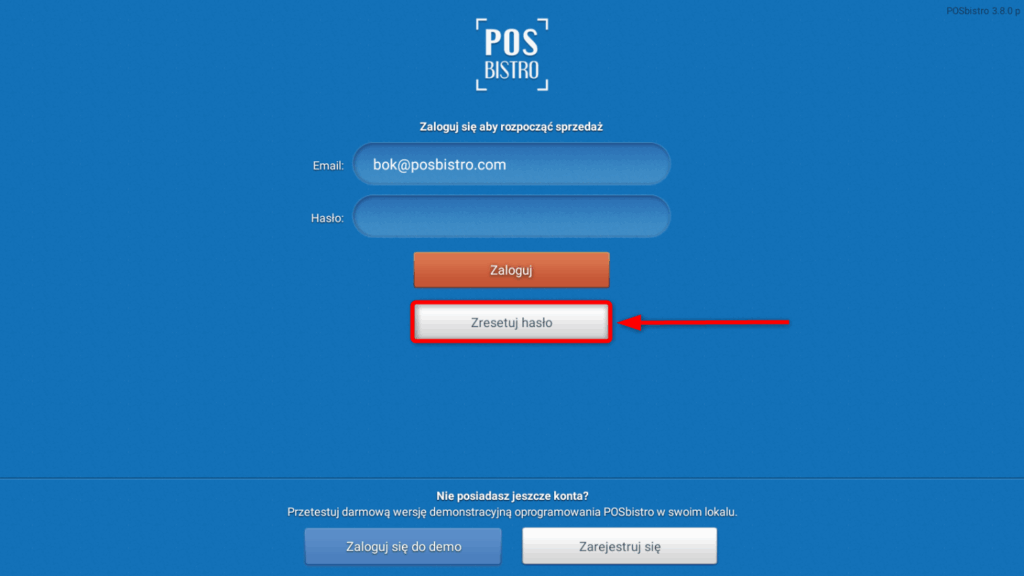
Reset hasła w aplikacji POSbistro
- Na tablecie, w aplikacji POSbistro, wprowadź swój adres e-mail i wybierz opcję „Zresetuj hasło”.
- Otwórz skrzynkę pocztową przypisaną do tego adresu (upewnij się, że sprawdziłeś również folder Spam lub Niechciane).
- W otrzymanej wiadomości e-mail kliknij w przycisk „Zmień swoje hasło”, aby przejść do procesu resetowania.
- Zostaniesz przekierowany do strony logowania w Panelu Administracyjnym POSbistro.
- Wprowadź nowe hasło w polach „Nowe hasło” oraz „Potwierdź nowe hasło”. Hasło musi zawierać co najmniej 8 znaków, w tym jedną wielką literę oraz jedną cyfrę lub znak specjalny.
- Jeśli użytkownik był wcześniej zalogowany w Panelu Administracyjnym, należy się wylogować, a następnie ponownie kliknąć w link „Zmień swoje hasło” z wiadomości e-mail, aby zakończyć proces.
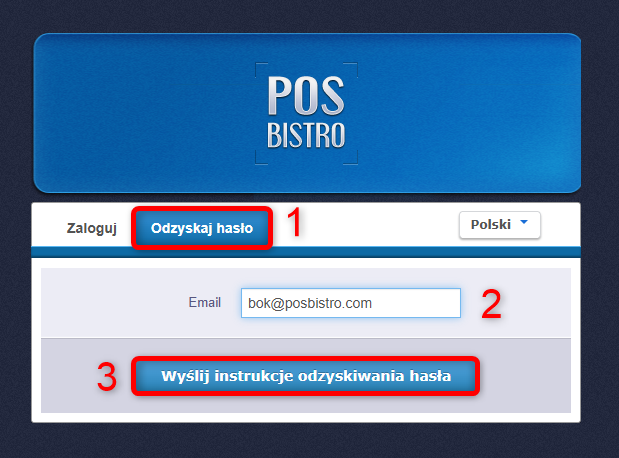
Resetowanie hasła w Panelu POSbistro
- W Panelu Administracyjnym POSbistro panel.posbistro.com wybierz sekcję „Odzyskaj hasło”.
- Wprowadź swój adres e-mail i wybierz opcję „Wyślij instrukcję odzyskiwania hasła”.
- Otwórz skrzynkę pocztową przypisaną do tego adresu (sprawdź również folder Spam lub Niechciane).
- W otrzymanej wiadomości e-mail kliknij przycisk „Zmień swoje hasło”, aby przejść do procesu resetowania.
- Zostaniesz przekierowany do strony logowania w Panelu Administracyjnym POSbistro.
- Wprowadź nowe hasło w polach „Nowe hasło” oraz „Potwierdź nowe hasło”. Hasło musi zawierać co najmniej 8 znaków, w tym jedną wielką literę oraz jedną cyfrę lub znak specjalny.
- Jeśli użytkownik był wcześniej zalogowany w Panelu Administracyjnym, należy się wylogować, a następnie ponownie kliknąć w link „Zmień swoje hasło” z wiadomości e-mail, aby zakończyć proces.
W razie dalszych problemów z logowaniem prosimy o kontat z naszym Biurem Obsługi Klienta: tel. 503 708 001 wewnętrzny 1 następnie 2, e-mail: bok@posbistro.com pon.-piąt. 8:00-18:00
4. Czy ktoś przyjedzie do mnie podłączyć sprzęt i skonfigurować system?
Ze względu na łatwość konfiguracji systemu zdecydowana większość naszych Klientów wykonuje konfigurację samodzielnie, z pomocą szkoleniową i telefoniczną ze strony POSbistro. W dużych lokalach może być potrzebna pomoc w konfiguracji sieci internetowej, w takim przypadku możemy polecić firmę partnerską, która zrealizuje odpłatnie usługę. W sprawie szczegółów skontaktuj się z Biurem Obsługi Klienta: tel. 503 708 001 wewnętrzny 1 następnie 2, e-mail: bok@posbistro.com
pon.-piąt. 8:00-18:00
Dodatkowe infomacje jak wykonać pierwszą konfigurację i połączyć sprzęt znajdziesz TUTAJ.
5. Jak wydrukować paragon z NIP?
Instrukcję znajdziesz w poradniku TUTAJ lub filmie TUTAJ.
6. Gdzie znajdę faktury za abonament POSbistro?
Faktury dostępne są w Panelu Administracyjnym, w sekcji Płatności. Sekcja ta dostępna jest z poziomu biznesu, nie lokalizacji, więc w pierwszej kolejności dostęp do sekcji ma konto z rolą Właściciel. Dostępy można rozszerzyć. Pamiętaj, że faktura zostanie wygenerowana po zaksięgowaniu płatności za abonament.
7. Co powinniśmy wiedzieć przed startem pracy lokalu w systemem POSbistro?
Najważniejsze kwestie opisane są w poradniku TUTAJ.
8. Jak wystawić fakturę?
Szczegółowe informacje znajdziesz w poradniku TUTAJ.
9. Jak wystawić fakturę VAT dla osoby prywatnej tzw. imienną bez numeru NIP?
Faktura imienna wygląda niemal tak samo jak standardowa faktura. Największa różnica polega na tym, że na fakturze imiennej nie wprowadzamy NIPu klienta (od 2012 roku NIP nadaje się standardowo jedynie firmom oraz osobom, które nie posiadają numeru PESEL). Czasami faktura imienna drukowana przez drukarkę / kasę fiskalną określana jest przez niektórych użytkowników jako paragon imienny. Aby wystawić FV bez NIP dla osoby prywatnej należy w pole NIP wpisać:
- Panel Administracyjny – minimum 3 dowolne znaki (np. 3 kropki),
- Terminal sprzedażowy – minimum 5 dowolnych znaków (np. 5 kropek).
Szczegółowe informacje jak wystwaiwać faktury w systemie POSbistro znajdziesz w poradniku TUTAJ. Z kolei instrukcję jak wydrukować paragon z NIP znajdziesz w poradniku TUTAJ lub filmie TUTAJ.
10. Jak zwrócić zapłacony rachunek?
Zwrotu dokonujemy wchodząc w menu opcji w aplikacji POSbistro na tablecie, następnie do Historii zamówień, wybieramy rachunek, który chcemy zwrócić – w oknie szczegółów rachunku mamy do dyspozycji przycisk zwrot. Po jego kliknięciu możemy wybrać czy zwracamy cały rachunek, czy tylko konkretne wybrane pozycje. Dokonanie zwrotu zgodnie z polskimi przepisami podatkowymi nie usuwa zafiskalizowanego paragonu z pamięci fiskalnej drukarki a tym samym z fiskalnego raportu dobowego i miesięcznego.
W celu rozliczenia zwrotu należy postępować zgodnie z procedurami przewidzianymi dla takiej sytuacji, które najlepiej wyjaśni biuro księgowe prowadzące rozliczenia danej lokalizacji.
11. Jak wydrukować kopie paragonu fiskalnego?
Są dwa sposoby wydruku kopii paragonu fiskalnego:
1. Wydruk z poziomu aplikacji POSbistro.
Jeśli czas na terminalu sprzedażowym / tablecie w momencie wydruku paragonu był taki sam jak na drukarce fiskalnej należy w aplikacji POSbistro wejść w szarą zębatkę ⇒ historia zamówień ⇒ odszukać ten paragon ⇒ wejść w jego szczegóły ⇒ drukuj ⇒ kopia paragonu. Jeżeli było inaczej i kopia paragonu nie jest drukowana należy użyć opcji 2. Wydruk z pamięci chronionej drukarki.
Ważne: Wydruku kopii paragonu z poziomu aplikacji POSbistro możliwy tylko dla drukarek fiskalnych POSNET. Na pozostałych modelach należy wydrukować kopię z pamięci chronionej drukarki fisklanej.
2. Wydruk z pamięci chronionej drukarki fiskalnej (niezależnie od POSbistro)
Jeśli godzina na terminalu sprzedażowym / tablecie w momencie wydruku paragonu była inna lub drukarka fiskalna jest inna niż POSNET należy wydrukować kopię bezpośrednio z pamięci chronionej drukarki fiskalnej według instrukcji:
2.1 POSNET ONLINE:
Menu (przycisk OK) ⇒ 3 Pamięć chroniona ⇒ 2 Zawartość pamięci ⇒ ustawiamy datę początkową i końcową taką jak dzień wydruku paragonu/faktury ⇒ Faktury/Paragony ⇒ Numer początkowy i końcowy to kolejne numery paragonów/faktur w danym przedziale czasu więc należy ustawić orientacyjny przedział, w którym znajdzie się ten paragon/faktura ⇒ nastąpi wydruk kopii paragonów/faktur z danego zakresu.
2.2 ELZAB ONLINE:
5 KOPIA ELEKTRONICZNA ⇒ WYDRUK DANYCH ⇒ 2 WEDŁUG NUMERÓW ⇒ PODAJ NUMER POCZĄTKOWY ⇒ wpisujemy nr raportu dobowego ⇒ PODAJ NUMER KOŃCOWY ⇒ wpisujemy nr raportu dobowego ⇒ następuje wydruk wszystkich paragonów z wybranych raportów dobowych.
2.3 NOVITUS ONLINE:
Menu ⇒ 1. Raporty ⇒ 1.8 Pamięć chroniona ⇒ 1.8.1 Wydr. danych z p. chron. ⇒ 1 Paragony ⇒ 1 Wg dat ⇒ Zakres według dat od: ⇒ wprowadzamy datę początkową ⇒ Zakres według dat do: ⇒ wprowadzamy datę końcową ⇒ OK. Nastąpi wydruk wszystkich paragonów z tego przedziału czasu.
Aby możliwy był wydruk kopii paragonu raport dobowy, w którym zawarty jest ten paragon musi być zamknięty.
2.4 NOVITUS NEXT / ONE
Wyjść z aplikacji POSbistro ⇒ koło z 6 kwadratami ⇒ AndroWiking ⇒ 1 raporty ⇒ 3 kopia elektroniczna/pamięć podręczna ⇒ wybrać zakres czasu ⇒ w prawym górnym wyśli.
Ważne: Niektóre modele drukarek fiskalnych umożliwiają wydruk kopii paragonu / faktury z pamięci chronionej dopiero po zamknieciu fiskalnego raportu dobowego.
12. Jak wystawić fakturę zbiorczą w POSbistro?
Robimy to z poziomu Panelu Administracyjnego ⇒ lokalizacja ⇒ faktury ⇒ nowa faktura ⇒ wprowadzamy klienta ⇒ możemy edytować w kalendarzu pola “dane sprzedaży” oraz “datę wystawienia” ⇒ puste pole “wybierz rachunek” wpisujemy numeru rachunków które zafiskalizowaliśmy dla danego klienta ⇒ po dodaniu wszystkich rachunków, możemy wybrać przycisk “przelicz na usługę gastronomiczną”, możemy zmienić jej nazwę, oraz stawkę podatkową. Po wprowadzeniu wszystkich danych naciskamy przycisk “Generuj fakturę” Dokument będzie dostępny z poziomu zakładki “Faktury”, można ją pobrać na komputer za pomocą przycisku po prawej stronie “Pobierz jako PDF” lub wysłać mailem do klienta za pomocą przycisku koperty ⇒ nowy mail ⇒ po wprowadzeniu adresu mailowego klikamy przycisk “wyślij”.
Więcej szczegółów w poradniku: LINK
13. Czy można dokonać zwrotu faktury FV wydrukowanej przez drukarkę fiskalną i jak to zrobić?
Technicznie system sprzedażowy POSbistro umożliwia zwrot faktur VAT zafiskalizowanych na drukarce fiskalnej. W tym celu należy standardowo dokonać zwrotu paragonu z Historii zamówień na termionalu sprzedażowym.
Następnie zalogować się do Panelu Administracyjnego → wybrać lokalizację → wejść do sekcji Faktury. Odszukać tą FV na liście a następnie w celu jej pełnego usunięcia oraz zwolnienia zajętego numeru → wybrać ikonę czerwonego X po prawej stronie ekranu.
Procedurę zwrotu faktur VAT zafiskalizowanych na drukarce / kasie należy wcześniej uzgodnić z biurem rachunkowym.
Dokonanie zwrotu zgodnie z polskimi przepisami podatkowymi nie usuwa zafiskalizowanego paragonu / faktury z pamięci fiskalnej drukarki a tym samym z fiskalnego raportu dobowego i miesięcznego.
Więcej informacji TUTAJ.
14. Czy zwrócony paragon fiskalnu / faktura fiskalna wlicza się do utargu?
Tak. Zwrócony w aplikacji POSbistro paragon fiskalny / faktura fiskalna nadal wlicza się do Utargu w raportach kasowych (niefiskalnych) oraz w fiskalnym raporcie dobowym. Zwrot natomiast pomniejsza stan końcowy gotówki oraz sumę karty płatniczej w raportach kasowych.
Zwrot zawsze należy poprawnie opisać i przekazać do księgowości zgodnie z wytycznymi biura rachunkowego.
15. Czy faktury wystawiane w Panelu Administracyjnym wliczają się do utargu?
Nie wliczają się ponieważ nie są wydrukowane przez drukarkę (fiskalną lub bonową) oraz nie zostały wystawiona przez terminal sprzedażowy przez co nie posiadają numeru rachunku.
Faktury bez paragonu należy przekazać księgowości aby doliczła je do łącznej sprzedaży.
Listę faktur bez rachunku można też pobrać do pliku przez raport zbiorczy.
16. Na wydruku z kasy pojawia się komunikat Anulowano podczas próby wydruku faktury, co zrobić?
Najczęściej należy zweryfikować model drukarki jeśli to model drukarki Posnet – Online a protokół w ustawieniach tabletu jest POSNET należy go zmienić na poprawny. Szara zębatka po prawej stronie ⇒ Urządzenia ⇒ naciskamy na nazwę drukarki fiskalnej ⇒ zmieniamy protokół z POSNET na POSNET_ONLINE.
Sporadycznie przyczyną może być znak w nazwie produktu, którego drukarka nie jest w stanie obsłużyć np.: ñ, znaku tabulatora lub tzw. schodek podatkowy.
17. Na ekranie tabletu pojawia się o niepełnych danych lokalizacji podczas próby wydruku faktury, co zrobić?
Należy sprawdzić z Poziomu Panelu Administracyjnego czy wszystkie dane punktu są wprowadzone poprawnie. Wchodzimy do Lokalizacji ⇒ Ustawienia ⇒ dane do faktur ⇒ w zakładce adres sprawdzamy czy mamy wpisane wszystkie dane firmy, jeśli brakuje np. NIPu klikamy po prawej stronie w ołówek edycji i zapisujemy zmiany. Dodatkowo sprawdzamy w zakładce Konta czy jest wprowadzony numer konta bankowego do rozliczeń.
Więcej informacji TUTAJ.
18. Jak włączyć obsługę raportów dla każdego kasjera osobno?
Aby włączyć obsługę raportów dla każdego kasjera osobno w miejsce domyślnego ustawienia jednego raportu kasowego na urządzeniu należy przejść do ustawień następnie do ustawień, gdzie mamy dostępne menu Ustawienia raportów kasowych. Z listy wybieramy sposób prowadzenia raportów, jeden raport dla każdego kasjera Typ raportu musi zostać zmieniony na każdym tablecie w lokalu.
Więcej szczegółów w tym miejscu: LINK
19. Czy można wymusić zamykanie raportu kasowego i fiskalnego raportu dobowego?
W ustawieniach raportów kasowych można zaznaczyć opcję Przypominaj o zamknięciu raportu kasowego/zmiany i Przypominaj o zamknięciu raportu fiskalnego dobowego, dzięki czemu w przypadku, gdy dobra raportowa została zakończona a raport kasowy/zmiany oraz fiskalny dobowy nie został zamknięty na ekranie tabletu wyświetli się stosowne przypomnienie.
20. Czy system współpracuje z szufladami kasowymi?
Tak, system współpracuje z szufladami. Należy jednak zwrócić uwagę, że łączą się one bezpośrednio z drukarką / kasą fiskalną nie z tabletem sprzedażowym. W związku z tym to od drukarki zależy czy mamy możliwość połączenia z szufladą. Drukarka oprócz odpowiedniego portu (DRW) musi również mieć możliwość przesyłania odpowiedniego impulsu o odpowiednim napięciu, aby możliwe było otwarcie szuflady. Z rekomendowanych urządzeń tylko drukarka TEMO ONLINE nie ma możliwości połączenia z szufladą.
21. Czy jest raport, który pokazuje rozbieżności w rozliczeniu raportu kasowego i fiskalnego dobowego?
Różnice między raportem fiskalnym dobowym a raportem niefiskalnym kasowym/zmiany w systemie POSbistro łatwo można sprawdzić porównując liczbę rachunków z raportu kasowego/zmiany (lub ilość rachunków z Panelu Administracyjnego (panel.posbistro.com) w zakładce Sprzedaż → Przeglądaj → Rachunki), z liczbą paragonów z raportu dobowego fiskalnego.
Każdy raport dobowy fiskalny jak również niefiskalny kasowy/zmiany zawiera łączną liczbę rachunków oraz sumę sprzedaży.
Należy pamiętać, że raport fiskalny dobowy to wydruk z pamięci chronionej drukarki fiskalnej, na którym zawsze będą zawarte tylko rachunki wydrukowane przez dana drukarkę / kasę fiskalną. Nie ma możliwości wykasowania danych z pamięci chronionej ani nic do niej dodać z datą wsteczną.
Raport kasowy / zmiany niefiskalny to z kolei raport z transakcji wykonanych w aplikacji POSbistro będą w nim zawarte wszystkie transakcje również te, które nie zostały zafiskalizowane / nie zostały wydrukowane na drukarce / kasie fiskalnej.
Więcej informacji TUTAJ.
22. Czy oprogramowanie działa bez połączenia z Internetem?
Tak aplikacja POSbistro będzie działała bez internetu. Aby korzystać z aplikacji nie jest konieczny stały dostęp do Internetu, chociaż jest to zalecane. Połączenie internetowe jest niezbędne podczas logowania się do aplikacji. Natomiast dane gromadzone na tablecie podczas sprzedaży zostaną automatycznie przesłane do bazy danych w chmurze, gdy tylko urządzenie zostanie ponownie podłączone do Internetu. Jednak aby śledzić na bieżąco statystyki sprzedaży potrzebny jest stały dostęp do Internetu, ponieważ panel administratora jest dostępny poprzez przeglądarkę internetową.
Mimo, że połączenie nie jest niezbędne należy mieć na uwadze, że część funkcji takich jak: wystawienie faktury, wczytanie karty klienta oraz zamówienia online nie będą działać przy braku połączenia ze względu na konieczność pobrania danych z bazy.
Ważne: Należy pamiętać, iż w przypadku drukarek fiskalnych ONLINE zgodnie z rozporządzeniem Ministerstwa Finansów użytkownik po uruchomieniu trybu fiskalnego jest obowiązany zapewnić stałe połączenie internetowe (we własnym zakresie i na własny koszt) umożliwiające automatyczne lub na żądanie przesyłanie danych między drukarką fiskalną a Centralnym Repozytorium Kas – niezależnie od POSbistro.
23. Czy mogę zainstalować system na moim starym urządzeniu POS?
Tak jeśli spełnia wymagania minimalne techniczne TUTAJ. Lista sprzętu rekomendowanego TUTAJ. Jeśli masz wątpliwości skontaktuj sie z pomocą techniczną:
e-mail: pomoc@posbistro.com,
tel: 503 708 001 wew. 1 następnie 3.
Pomoc telefoniczna dostępna w dniach pon.-piąt. 8:00-18:00, sob.-niedz. 10:00-18:00.
Pomoc telefoniczna rozszerzona: pon.-piąt. 8:00-24:00, sob.-niedz. 10:00-24:00.
24. Czy mogę usunąć testową sprzedaż?
Tak. Restaurator może usunąć sprzedaż za dowolny przedział czasu. W tym celu niezbędne jest przesłanie e-maila ze zleceniem z adresu Właściciela wraz z numerem lokalizacji / ID na adres pomoc@posbistro.com
25. Czy mogę zainstalować aplikację POSbistro na urządzeniu z Windows?
Niestety nie – aby była możliwość zainstalowania aplikacji POSbistro urządzenie musi posiadać system Android. Urządzenie z systemem windows można ewentualnie wykorzystać jako ekran KDS.
Więcej na temat minimalnych parametów technicznych TUTAJ.
26. Czy rachunek na kwotę 0 zł jest fiskalizowany?
Nie. Aby rachunek został wydrukowany na drukarce fiskalnej musi opiewać na kwotę większa od 0 zł.
27. Jak dzielić i łączyć rachunki?
Opcja dzielenia rachunku dostępna jest poprzez kliknięcie po lewej stronie Ekranu głównego przycisku z ikoną dwóch kart. W ten sposób uzyskujemy dostęp do okna Podziel/połącz rachunki.
Jeśli chcemy automatycznie podzielić aktualnie wczytany rachunku na 2, 3 lub 4 równe, osobne rachunki klikamy na przycisk znajdujący się w lewym, górnym rogu ekranu.
Natomiast jeżeli wybrane pozycje z bieżącego rachunku chcemy przenieść na nowy, pusty rachunek klikamy na przycisk Nowy rachunek znajdujący się w prawym, górnym rogu ekranu. Zaznaczamy pozycję rachunku, którą chcemy przenieść na nowy rachunek. Strzałkami przenosimy pozycje pomiędzy „starym”, a „nowym” rachunkiem.
Film instruktażowy TUTAJ.
Pełna instrukcja TUTAJ.
28. Dlaczego nie widzę otwartych rachunków?
Zazwyczaj związane jest to z ustawieniem nieprawidłowego filtra w otwartych rachunkach / zamówieniach. Na niebieskim pasku po prawej stronie naciskamy na przycisk z postacią człowieka “Moje” i zmieniamy filtr na wszystkie, źródło również ustawiamy na wszystkie i bieżące.
Szczegółowe instruckje w poradniku TUTAJ.
29. W jaki sposób dodać użytkownika do lokalizacji?
Szczegółowa instrukcja dostępna w poradniku TUTAJ.
30. Jak zrobić i wydrukować raport miesięczny?
Są dwie możliwości:
- Z poziomu tabletu sprzedażowego możemy wydrukować raport miesięczny, który będzie zestawieniem wszystkich raportów dobowych fiskalnych z drukarki fiskalnej. W aplikacji Posbistro wybieramy kolejno: szarą zębatkę, która znajduje się na dole po prawej stronie głównego ekranu systemu Posbistro → urządzenia → naciskamy na nazwę drukarki fiskalnej → sprawdzamy czy mamy włączoną funkcję drukowania raportów: rozwijamy sekcję: ustawienia wydruku gdzie sprawdzamy czy funkcja: „drukuj raporty” jest zaznaczona → następnie wybieramy przycisk „Drukuj raport miesięczny”. Trzeba przy tym pamiętać, że system wydrukuje raport z poprzedniego zamkniętego miesiąca sprzedażowego, a nie z obecnego czyli jeśli chcemy go wydrukować w czerwcu to zostanie wydrukowany raport za maj.
- Bezpośrednio z poziomu drukarki fiskalnej: w tym wypadku możemy wybrać samodzielnie zakres czasu jaki nas interesuje. W przypadku drukarki fiskalnej informacja jak wydrukować taki raport powinna znajdować się w instrukcji urządzenia. Przykład ścieżki w przypadku drukarek POSNET-ONLINE: w menu drukarki wybieramy kolejno: Raporty → Raporty fiskalne → Raport miesięczny → ustalamy jaki miesiąc nas interesuje → wybieramy rodzaj raportu i akceptujemy. Po zaakceptowaniu powinien nastąpić wydruk raportu. Dodatkowo mamy możliwość wydruku raportu pełnego: fiskalny raport okresowy miesięczny zawierający wszystkie raporty dobowe wykonane w tym miesiącu lub podsumowania: raport niefiskalny mający formę samego podsumowania z danego miesiąca.
31. Dlaczego zamówienie nie pojawiło się na tablecie kuchennym KDS?
Przede wszystkim należy zweryfikować czy na wszystkich urządzeniach w lokalu znajduje się ta sama najnowsza wersja aplikacji Posbistro. Jeśli nie to należy zaktualizować urządzenia i sprawdzić czy kolejne zamówienia poprawnie pojawiają się na kuchni. Problemem może być też brak połączenia internetowego dlatego na każdym tablecie należy uruchomić jaką stronę internetową i sprawdzić czy się załaduje, oraz sprawdzić czy przedmioty z danego zamówienia mają przypisane miejsce docelowe z Poziomu Panelu Administracyjnego ⇒ lokalizacja ⇒ menu ⇒ wybieramy menu z którego korzystamy obecnie na tabletach ⇒ klikamy ołówek edycji przy przedmiotach, które chcemy żeby pojawiły się na kuchni ⇒ opcje ⇒ zaznaczamy prawidłowe miejsce docelowe ⇒ zapisujemy zmiany.
Szczegółowe instrukcje TUTAJ.
32. Czy na tablecie POSbistro można włączyć powiadomienie dźwiękowe informujące, że zamówienie zmieniło status na wydano przy korzystaniu z tabletu kuchennego?
Tak. Powiadomienia informujące, że zamówienie w kuchni jest wydane są domyślnie włączone w terminalu sprzedażowym (dźwięk uderzania widelca o szklankę). Można ten dźwięk wyłączyć zaznaczając w aplikacji POSbistro opcję Wycisz dźwięki wydawane przez oprogramowanie. Ustawienie zmieniamy indywidualne na każdym urządzeniu.
33. Mam 30 litrowe kegi piwa jak je najlepiej wprowadzić na magazyn?
Najprościej wprowadzić tego typu piwo z jednostką litr gdyż w ten sposób najłatwiej będzie tworzyć receptury z tym, że należy pamiętać aby podczas przyjmowania dostawy (PZ) w przypadku dostawy 1 kega (30L) w pole ilość wprowadzona do magazynu wpisać 30 (L).
Więcej informacji na temat magazynu TUTAJ.
34. Dodałem produkt do asortymentu dlaczego nie widzę go w magazynie głównym?
Asortyment to tylko katalog (nazwy) produktów w magazynie. Produkt będzie widoczny w sekcji Magazyn główny dopiero jak będzie miał stan, dodany przez Dostawę (PZ lub PW) lub ujemny utworzony przez Rozchód (WZ lub RW). Aby zobaczyć nieaktywną (bez ilości) pozycję w magazynie głównym można też po prawej stronie zmienić filtr z Aktywne na Wszystkie.
Więcej szczegółów w tym miejscu: LINK
35. Chce zacząć poprawnie prowadzić magazyn ale do tej pory nie robiliśmy tego starannie lub wprowadzane były tylko niektóre dokumenty, czy może jakoś poprawić istniejące stany i wartości?
Jeżeli chcesz poprawnie prowadzić magazyn lub go uporządkować to należy wykonać kolejno następujące kroki:
- Zapoznać się z instrukcją Podstawy magazynu: https://bazawiedzy.posbistro.com/system/magazyn/vademecum-magazynu/
- Sprawdzić czy w sekcji Asortyment znajdują się nazwy wszystkich surowców a ich jednostki są poprawne. Zbędne należy usunąć a brakujące dodać (punkt 2 poradnika). Asortyment jest wspólny dla wszystkich lokalizacji w biznesie.
- Sprawdzić czy receptury / składowe w sekcjach menu (punkt 5.2 poradnika) i dodatki (punkt 5.3 poradnika) są poprawne. Jeżeli prowadzona jest produkcja niezbędne będzie także zweryfikowanie składowych przedmiotów w magazynie.
- Sporządzić spis z natury wszystkich posiadanych produktów (inwentaryzację).
- Wyzerować stany magazynowe (punkt 11.4 poradnika). Najlepiej poza godzinami pracy lokalu wysłać zlecenie aby pomoc techniczna usunęła wszystkie dokumenty magazynowe (zlecenie jest realizowane w dni robocze w ciągu godziny w godzinach między 8:00 a 18:00). Nazwy produktów oraz receptury pozostają bez zmian. Zlecenie najlepiej wysłać po sporządzeniu inwentaryzacji ale przed rozpoczęciem sprzedaży kolejnego dnia. Przed wysłaniem zlecenia zalecamy pobrać potrzebne dokumenty i raporty do pliku.
- Po otrzymaniu informacji zwrotnej, że dokumenty magazynowe są wykasowane wprowadzić stan surowców (wynikające z inwentaryzacji) wraz z cenami do systemu za pomocą dokumentu PZ lub PW (punkt 4.3 poradnika).
- O ile to możliwe zalecamy pozostawienie jednego magazynu aby w początkowym etapie uniknąć podstawowych błędów.
W celu usuwania / edycji pozycji z asortymentu niezbędne jest posiadanie odpowiednich uprawnień biznesowych – 10. Dostęp do asortymentu. Domyślnie uprawnienia takie posiada tylko Właściciel, który może je nadać innym użytkownikom zaproszonym do biznesu. Zapraszanie, aktywowanie i udzielanie uprawnień biznesowych opisane w punkcie 5 instrukcji dostępnej po kliknięciu w LINK. Dodatkowo na lokalizacji dla tej roli Administrator musi być też włączone uprawnienie 1.2.1 Zarządzanie asortymentem.
Zachęcam do udziału w szkoleniach online. W celu umówienia terminu proszę o kontakt z BOK: tel 503 708 001 wew. 1→ 2 lub e-mail: bok@posbistro.com
36. Czy kierowca w aplikacji POSdriver może w razie potrzeby zmienić metodę płatności?
TAK, podczas wyboru statusu dostawy będzie mógł zmienić metodę płatności na gotówkę lub kartę w aplikacji POSdriver.
Więcej informacji TUTAJ.
37. Kierowca nie może zalogować się do POSdriver, wpisuje poprawnie login i hasło na telefonie dlaczego nie widzi lokalizacji?
Powodem zazwyczaj jest brak wymaganych uprawnień. Właściciel z poziomu swojego konta w Panelu Administracyjnym musi wejść ⇒ Lokalizacje ⇒ Uprawnienia ⇒ 2.1.1 logowanie się na terminalu ⇒ zaznaczyć przy roli kierowca puste pole ⇒ zapisać zmiany.
Więcej szczegółów w tym miejscu: LINK
38. Dlaczego raport z POSbistro różni się od raportu fiskalnego miesięcznego?
Najczęstsze przyczyny różnic między raportami fiskalnymi dobowymi (RFD) i raportami kasowymi (niefiskalnymi raportami z systemu POSbistro):
- wyłączenie Wi-Fi lub bluetooth w urządzeniu;
- wyłączenie drukarki, wyłączenie w niej modułu komunikacji bluetooth, odpięcie kabla ethernet, brak papieru;
- zakończenie lub rozpoczęcie fiskalnego raportu dobowego w innym czasie niż raport kasowy;
- awaria drukarki fiskalnej;
- ponowny wydruk paragonu fiskalnego z Historii zamówień w aplikacji POSbistro;
- brak internetu w urządzeniu (niewysłane obiekty na serwer) i użycie przycisku Wyloguj;
- przeinstalowanie aplikacji w momencie kiedy w systemie na urządzeniu mobilnym widniały obiekty, które nie zostały wysłane na serwer;
Szczegółowe instrukcje w poradniku: LINK
39. Mam straty przedmiotu na magazynie jak mogę je wprowadzić w systemie?
Straty możemy rozchodować z poziomu Panelu Administracyjnego. W tym celu należy wybrać kolejno: Magazyn ⇒ Rozchód ⇒ +Nowy rozchód ⇒ Typ rozchodu zmieniamy z rozwijanej listy z WZ na RW (rozchód wewnętrzny), dzięki temu pojawi nam się nowa kolumna ⇒ powód rozchodu ⇒ możemy wybrać go z listy dostępnych. Dodajemy przedmiotu które zostały zmarnowane, przy każdym podajemy ilości, możemy również umieścić przy nim Uwagi, na koniec zapisujemy dokument (możemy również wprowadzić go ze wsteczną datą, maksymalnie do 30 dni).
Więcej szczegółów w tym miejscu: LINK
40. Jak zrobić inwentaryzację w systemie?
Inwentaryzacje wykonujemy za pomocą Panelu Administracyjnego. Należy wybrać kolejno: lokalizacja ⇒ Magazyn ⇒ Inwentaryzacja ⇒ przycisk “+Nowa inwentaryzacja” ⇒ wybieramy magazyn na jakim chcemy przeprowadzić inwentaryzację ⇒ możemy wprowadzać pozycje pojedynczo lub z konkretnej kategorii lub wszystkie dostępne pozycje za pomocą przycisku “wczytaj pozycje” z ustawionym filtrem “wszystkie kategorie”. W inwentaryzacji wprowadzamy tylko wartość w pole “nowa ilość” czyli zgodnie z tym jaka ilość przedmiotu jest w rzeczywistości na stanie. Na koniec zapisujemy dokument (możemy również wprowadzić go ze wsteczną datą, maksymalnie do 30 dni).
Więcej szczegółów w tym miejscu: LINK
41. Zrobiłem inwentaryzacje jak wydrukować dokument dla księgowości?
Taki dokument możemy uzyskać za pomocą Panelu Administracyjnego ⇒ lokalizacja ⇒ zakładka Raporty ⇒ Magazyn ⇒ Dokumenty Magazynowe ⇒ z filtra dat wybieramy dzień w którym przeprowadziliśmy inwentaryzację ⇒ w filtrze “Dokumenty” wybieramy ⇒ Inwentaryzacje ⇒ naciskamy szarą pinezkę przy przycisku “generuj raport” i zaznaczamy w kolejnej kolumnie puste pole przy opcji “szczegółowo”. System powinien wyszukać właściwą inwentaryzację, następnie dane szczegółowe do tego dokumentu wraz z pozycjami możemy wyciągnąć do formatu PDF, CSV lub XLSX za pomocą przycisku “generuj raport”. Dane zapiszą się w wybranym formacie na dysku komputera.
Więcej szczegółów w tym miejscu: LINK
42. Ustawiłem złą jednostką przedmiotu w magazynie, jak ją zmienić?
Jednostkę można zmienić poprzez Panel Administracyjny ⇒ lokalizacja ⇒ Magazyn ⇒ asortyment ⇒ odszukujemy ten przedmiot ⇒ ołówek edycji ⇒ Zmieniamy na poprawną jednostką poprzez rozwinięcie pola “Jednostka”, zapisujemy zmianę. Jednostka przedmiotu zostanie również automatycznie zmieniona dla tego przedmiotu na magazynie. Po zmianie jednostki zalecamy poprawienie receptur.
Więcej informacji TUTAJ.
43. Usnięto przedmiot z asortymentu czy da się go przywrócić?
Jeśli przedmiot został usunięty z asortymentu, można go przywrócić wchodząc w Panelu Administracyjnym ⇒ lokalizacja ⇒ Magazyn ⇒ Asortyment ⇒ po prawej stronie w filtrze “typ” zmieniamy z “aktywne” na “wycofane” lub “wszystkie”. Odszukujemy usunięty przedmiot, po prawej stronie od nazwy przedmiotu znajduje się przycisk “przywróć”. Po jego naciśnięciu przedmiot zostaje przywrócony do asortymentu.
44. Usunąłem przedmiot z menu, czy można go przywrócić?
W celu przywrócenia przedmiotu usuniętego z menu, należy wejść w Panel Administracyjny ⇒ aktywować “Menu Globalne” z poziomu biznesu (przed wybraniem lokalizacji) ⇒ Ustawienia ⇒ dostępne moduły ⇒ zaznaczamy pole przy pozycji “Menu Globalne” ⇒ zapisać zmiany. Po lewej stronie0 na pasku menu pojawi nam się nowa zakładka “Menu Globalne” ⇒ odszukujemy usunięty przedmiot, można to zrobić za pomocą wyszukiwarki ⇒ przy nazwie przedmiotu po prawej stronie znajduje się przycisk globusa ⇒ wybieramy lokalizację do której chcemy zmapować usunięty przedmiot ⇒ po naciśnięciu strzałki “>” przy lokalizacji rozwija nam się lista dostępnych w niej menu ⇒ wybieramy to w którym przedmiot się znajdował ⇒ następnie kategorie do której należał ⇒ zaznaczamy puste pole przy tej kategorii i zapisujemy zmiany. Przedmiot pojawi się ponownie w lokalizacji.
Więcej szczegółów w poradniku: LINK
45. Jak mogę sprawdzić food cost?
Foodcost można sprawdzić w raporcie sprzedaży (zakładka Raporty, będzie to pierwszy raport, który otworzy się po wejściu do tej zakładki). W raporcie tym należy zaznaczyć opcję Koszt zakupu i Zysk netto.
Więcej szczegółów w tym miejscu: LINK
46. Jak zawiesić/wznowić abonament dla lokalizacji sezonowej?
W tym celu wypełnij formularz online:
47. Nie mogę zmienić statusu rachunku na Odebrane chociaż klikam w status w Kolejce / W drodze co może być przyczyną?
Status rachunku może zmienić użytkownik, do którego ten rachunek należy. Trzeba zmienić użytkownika lub przejąć rachunek (jeśli niezapłacony).
Więcej informacji TUTAJ.
48. Chcę zmienić adres e-mail konta właścielskiego, jak to zrobić?
Prześlij wiadomość e-mail z obecnego adresu e-mail konta właścicielskiego na adres bok@posbistro.com W treści wiadomości podaj numer ID lokalizacji w systemie POSbistro, informację jaki ma być nowy adres e-mail właścicielski oraz czy dotychczasowe konto właścicielskie ma zostać usunięte z lokalizacji, czy pozostać w niej z inną rolą. Jeśli nie możesz przesłać wiadomości z obecnego adresu e-mail właścicielskiego, skontaktuj się z Działem Umów: umowy@posbistro.com
49. Co jeżeli ktoś ukradnie mój tablet?
Dane nie są przetrzymywane na tablecie, w związku z czym nikt nie będzie miał dostępu do Państwa danych.
POSbistro umożliwia zablokowanie aplikacji na skradzionym urządzeniu więcej TUTAJ.
Również Google umożliwia lokalizację urządzeń. Przy zakładaniu konta Google lub później należy zaznaczyć opcję śledzenia lokalizacji, należy również zapisać hasło i nazwę konta Google używanego na urządzeniu.
W przypadku zagubienia urządzenia jest szansa na odnalezienie go z wykorzystaniem narzędzia online: https://www.google.com/android/devicemanager
50. W Panelu POSbistro mam ustawiony język angielski w jaki sposób mogę go zmienić na język polski?
Aby zmienić język w Panelu Administracyjnym klikamy w prawym górnym rogu w swój login (adres mailowy) ⇒ otwiera nam się zakładka z profilem ⇒ ustawiamy na prawidłowy język z listy dostępnych ⇒ zapisujemy zmiany.
51. Jak działają dodatki?
Funkcja umożliwia przypisanie dodatków lub grupy dodatków do poszczególnych wariantów danego produktu.
Najpierw w Panelu administracyjnym musimy zdefiniować dostępne dodatki. Wybieramy zakładkę Dodatki, klikamy przycisk + Nowy dodatek, a następnie w pojawiającym się oknie uzupełniamy dane. Nadajemy mu dowolną nazwę, wybieramy jednostkę miary według której chcemy rozliczać dany dodatek, oraz cenę dla jednej jednostki dodatku. W przypadku złożonego dodatku należy skorzystać z opcji Receptura, która umożliwia wprowadzenie elementów składowych. Ponadto pojedyncze dodatki możemy umieścić w Grupie dodatków o nadanej przez nas nazwie.
Jeżeli dodatki zostały zdefiniowane to przechodzimy do zakładki Menu. Klikamy na daną pozycję menu, wybieramy opcję Dodatki, a następnie w polu tekstowym wpisujemy nazwę dodatku (lub grupy dodatków). Gdy wyświetli się lista, wybieramy dodatek (grupę dodatków) i określamy wariant potrawy do którego ma być przypisany. Następnie przyciskiem + zatwierdzamy dodanie dodatku (grupy dodatków).
W aplikacji POSbistro na urządzeniu mobilnym wystarczy przytrzymać przez chwilę palec na określonej pozycji w polu rachunku (lewa strona Ekranu głównego), a następnie wybrać zakładkę Dodatki. W przypadku dodawania do rachunku pozycji z kategorii Pizza otwiera się specjalne okno. W jego prawej części znajduje się lista możliwych dodatków (grupy dodatków).
Dodatek zawsze maja stawkę VAT produktu, do którego został dodany gdyż nie jest on osobną pozycja na paragonie a jedynie częścią pozycji.
52. Czy moje dane są bezpieczne i gdzie są przechowywane?
Wszystkie dane przechowywane są w chmurze oraz tworzony jest regularny backup danych. Gwarancję bezpieczeństwa w komunikacji stanowi zabezpieczenie certyfikatami SSL. Dzięki synchronizacji danych w czasie rzeczywistym dostęp do nich jest nieprzerwany, niezależnie od czasu i miejsca.
53. Czy system umożliwia zarządzanie wieloma lokalizacjami/sieciami?
Tak, profil administratora dostępny w aplikacji internetowej pozwala na kontrolę dowolnej liczby punktów sprzedaży, z każdego miejsca na świecie z dostępem do Internetu.
54. Co jeżeli nastąpiło zawieszenie aplikacji?
Jeżeli aplikacja lub tablet się zawiesił w pierwszym kroku należy bez wylogowania się z aplikacji POSbistro, wyłączyć i włączyć ponownie tablet.
Jeżeli problem nadal nie ustąpił należy skontaktować się z pomocą techniczną.
55. Co zrobić jeżeli dane nie wysyłają się na serwer, występuje brak synchronizacji?
Brak synchronizacji oraz informacja o danych nie wysłanych na serwer może być powiązana z problemami z połączeniem internetowym.
Pierwszym krokiem jest sprawdzenie połączenia internetowego oraz czy tablet łączy się z Wi-Fi w lokalu. Należy wyłączyć i ponowne włączyć router. Sprawdzić w przeglądarce zainstalowanej na tablecie czy witryny internetowe ładują się bezproblemowo.
Bez wylogowania się z aplikacji należy wyłączyć i włączyć tablet. Po podłączeniu do sieci w lokalu, wejść w aplikację POSbistro w zakładkę Informacje i sprawdzić czy nastąpiła synchronizacja.
Jeżeli mimo poprawnie działającego połączenia internetowego problem nadal występuje skontaktuj się z naszą pomocą techniczną:
e-mail: pomoc@posbistro.com,
tel: 503 708 001 wew. 1 następnie 3.
Pomoc telefoniczna dostępna w dniach pon.-piąt. 8:00-18:00, sob.-niedz. 10:00-18:00.
Pomoc telefoniczna rozszerzona: pon.-piąt. 8:00-24:00, sob.-niedz. 10:00-24:00.
Ważne: Jeżeli nie masz synchronizacji z serwerem nigdy nie usuwaj aplikacji, nie przywracaj ustawień fabrycznych urządzenia, nie używaj opcji Wyloguj z aplikacji i nie czyść danych aplikacji POSbistro ponieważ stracisz bezpowrotnie niewysłane obiekty. Czynności możesz wykonać tylko po upewnieniu się, że wszystkie dane są wysłane lub po konsultacji z pomocą techniczną.
56. Czy skanując kod (kreskowy, QR), który nie jest przypisany do produktu jesteśmy w stanie z poziomu tabletu przypisać go do produktu jeśli jest stworzony w panelu?
TAK. Więcej szczegółów TUTAJ.
57. Czy jeśli w PB wprowadzimy kod (kreskowy, QR) dla produktu, ale będzie on miał różne warianty np. kanapka mała, średnia i duża, to czy przy zeskanowaniu tego kodu na tablecie system zapyta jaki wariant chcemy wybrać?
TAK wtedy po odczytaniu kodu produktu system zapyta o wariant. Jeżeli kod (kreskowy, QR) zostanie przypisany bezpośrednio do wariantu produktu wtedy od razu zostanie wybrany właściwy wariant.
Więcej szczegółów TUTAJ.
58. Jeśli nabijamy zestawy sushi w systemie POSbistro i w jednym z zestawów jest uwzględniony wariant ze składnikiem np. owoce morza. Czy system rozróżnia nam na rachunku inna stawkę VAT?
Tak pod warunkiem, że podczas dodawania tego zestawu do menu w panelu administracyjnym została wybrana opcja Zestaw jako osobne pozycje oraz elementy tego zestawu mają odpowiednie stawki VAT. Na paragonie będą osobno pozycje (elementy zestawu) ze stawką 8% i 23%. Jeśli chodzi o bony w kuchni to na wydruku będzie nazwa zestawu a pod spodem jego elementy.
Więcej szczegółów w tym miejscu: LINK
59. Jeśli mamy ustawioną promocję ilościową np.: 2 produkt taniej, czy możemy ustawić od którego produktu będzie zniżka? np. od droższego, czy kolejność nabicia ma znaczenie?
Promocja ilościowa działa dla jednego konkretnego produktu czyli trzeba wybrać 2 te same produkty (lub wielokrotność) np.: 2x Pizza salami wtedy ta 2 zostanie zrabatowana o właściwy % lub kwotę automatycznie. Natomiast jeśli chodzi o Promocje łączone – promocja taka zostanie udostępniona w przypadku wystąpienia na jednym rachunku danej pozycji wraz z inną zdefiniowaną pozycją, np.: Ciasto brownie do wybranej kawy gratis. Promocja taka nie jest automatyczna i po nabiciu określonych przedmiotów należy wejść w szczegóły tego, który ma ustawioną promocję łączoną i wybrać ją z listy zniżek. Dodatkowo po wybraniu produktu, w którym aktywna jest promocja łączona na ekranie terminala sprzedażowego wyświetli się rekomendacja z promocją oraz z ceną standardową. Kasjer decyduje czy dodać tą pozycję ze zniżką. Zawsze rabatowany jest produkt, w którym ustawiona jest promocja łączona.
Więcej szczegółów w tym miejscu: LINK
60. Chce uruchomić program lojalnościowy nagradzający klientów na stronie www (Virtual menu/Link menu) i/lub aplikacji mobilnej DirectBistro/White Label. Jak to zrobić i jak to najczęściej robią inni Restauratorzy?
Najczęściej do tego celu wykorzystywane są wirtualne karty lojalnościowe o typie Direct, które tworzą się automatycznie w systemie zamówień online w postaci kodu QR oraz numeru w momencie złożenia pierwszego zamówienia. Podczas każdych zakupów na stronie www lub aplikacji mobilnej klient jest nagradzany np.: 1 punktem (zł) za każde wydane 10 złotych – punkty zapisują się automatycznie na wirtualnej karcie klienta. Zebrane punkty można wykorzystać na kolejne zakupy w tym lokalu np.: w proporcji 1 pkt = 1 zł. Punkty są gromadzone indywidualnym koncie klienta. W każdej chwili klient i restaurator mogą sprawdzić ich stan. W celu wdrożenia programu lojalnościowego tego typu wystarczy tylko wprowadzić odpowiednie ustawienia jak niżej:
1. Ustawienie typu karty – w Panelu Administracyjnym na biznesie w typie karty Direct Restaurator ustawia, że jest to typ karta naliczająca punkty oraz w polu Naliczaj 1 punkt za każde wydane wpisuje wartość 10 jakna zdjęciu: LINK Za każdy zapłacony rachunek z przypisaną wirtualną kartą, klient otrzymuje automatycznie odpowiednią ilość punktów. W przypadku zamówień online dzieje sie to automatycznie natomiast w lokalu na miejscu niezbędne jest dodanie karty (numer lub kod QR) do rachunku.
2. Dodanie punktów (zł) gratis na start – często aby zachęcić do zakupów na stronie oraz aplikacji mobilnej Restaurator już na start nagradza klientów np.: 20 punktami (złotymi) za pierwsze zalogowanie przez Facebook/Google/założenie konta. W tym celu w sekcji: Początkowa wartość punktów wpisuje 20 jak na zdjęciu: LINK. Każdy nowy klient otrzymuje automatycznie dodatkowe punkty na wirtualną kartę klienta.
3. Włączenie możliwości płacenia punktami przez stronę – w ustawieniach DirectBistro w Panelu Administracyjnym na lokalizacji niezbędne jest włączenie możliwości płacenia zebranymi punktami czyli zaznaczyć Karta klienta jak na zdjęciu: LINK aby klient mógł płacić zebranymi punktami (zł) przez stronę www, aplikację mobilną oraz w lokalu na miejscu.
4. Włączenie wydruku potwierdzenia płatności punktami – W ustawieniach drukarki na terminalu sprzedażowym POSbistro warto włączyć opcję Płatność punktami jak na zdjęciu: LINK dzięki czemu nastąpi wydruk potwierdzenie płatności kartą klienta i wydania punktów.
5. Sposoby płacenia zebranymi przez klienta punktami (zł):
a) online – przez stronę www lub aplikację mobilną DirectBistro. Klient wybiera na stronie internetowej lub aplikacji mobilnej metodę płatności Karta klienta, musi mieć na wirtualnej karcie zebrane minimum tyle punktów ile wart jest rachunek. Punkty są automatycznie odejmowane z wirtualnej karty klienta.
b) w lokalu – bezpośrednio u kasjera, który wybiera na tablecie metodę płatności Karta klienta i skanuje kod QR lub wpisuje numer wirtualnej karty klienta. W tej wersji klient może mieć mniej punktów niż wart jest rachunek, resztę dopłaca gotówką lub kartą płatniczą. Punkty są automatycznie odejmowane z wirtualnej karty klienta.
6. Dodanie punktów (zł) gratis stałym klientom – często Restaurator docenia stałych klientów, którzy już wcześniej dokonywali zakupów przez stronę www lub aplikację mobilną DirectBistro gratyfikując ich punktami gratis np.: 20 punktów (zł) bonusowych. Aby to zrobić od razu dla wszystkich należy w panelu administracyjnym z poziomu biznesu wybrać: Klienci → Typy kart klienta → wybrać po prawej stronie typu karty Direct ikonę plusa + → wybrać Uzupełnij Kartę klienta o ilość punktów → w pole Ilość wpisać 20 jak na zdjęciu: LINK Wszyscy klieci, którzy dokonali wcześniej zakupów w lokalu otrzymują automatycznie dodatkowe punkty na wirtualną kartę klienta.
Prezentowane liczby są przykładowe można je dowolnie zmieniać w zależności od potrzeb danego lokalu. Więcej informacji na ten temat znajduje się w poradniku TUTAJ.
61. Jak dodać notatkę dla kucharza?
Notatkę możemy dodać do całego rachunku lub do pojedynczych pozycji na rachunku.
W przypadku dodawania notatki do całego rachunku należy po lewej stronie Ekranu głównego, nad oknem otwartego rachunku kliknąć przycisk z ikoną spinacza. Natomiast informację do danej pozycji zamówienia dodajemy przytrzymując przez chwilę palec na określonej pozycji, a następnie wybieramy zakładkę Notatka.
62. Czy można zrobić tak, żeby w kuchni stały dwa KDS, ale żeby na jednym wyświetlały się pozycje tylko do przeglądania, a na drugim – na wydawce żeby można było je odklikać.
Można tak zrobić. Jedno urządzenie to tablet lub urządzenie z dotykowym ekranem – wydawka a drugie to np. ekran KDS działający jako serwis WWW – przeglądanie przy czym należy pamiętać, że na ekranie do przeglądania też będzie można zmienić status zamówienia np. pilotem, podłączoną myszą lub dotykiem (jeśli jest ekran dotykowy).
Więcej informacji na temat modułu kuchnia KDS TUTAJ.
63. Czy w systemie pojawia się automatycznie informacja/komunikat, że produkt w magazynie jest po terminie ważności czy Restaurator musi to sprawdzić manualnie w raporcie?
Restaurator może w każdej chwili sprawdzić datę ważności w raporcie magazynowym “według produktów i dostaw”. Przeterminowany produkt jest oznaczony kolorem czerwonym. Nie są generowane i wysyłane dodatkowe komunikaty.
Więcej informacji na ten temat w tym miejscu: LINK
64. Czy system wygeneruje zejście surowców jeżeli niektóre pozycje w menu były sprzedawane bez wprowadzonych receptur, a później te receptury zostały uzupełnione?
Nie. Rozchód surowców rozpocznie się od momentu podpięcia receptur/składowych pod produkt, nie zostanie wygenerowany wstecz.
Więcej informacji TUTAJ.
65. Chce robić produkcję, sam wytwarzam półprodukty. Jak to wygląda w programie POSbistro?
W celu prawidłowej ewidencji magazynu w przypadku gdy Restaurator sam produkuje na zapas np.: sosy (półprodukty), które składają się z surowców zakupionych np. majonez, przyprawy (receptura) można skorzystać z jednej z dwóch dostępnych w systemie opcji:
1. Szybka produkcja – niezbędne wprowadzanie dokumenu produkcji
W półprodukcie np.: sosie czosnkowym na magazynie głównym należy dodać składowe tego sosu (zdjęcie po kliknięciu w LINK) czyli ilość surowców jaka będzie schodziła na jednostkę tego półproduktu. Zostawiamy w szczegółach sosu czosnkowego opcję rozchód „Produkt” (zdjęcie po kliknięciu w LINK) Plusy: W magazynie jest widoczny zarówno stan półproduktu z produkcji np.: sosu czosnkowego jak również surowców, które są zużywane na produkcję tego sosu. Minusy: Niezbędne „dostarczanie” na magazyn półprodukt w tym wypadku sosu czosnkowego przez produkcję. W wyniku produkcji na magazynie pojawia się wyprodukować ilość sosu czosnkowego a rozchodowane są surowce np. majonez, przyprawy dodane w składowych wspomnianego sosu czosnkowego na magazynie. Więcej szczegółów pod linkiem TUTAJ.
2. „Produkcja uproszczona” – nie wprowadzamy dokumenu produkcji
W półprodukcie np.: sosie czosnkowym na magazynie głównym należy dodać składowe tego sosu (zdjęcie po kliknięciu w LINK) czyli ilość surowców jaka będzie schodziła na jednostkę tego półproduktu. Następnie zmienić w „sosie czosnkowym” opcję rozchód na „Produkt według receptury” (zdjęcie po kliknięciu w LINK) Po zmianie najlepiej inwentaryzacją wyzerować stan „sosu czosnkowego”. W takiej konfiguracji podczas sprzedaży produktów z menu zawierających „sos czosnkowy” z magazynu głównego będą schodziły tylko jego składowe sam „sos czosnkowy” zawsze będzie miał taki sam stan 0 (jeśli wyzerujemy inwentaryzacją). Plusy: nie trzeba robić produkcji, można powiedzieć, że robi się sama na bieżąco. Minusy: stan półproduktu w tym wypadku sosu czosnkowego jest stały wynosi 0 i nie można sprawdzać ile jest go na stanie. Weryfikować można jedynie stan surowców zużywanych na sos czosnkowy. Więcej szczegółów pod linkiem TUTAJ.
66. Czy można otworzyć szufladę kasową przez aplikację POSbistro, nie dokonując płatności np.: rozmieniając pieniądze, płacąc za surowce?
Tak, jeżeli szuflada połączona jest z drukarką fiskalną. Można to zrobić na 2 sposoby:
a) wybrać kolejno: ikona koła zębatego → Urządzenia → kliknąć w ikonę szuflady. Jak na zdjęciu: FOTO
b) wybrać kolejno: hamburger (trzy kropki i trzy kreski) → otwórz szufladę. Jak na zdjęciu: FOTO
67. Z ilu maksymalnie paragonów można wystawiać fakturę zbiorczą? I czy te paragony można odhaczać czy raczej wpisywać ich numery?
Nie ma ograniczeń w liczbie rachunków, które można umieścić na fakturze zbiorczej. Obecnie podczas wystawiania faktury wyszukuje się rachunki poprzez wpisywanie ich numerów. Jedynym ograniczeniem jest miksowanie na jednej fakturze pozycji bez rachunków czyli dodawanych manualnie w Panelu Administracyjnym z rachunkami utworzonymi w aplikacji POSbistro.
Więcej na temat wystawiania FV TUTAJ.
68. Czy mogę używać POScaller jeżeli mam numer stacjonarny?
Tak, można używać POScaller w takiej sytuacji pod warunkiem, że operator telefoniczny udostępni jedną z dwóch opcji:
1. Kartę sim z numerem stacjonarnym, którą można zainstalować w telefonie z systemem Android.
2. Przekieruje połączenia na numer telefonu komórkowego z systemem Android.
Jeżeli chodzi o możliwości techniczne i koszty wspomnianych rozwiązań należy kontaktować się ze dostawcą usług telekomunikacyjnych.
69. Czy jest możliwość uruchomienia dwóch POScaller’ów na 2 różnych tabletach w jednym lokalu?
Tak, jest taka opcja. Jeden tablet łączymy/integrujemy z jednym smartfonem z zainstalowaną aplikacją POScaller, urządzenia muszę być w tej samej sieci wifi. Opcja może być przydatna jeśli Restaurator ma 2 różne numery do odbierania zamówień telefonicznych.
Więcej informacji na temat aplikacji do przyjmowania zamówień telefonicznych POScaller TUTAJ.
70. Co to jest paragon fiskalny oraz kiedy rachunek zapłacony w POSbistro nie jest fiskalny?
Paragon fiskalny – dokument fiskalny wydrukowany dla nabywcy przez kasę/drukarkę rejestrującą w momencie sprzedaży dokonanej sprzedaży. Na każdym paragonie fiskalnym widnieją wymagane ustawą informację m.in.: informacja, że jest fiskalny oraz numer unikatowy kasy/drukarki. Więcej informacji na temat wyglądu paragonu fiskalnego można uzyskać na stronie rządowej: https://www.gov.pl/web/wezparagon
Rachunek zapłacony przez POSbistro nie jest fiskalny jeżeli:
- nie został wydrukowany paragon przez drukarkę / kasę fiskalną,
- na końcu paragonu lub faktury wydrukowana jest informacja „Transakcja anulowana” – drukarka / kasa odrzuciła fiskalizację,
- rachunek został zapłacony niefiskalną metodą płatności i wydrukowany został tylko “Rachunek próbny”.
71. Czy w POSbistro można wycofać fakturę, która została wystawiona z poziomu tabletu i wydrukowana przez drukarkę / kasę fiskalną?
Tak z tym, że Restaurator taką FV (oryginał wydruku) musi przekazać księgowej w celu rozliczenia podobnie jak w przypadku zwrotu paragonu. Dodatkowo powinien też wycofać FV w panelu administracyjnym w sekcji Faktury przed wystawieniem kolejnej aby zwolnić numer zajęty przez tą wycofywaną FV. Należy również pamiętać, że w raporcie dobowym ta FV będzie zawsze widoczna i doliczana do sumy. Dokonanie zwrotu zgodnie z polskimi przepisami podatkowymi nie usuwa zafiskalizowanego paragonu / faktury z pamięci fiskalnej drukarki a tym samym z fiskalnego raportu dobowego i miesięcznego.
Szczegóły zwrotów FV fiskalnych oraz paragonów fiskalnych Restaurator zawsze powinien konsultować ze swoim biurem rachunkowym.
72. Czy w POSbistro można zwrócić paragon fiskalny?
W POSbistro można zwrócić zapłacony rachunek co wpływa na wewnętrzne raporty oraz sumy końcowe w raporcie kasowym (wewnętrznym) należy jednak pamiętać, że w drukarkach / kasach fiskalnych nie ma możliwości zwrotu/wycofania paragonu fiskalnego. Rachunek, który został zafiskalizowany (wydrukowany) przez drukarkę / kasę zawsze będzie w jej pamięci chronionej czyli na raportach dobowych i miesięcznych. Dokonanie zwrotu zgodnie z polskimi przepisami podatkowymi nie usuwa zafiskalizowanego paragonu / faktury z pamięci fiskalnej drukarki a tym samym z fiskalnego raportu dobowego i miesięcznego.
W takiej sytuacji Restaurator zazwyczaj musi zachować oryginał wydruku, który przekazuje do księgowości celem odjęcia od raportów fiskalnych. Procedurę postępowania w przypadku zwrotów paragonów fiskalnych i faktur Restaurator zawsze powinien skonsultować ze swoim biurem rachunkowym i przekazać załodze.
73. Czy edycja rachunku, do którego został wydrukowany bon powoduje automatyczny ponowny wydruk tego bonu?
Tak. Jeśli kasjer zmodyfikuje otwarty rachunek to wydrukuje się do niego ponownie bon z numerem zamówienia i informacją jaka pozycja została zmieniona / usunięta / dodana – jeżeli w opcjach drukarki zaznaczony jest Bonownik pomiń poprzednio wydrukowane przedmioty lub jeśli ta opcja nie jest zaznaczona wydrukuje się na nowo cały bon również z nieedytowanymi pozycjami.
74. Jak to najlepiej tworzyć i zarządzać rachunkami pracowniczymi niefiskalnymi w POSbistro?
Jeżeli w lokalu Restaurator umożliwia otwieranie rachunków dla pracowników, które są rozliczane w dniu utworzenia lub na koniec danego okresu czasu może to rozwiązać na jeden z kilku sposobów:
1. W raportach (niefiskalnych) ma być widoczna kwota rachunku w dniu utworzenia takiego rachunku a także ma być tworzony rozchód surowców (jeśli jest prowadzony magazyn).
- kasjer standardowo tworzy rachunek (może dodać klienta czyli siebie oraz może dodać notatkę do zamówienia),
- zamyka rachunek (od razu lub na koniec dnia) niefiskalną formą płatności np. Jedzenie załoga (nazwa może być dowolna),
- rozchód z magazynu tworzony jest w momencie zamknięcia rachunku.
Niefiskalna metoda płatności Jedzenie załoga musi zostać wcześniej dodana w Panelu Administracyjnym (panel.posbistro.com). W tym celu na lokalizacji należy wybrać Ustawienia → Metody płatności → + Dodaj → wprowadzić nazwę Jedzenie załoga (lub inna nazwa według uznania) → w metodzie tej pole Wydruk rachunku powinno zostać puste czyli forma płatności nie będzie fiskalizowana → Typ rozchodu: WZ → Zastosuj → Zapisz.
2. W raportach (niefiskalnych) ma być widoczna kwota rachunku a rachunek jest otwarty (niezapłacony) przez dowolny okres czasu.
- kasjer standardowo tworzy rachunek (może dodać klienta czyli siebie oraz może dodać notatkę do zamówienia), zaznacza rónież opcję długoterminowy aby nie było informacji w raporcie kasowym, że są nieopłacone zamówienia.
- zamyka rachunek na koniec umówionego okresu niefiskalną formą płatności np. Jedzenie załoga (nazwa może być dowolna),
- rozchód z magazynu tworzony jest w momencie zamknięcia rachunku.
Niefiskalna metoda płatności Jedzenie załoga musi zostać wcześniej dodana w Panelu Administracyjnym (panel.posbistro.com). W tym celu na lokalizacji należy wybrać Ustawienia → Metody płatności → + Dodaj → wprowadzić nazwę Jedzenie załoga (lub inna nazwa według uznania) → w metodzie tej pole Wydruk rachunku powinno zostać puste czyli forma płatności nie będzie fiskalizowana → Typ rozchodu: WZ → Zastosuj → Zapisz.
W opcjach (1 i 2) restaurator ma możliwość wystawienia Faktury za rachunki pracownicze (opisane w punkcie 25 FAQ). Stan tego typu rachunków można łatwo śledzić w Panelu Administracyjnym (panel.posbistro.com) w sekcji Sprzedaż→ Przeglądaj → Rachunki używając filtrów: Kajser i Forma płatności. Dodatkowo jeśli pracownicy uzyskują rabat na swoje zamówienia Restaurator może ustawić automatyczny rabat globalny, dla tej metody płatności.
3. W raportach (niefiskalnych) nie będzie widoczna kwota rachunku w dniu utworzenia takiego rachunku a także ma być tworzony rozchód surowców (jeśli jest prowadzony magazyn).
- kasjer standardowo tworzy rachunek (może dodać klienta czyli siebie oraz może dodać notatkę do zamówienia),
- zamyka rachunek (od razu lub na koniec dnia) niefiskalną formą płatności np. Jedzenie załoga (nazwa może być dowolna),
- rozchód z magazynu tworzony jest w momencie zamknięcia rachunku.
Niefiskalna metoda płatności Jedzenie załoga musi zostać wcześniej dodana w Panelu Administracyjnym (panel.posbistro.com). W tym celu na lokalizacji należy wybrać Ustawienia → Metody płatności → + Dodaj → wprowadzić nazwę Jedzenie załoga (lub inna nazwa według uznania) → w metodzie tej pole Wydruk rachunku powinno zostać puste czyli forma płatności nie będzie fiskalizowana → Typ rozchodu: RW → Zastosuj → Zapisz.
4. W raportach (niefiskalnych) nie będzie widoczna kwota rachunku a rachunek jest otwarty (niezapłacony) przez dowolny okres czasu.
- kasjer standardowo tworzy rachunek (może dodać klienta czyli siebie oraz może dodać notatkę do zamówienia), zaznacza rónież opcję długoterminowy aby nie było informacji w raporcie kasowym, że są nieopłacone zamówienia.
- zamyka rachunek na koniec umówionego okresu niefiskalną formą płatności np. Jedzenie załoga (nazwa może być dowolna),
- rozchód z magazynu tworzony jest w momencie zamknięcia rachunku.
Niefiskalna metoda płatności Jedzenie załoga musi zostać wcześniej dodana w Panelu Administracyjnym (panel.posbistro.com). W tym celu na lokalizacji należy wybrać Ustawienia → Metody płatności → + Dodaj → wprowadzić nazwę Jedzenie załoga (lub inna nazwa według uznania) → w metodzie tej pole Wydruk rachunku powinno zostać puste czyli forma płatności nie będzie fiskalizowana → Typ rozchodu: RW → Zastosuj → Zapisz/
Ważne: Stan tego typu rachunków można łatwo śledzić w Panelu Administracyjnym (panel.posbistro.com) w sekcji Sprzedaż→ Przeglądaj → Rachunki używając filtrów: Kajser i Forma płatności. W opcjach 3 i 4 zamykanie rachunków formą płatności, w której typ rozchodu to RW (rozchód wewnętrzny) powoduje, że są one automatycznie zamykane na kwotę 0zł (100% rabatu). Wartość tego rabatu można zweryfikować w Panelu Administracyjnym (panel.posbistro.com) w sekcji Sprzedaż→ Przeglądaj → Zniżki / Narzuty.
UWAGA: sposoby rozliczenia rachunków pracowniczych zawsze restaurator powinien skonsultować ze swoim biurem rachunkowym. Rachunki obsługiwane zgodnie z punktami 1 do 4 nie będą fiskalizowane na drukarce fiskalnej natomiast w Raportach kasowych będzie widoczna ich ilość oraz wartość (tyko dla opcji 1 i 2) w polu Operacje wewnętrzne natomiast nie będą uwzględniane w Utargu i Sumie końcowej.
75. Czy można rozdzielić karty klienta na lokalizację w jednym biznesie tak aby były zupełnie niezależne od siebie?
Nie. Karty klienta są tworzone w biznesie i zarówno typy kart jak również same karty będą widoczne w każdej lokalizacji z biznesu np.: podczas dodawania nowej karty lub odczytania już istniejącej. Można utworzyć kilka typów kart i ustalić, że dany typ jest używany tylko w konkretnej lokalizacji. Natomiast jeżeli Restaurator chce mieć karty zupełnie odseparowane między lokalizacjami musi otworzyć nowy biznes w systemie POSbistro.
Więcej na temat kart lojalnościowych w POSbistro TUTAJ oraz w DirectBistro TUTAJ.
76. Czy za pomocą kart lojalnościowych można nadawać różne rabaty zależne od kategorii produktu?
Tak. Do pozycji lub kategorii w menu można przypisać zniżkę, która aktywuje się z konkretnym typem karty klienta tak aby np. pozycje z kategorii dania główne miały rabtat 5% a pozycje z kategorii napoje miały zniżkę 10%
Przykład:
- kategoria A (dania główne) ma przypisaną zniżkę 5%, która aktywuje się tylko po przypisaniu karty z typem X
- kategoria B (napoje) ma przypisaną zniżkę 10%, która aktywuje się tylko po przypisaniu karty z typem X
Więcej informacji na temat kart aktywujących zniżkę TUTAJ natomiast dodawanie zniżek i ich konfiguracja TUTAJ.
77. Czy mogę dodać numer BDO na paragonie oraz FV?
TAK, numer BDO można dodać w nagłówku paragonu oraz w stopce faktury VAT wystawianej z poziomu panelu administracyjnego. W tym celu należy wykonać następujące kroki:
1. Zmienić nagłówek drukarki dodając w nim numer BDO. Nagłówek paragonu można zmienić na dwa sposoby:
a) samodzielnie – jeżeli nie ma logo lub rezygnujemy z logo w nagłówku paragonów. Należy wykonać następujące kroki:
- wpisujemy numer BDO w pole: „Dodatkowa informacja na paragonie” wybierając kolejno w panelu administracyjnym: Ustawienia → Edytuj lokalizację → Opis → Dodatkowa informacja na paragonie. Należy pamiętać, że w nowym nagłówku znajdą się informację wprowadzone w danych lokalizacji (nazwa, ulica, numer, kod pocztowy, miasto i NIP).
- w tablecie sprzedażowym (po zamknięciu raportu dobowego) wybieramy kolejno: ikona koła zębatego → Urządzenia → na liście wybrać właściwą drukarkę przez dotknięcie w jej nazwę, pojawią się szczegóły drukarki → Ustawienia zaawansowane → Ustaw nagłówek, po czym nastąpi wydruk nowego nagłówka.
b) wezwać serwis drukarek – jeżeli w nagłówku paragonów znajduje się graficzne logo i chcemy je zachować. W tym przypadku numer BDO do nagłówka może dodać tylko autoryzowany serwis za pomocą dedykowanego oprogramowania drukarki. Jeżeli drukarka zakupiona jest za pośrednictwem POSbistro należy kontaktować się z firmą ESC S.A: https://www.escsa.pl/Kontakt
Po zmianie nagłóweka drukarki za pomocą aplikacji POSbistro zostanie wykasowane logo lokalu.
2. Dodać numeru BDO do stopki faktury VAT wystawianej z poziomu panelu administracyjnego:
W Panelu Administracyjnym na lokalizacji wybieramy kolejno: Ustawienia → Dane do faktur → Stopka → żółty ołówek edycji → wprowadzamy numer BDO w pole „notatka w stopce”.
78. Czy jest opcja wyłączenia komunikatu, powiadomień o płatnościach?
Nie ma takiej możliwości – komunikaty pojawiają się po przekroczeniu terminu płatności za abonament POSbistro, aby się nie pojawiały wystarczy terminowo opłacić rachunek.
79. Czy w POSbistro da się otwierać rachunek skanując kod QR naklejony na stoliku?
TAK, po odczytaniu kodu rachunek zostaje przypisany do stolika.
Przykład:
1. Goście siadają przy jednym ze stołów,
2. podchodzi kelner,
3. skanuje naklejony kod QR (skanerem kodów albo kamerą w telefonie/tablecie)
4. W systemie do rachunku przypisany zostaje stolik. Na koniec – 5. kelner wybiera stolik na telefonie/tablecie (ikona stolika gdzie widać układ sali i stoliki)
6. wybiera formę zapłaty
7. Rachunek jest zamykany. Warto na naklejce z kodem QR dodać również numer stolika i skrót nazwy pomieszczenia.
Restaurator może pobrać kody QR stolików z Panelu Administracyjnego z sekcji Pomieszczenia i stoliki.
Więcej informacji na temat stolików TUTAJ.
80. Kiedy pojawiają się komunikaty o płatnościach na terminalu sprzedażowym?
Komunikaty dotyczące płatności za abonament POSbistro pojawiają się w następujących terminach:
- 11 dnia każdego miesiąca – informacja, że minął termin płatności
- 19 dnia miesiąca – informacja, że za 1 dzień sprzedaż na termianalu zostanie zablokowana,
- 20 dnia miesiąca – informacja, że lokalizacja zablokowana z możliwością warunkowego odblokowania.
- 22 dnia miesiąca (o 6 rano) – informacja, że lokalizacja jest zablokowana pernamentnie. Odblokowanie możliwe tylko po opłaceniu zaległości. Najszybszym sposobem odbokowania lokalizacji jest użycie opcji Opłać Szybkim Przelewem w Panelu Administracyjnym. Z poziomu Biznes podstawowy należy wybrać sekcję Płatności a później Zapłać. Lokalizacja zostanie automatycznie odblokowana w ciągu kilku minut o dowolnej porze 24/7.
81. Czy mogę odczytać kamerą tabletu kod kreskowy lub QR i przypisać do niego produkt z menu?
Tak. Przy czym należy pamiętać, że rozwiązanie to nie będzie tak komfortowe i szybkie jak w przypadku zewnętrznego czytnika kodów. Niezbędne jest również zapewnienie odpowiedniego oświetlenie aby kamera tabletu była w stanie odczytać poprawnie kod kreskowy lub QR.
82. Jak można dodawać i rozliczać napiwki w systemie POSbistro?
Napiwki w systemie POSbistro występują w dwóch wariantach:
1. Niefiskalizowany – nie jest drukowany paragon fiskalny ani potwierdzenie przyjęcia napiwku, kwota nie jest wliczona do sumy końcowej w raporcie kasowym / zmiany / kasjera oraz fiskalnym raporcie dobowym . Suma napiwków znajduje się w sekcji Napiwki w raporcie kasowym / zmiany / kasjera dla wiedzy kasjera oraz właściciela. Niezbędne jest włączenie modułu Napiwki. W Panelu Administracyjnym (panel.posbistro.com) należy wybrać kolejno na lokalizacji: Ustawienia → Dostępne moduły → zaznaczyć Napiwki → Zapisz. Po włączeniu tego modułu na ekranie płatności w aplikacji POSbistro widoczne będzie dodatkowe pole Napiwek gdzie kasjer może wpisać kwotę. Współpraca tej funkcji z terminalami płatniczymi uzależniona jest od dostawcy urządzenia. Restaurator będzie miał również informację na temat kwot napiwków w Panelu Administracyjnym po wybraniu kolejno na lokalizacji: Raporty → Rozliczenie kasjerów → Raport napiwków.
2. Fiskalizowany – drukowany jest paragon fiskalny wraz z pozycją Napiwek, który wliczony jest do sumy końcowej w raporcie kasowym / zmiany / kasjera oraz fiskalnym raporcie dobowym. Dodajemy do menu w Panelu Administracyjnym (panel.posbistro.com) nową pozycję o typie przedmiot z recepturą z nazwą np. Napiwek (nazwa zależna od preferencji restauratora). Następnie z menu bocznego należy wybrać Opcje ceny i zaznaczyć sekcję Pytaj o cenę. W tym samym oknie, niżej koniecznie ustawić zakres ceny maksymalnej większej od 0 i zapisać. Na terminalu sprzedażowym, przed zapłatą wybieramy z menu utworzony wcześniej produkt Napiwek i zaznaczamy jaki procent ma być doliczony do rachunku – program wyliczy odpowiednią kwotęlub wprowadzamy dowolną wartość. Potwierdzamy przyciskiem DODAJ.
Więcej szczegółów TUTAJ.
Sposób rozliczania napiwków zalecamy skonsultować z biurem rachunkowym.
83. Czy mogę podłączyć kilka tabletów z różnych lokalizacji do jednej drukarki bonowaj np.: w przypadku dark kitchen?
Tak można. Jedna drukarka bonowa może być połączona sieciowo (WiFi lub LAN) jednocześnie z kilkoma tabletami naraz nawet z różnych lokalizacji. Wszystkie urządzenia muszą być w tej samej sieci. Jeżeli drukarka komunikuje się za pomocą bluetooth czy USB nie ma takiej możliwości.
Więcej informacji na temat drukarek bonowych TUTAJ.
84. Opłata konsumencka / za plastik / opakowania jednorazowe co muszę wiedzieć?
1. Wstęp
Na czas dodania niniejszego tekstu informacje związane z opłatą SUP są cały czas aktualizowane i niejednokrotnie interpretowane na różne sposoby. Poniższe opisy należy traktować tylko informacyjnie. Przekazane informacje nie stanowią porady prawnej ani finansowej oraz nie zastępują obowiązujących przepisów prawa i każdorazowo powinny być interpretowane oraz stosowane z uwzględnieniem aktualnie obowiązujących przepisów prawa. W przypadku jakichkolwiek wątpliwości, w tym co do praw lub obowiązków wynikających z obowiązujących przepisów prawa restaurator powinien skorzystać z pomocy podmiotów świadczących zawodowo pomoc prawną.
2. Opłata konsumencka co to jest i od kiedy obowiązuje?
Od 1 stycznia 2024 r. w Polsce wchodzą w życie nowe regulacje dotyczące produktów jednorazowego użytku z tworzyw sztucznych, wynikające z implementacji Dyrektywy Unii Europejskiej o jednorazowych plastikach (SUP). Te zmiany mają na celu ograniczenie zanieczyszczenia plastikowego i są kluczowe dla przedsiębiorców w wielu branżach, od gastronomii po handel detaliczny. Przedsiębiorcy sprzedający produkty jednorazowego użytku, takie jak kubki na napoje i pojemniki na żywność.
źródło: https://www.horecabc.pl/obowiazkowe-oplaty-za-jednorazowe-opakowania-plastikowe-w-gastronomii/
3. Czy opłata konsumencka umieszczona na paragonie jest obciążona podatkiem?
Ustawa SUP wprowadzająca obowiązek pobrania opłaty od użytkownika końcowego jednak nie odnosi się do obciążenia opłaty podatkiem VAT. Na podstawie podobnej „opłaty recyklingowej”, która obecnie jest pobierania, sposobu jej pobierania i odpowiedzi na pytania z portalu prawnego Wolters Kluwer wszystko wskazuje na to, że opłata pobrana od użytkownika końcowego ma być obciążona podatkiem VAT.
Dla przykładu przy wprowadzaniu „opłaty recyklingowej”, tożsamy charakter opłaty jak opłata konsumencka ma następującą interpretację:
„Zgodnie z komunikatem z 22 grudnia 2017 roku znajdującym się na stronie Ministerstwa Finansów, Ministerstwo Finansów informuje, że opłata recyklingowa, która jest elementem należności za dostawę lekkiej torby, jest wliczana do podstawy opodatkowania z tytułu tej dostawy opodatkowanej VAT ze stawką 23%. Zdaniem Ministerstwa Finansów naliczenie 23% od każdej torebki z tworzywa sztucznego, od której pobierana jest opłata recyklingowa, wynika z art. 29a ust. 6 ustawy o VAT (Dz.U. 2017 poz. 1221 t.j. z dnia 24.06.2017). Podstawa opodatkowania obejmuje, zgodnie z art. 29a ust. 6 ustawy o VAT: podatki, cła, opłaty i inne należności o podobnym charakterze, z wyjątkiem samej kwoty podatku VAT, koszty dodatkowe, takie jak prowizje, koszty opakowania, transportu i ubezpieczenia, pobierane przez dokonującego dostawy lub usługodawcę od nabywcy lub usługobiorcy. Jak twierdzi Ministerstwo Finansów, w ten sam sposób traktowane są na gruncie przepisów VAT podobnego rodzaju opłaty za torby z tworzyw sztucznych w innych państwach członkowskich – są one wliczane do podstawy opodatkowania tym podatkiem. W praktyce oznacza to, że opłata recyklingowa stanowi podstawę do obliczenia podatku VAT. Jeżeli sklep postanowi pobierać od klientów jedynie opłatę recyklingową w kwocie 0,20 zł to wówczas od tej kwoty należy liczyć podatek VAT w wysokości 23%.”
źródło: https://www.biznes.gov.pl/pl/portal/00278#1
Zatem jeśli decydujemy się umieścić opłatę konsumencką na paragonie wówczas powinniśmy doliczyć podatek VAT w wysokości 23%.
źródło: https://unipack.pl/aktualnosci/oplata-konsumencka-dyrektywa-sup/
4. Jaka jest wysokość opłaty?
Maksymalna stawka opłaty za sztukę produktu jednorazowego użytku z tworzyw sztucznych będącego opakowaniem wynosi 1 zł – załącznik nr 6 ustawy o obowiązkach przedsiębiorców. Stawka ta wynika z art. 3c ust. 1 tej ustawy i ma charakter maksymalny. W praktyce rzeczywista kwota tej opłaty jest niższa. Określona jest ona w rozporządzeniu wykonawczym. Na gruncie rozporządzenia Ministra Klimatu i Środowiska w sprawie stawek opłaty za produkty jednorazowego użytku z tworzyw sztucznych będące opakowaniami (Dz. U. z 2023 r. poz. 2679), które obowiązuje od 1 stycznia 2024 r., opłata ta wynosi:
- 0,20 zł – dla kubków na napoje, w tym ich pokrywek i wieczek,
- 0,25 zł – w przypadku pojemników na żywność.
źródło: https://www.pit.pl/aktualnosci/oplaty-od-jednorazowek-z-tworzyw-sztucznych-1009158
5. Gdzie restaurator wpłaca pobraną opłatę konsumencką?
Przedsiębiorcy, którzy zostali zobowiązani do pobrania opłaty od klientów, będą ją wpłacać na odrębny rachunek bankowy marszałka województwa właściwego ze względu na miejsce pobrania, w terminie do 15 marca roku następnego po roku, w którym opłata została pobrana. Kontrolę przestrzegania tego obowiązku przeprowadzi Inspekcja Handlowa, a pierwsze kontrole mogą odbyć się w 2024 r.
źródło: https://unipack.pl/aktualnosci/oplata-konsumencka-dyrektywa-sup/
6. Czy opłata konsumencka musi być ujęta na paragonie?
Ustawa o obowiązkach przedsiębiorców nie wprowadziła żadnych regulacji w tym zakresie. Nie ma zatem ustawowych obowiązków uwidaczniania opłaty konsumenckiej jako osobnej pozycji na paragonie, ani fakturze, ani również etykiecie cenowej. Niemniej dobra praktyką, podobnie jak stosowanie już opłaty recyklingowej dla toreb na zakupy z tworzyw sztucznych będzie uwidacznianie opłaty konsumenckiej na paragonie/fakturze, co ułatwi ewidencję pobranych kwot i szybką weryfikację wypełniania ustawowego obowiązku w momencie kontroli przez Inspekcję handlową. Opłata ta zgodnie z ustawą ma być pobrana i odprowadzona na konto Urzędu Marszałkowskiego w rozliczeniu rocznym do 15 III za ubiegły rok, licząc od 1.01. 2024. Każdy punkt sprzedaży musi prowadzić swoją ewidencje więc sprawa nabijania na paragon załatwia tę kwestię. Kwota ta nie jest przychodem a pozostałym przychodem czyli księgowość co miesiąc musi znać te kwoty. W dniu odprowadzenia opłaty do urzędu jest kosztem.
źródło: https://unipack.pl/aktualnosci/oplata-konsumencka-dyrektywa-sup/
85. Co zrobić w sytuacji awarii tabletu?
Najpierw zweryfikuj, czy urządzenie kupowałeś samodzielnie, czy zamawiałeś je u opiekuna handlowego POSbistro. Jeśli kupowałeś samodzielnie – skontaktuj się ze sprzedawcą. Jeśli zamawiałeś je u opiekuna handlowego, skontaktuj się z Partnerem d/s sprzętu, firmą ESC S.A.: https://www.escsa.pl/kontakt
86. Co zrobić w sytuacji awarii drukarki fiskalnej lub bonowej?
Najpierw zweryfikuj, czy urządzenie kupowałeś samodzielnie, czy zamawiałeś je u opiekuna handlowego POSbistro. Jeśli kupowałeś samodzielnie – skontaktuj się ze sprzedawcą. Jeśli zamawiałeś je u opiekuna handlowego, skontaktuj się z Partnerem d/s sprzętu, firmą ESC S.A.: https://www.escsa.pl/kontakt
87. Drukarka fiskalna / kasa nie drukuje paragonu lub drukuje tylko jego część a na ekranie tabletu pojawia się informacja: możliwy schodek podatkowy lub brak papieru. Co może być przyczyną?
Zazwyczaj jest to spowodowane tym, że jeden lub kilka przedmiotów, które znajdują się na danym paragonie, wcześniej były sprzedawane w innej stawce podatkowej. Drukarka zapamiętała stawkę tego przedmiotu i blokuje jego wydruk – normalne działanie drukarek fiskalnych w Polsce. Rachunek taki należy zwrócić na terminalu sprzedażowym. Następnie do nazw towarów z poziomu Panelu Administracyjnego dopisać kropkę na końcu. W ostatnim kroku utworzyć na nowo i opłacić rachunek. Sporadycznie przyczyną może być znak w nazwie produktu, którego drukarka nie jest w stanie obsłużyć np.: ñ
88. Na drukarce wyświetla się komunikat o wymaganym przeglądzie lub braku kodów autoryzacji, co mam zrobić?
W pierwszej kolejności proszę wydrukować kody autoryzacji z drukarki:
- POSNET Online: OK ⇒ 2 Konfiguracja ⇒ 1 Parametry ogólne ⇒ 2 Kody autoryzacji ⇒ 3 wydruk kodów
- POSNET: OK ⇒ 2 Konfiguracja ⇒ 1 Parametry ogólne ⇒ 2 Kody autoryzacji ⇒ 3 wydruk kodów
- Novitus Online: Menu ⇒ 3 serwis ⇒ 3.2 Ustawienia serwisowe ⇒ 3.2.1 Data przeglądu
- ELZAB Online: 1 RAPORTY ⇒ 4 STANU MODUŁU ⇒ w jednym z wierszy na wydruku, poniżej stawek VAT będzie informacja SPRZEDAŻ ODBLOKOWANA lub ZABLOKOWANA
Jeżeli na wydruku nie ma kodów w takim wypadku klient powinien skontaktować się bezpośrednio z dilerem kas/drukarek fiskalnych od którego kupował drukarkę (na drukarkach zazwyczaj w widocznym miejscu umieszczona jest naklejka z nazwą tej firmy). W przypadku kiedy klient kupił drukarkę za naszym pośrednictwem będzie to firma ESC S.A.: https://www.escsa.pl/kontakt Czasami kody autoryzacji znajdują się w książce serwisowej lub na kartonie z drukarki.
89. Czy każdy tablet zadziała i czemu są polecane takie a nie inne urządzenia skoro wszystkie mają ten sam system?
Do używania aplikacji mobilnej POSbistro wymagany jest tablet z systemem operacyjnym Android 7.0 lub nowszym. Lista sugerowanych urządzeń to sprzęt, który został zweryfikowany podczas testów bezpośrednich. Sprzęt taki daje pewność, iż jest kompatybilny z funkcjami systemu POSbistro oraz nie generuje błędów i utrudnień w obsłudze stanowiska pracy w Państwa lokalu.
Wymagania techniczne TUTAJ.
Lista sprzętu rekomendowanego TUTAJ.
90. Dlaczego data transakcji w historii na tablecie jest inna niż na wydruku z drukarki fiskalnej?
Może dojść do takiej sytuacji gdy na drukarce jest ustawiona błędna godzina. Czas na drukarce ustawia się niezależnie od aplikacji POSbistro. Nie aktualizuje się on automatycznie.