1. Wstęp
Rozbudowany moduł magazynu, pozwala kontrolować aktualny stan produktów, zarządzać nimi, a także ustawić automatyczne generowanie list zakupów. Zaawansowane raporty oparte o funkcję magazynu, pokazują, które produkty najczęściej się sprzedają, a które najrzadziej. To idealny sposób na optymalizację kosztów w lokalu. System posiada również funkcję globalnego magazynu dla przedsiębiorców zarządzających siecią lokali lub franczyzą.
Zarządzanie magazynem jest dostępne po zalogowaniu w Panelu Administracyjnym POSbistro, po wybraniu w przeglądarce internetowej adresu panel.posbistro.com
Ważne: Jeśli w Twoim menu skonfigurowane są receptury, prowadzisz sprzedaż poprzez system POSbistro, a nie rozpocząłeś jeszcze prowadzenia gospodarki magazynowej, przed rozpoczęciem skontaktuj się z Działem Technicznym w celu usunięcia zbędnych dokumentów magazynowych – dane kontaktowe dostępne na stronie https://posbistro.com/pl/kontakt.
2. Utworzenie katalogu produktów / asortymentu
2.1 Ogólne informacje na temat Asortymentu
Prowadzenie gospodarki magazynowej w systemie POSbistro w przypadku, gdy w menu lokalu znajdują się produkty, które posiadają określone receptury / składowe czyli pozycjie dodane do menu jako Przedmiot z recepturą (np. danie główne, piwo w kegach, pizza, burgery itp.) lub Przedmiot z wieloma dodatkami (etapowe wyświetlanieu dodatków do produktu w aplikacji) zaczynamy od utworzenia asortymentu. Asortyment to nic innego jak katalog dostępnych surowców (półproduktów), które następnie dodajemy do odpowiednich magazynów poprzez dostawę. Dzięki temu, że asortyment jest globalny i wspólny dla każdej lokalizacji w biznesie mamy możliwość kopiowania menu wraz ze składowymi między lokalizacjami. Asortyment jest globalny, czyli dotyczy wszystkich lokali w biznesie, natomiast magazyn jest lokalny i dotyczy tylko danej lokalizacji.
2.2 Przedmiot magazynowy – automatyczne dodawanie pozycji menu do magazynu
W sytuacji, gdy sprzedajemy produkty w takiej samej formie jak zakupione (np. piwo w butelce) pomijamy tworzenie asortymentu. Produkty takie dodajemy bezpośrednio w menu jako Przedmiot magazynowy, dzięki czemu automatycznie tworzony jest odpowiednik tej pozycji i jej kategorii w asortymencie oraz magazynie głównym, a także powiązanie w proporcji ilościowej 1:1. Dzięki temu nie trzeba tworzyć receptur/składowych. Pozycja taka jest oznaczona ikoną sześcianu po lewej stronie nazwy natomiast w magazynie ma dodatkowo po myślniku nazwę wariantu z menu. Więcej informacji na ten przedmiotu magazynowego w punkcie 6. niniejszej instrukcji oraz pod kliknięciu w LINK.
2.3 Włączenie modułów i uprawnień w Panelu Administracyjnym
W celu włączenia modułu Magazyn należy w Panelu na lokalizacji wybrać kolejno: Ustawienia → Dostępne moduły → zaznaczyć Magazyn, Produkcja, Dodatki i Zamówienia → Zapisz.

Właściciel musi dla właściwych ról włączyć na lokalizacji uprawnienie 1.2.1 Zarządzanie asortymentem umożliwiające dodawanie nowych pozycji w asortymencie. Z kolei aby umożliwić użytkownikom z daną rolą usuwanie pozycji z asortymentu należy włączyć uprawnienie biznesowe 10. Dostęp do asortymentu. Domyślnie uprawnienie to posiada tylko Właściciel, który może nadać to uprawnienia innym użytkownikom na lokalizacji i biznesie. Więcej informacji po kliknięciu w LINK.
2.4 Tworzenie asortymentu
W przeglądarce internetowej wprowadzamy adres Panelu Administracyjnego panel.posbistro.com, wprowadzamy login (e-mail) i hasło. Następnie wybieramy z listy nazwę właściwej lokalizacji.
Z menu bocznego wchodzimy do sekcji Magazyn. Tworzenie asortymentu zaczynamy od dodania kategorii, czyli ustalenia nazw grup surowców / półproduktów, do których będziemy dodawać pozycje. Kategorie i pozycje w asortymencie można dodawać z poziomu biznesu podstawowego (sieć lokali) oraz lokalizacji (dany lokal). Aby dodać kategorię w asortymencie należy wybrać kolejno w Panelu Administracyjnym: Magazyn → Asortyment, nacisnąć ikonę „+” po prawej stronie słowa Kategoria, a następnie wprowadzić nazwę kategorii, która później widoczna będzie również w magazynach. Nazwy kategorii można wprowadzić według potrzeb (tak, aby przy dodawaniu produktów przejrzyste było, gdzie znajduje się konkretna pozycja), np. “Owoce i Warzywa”, “Sypkie”, “Napoje”, “Mięso i wędliny” itp. Następnie dodajemy w kategorii nazwy poszczególnych surowców / półproduktów. W tym celu po prawej stronie tekstu Pozycja magazynu wybieramy ikonę “+”. Ustawiamy jednostkę oraz stawkę VAT. Najczęściej restauratorzy wprowadzają dane identyczne jak na fakturach od dostawców. W niektórych przypadkach warto rozważyć inną jednostkę np. w przypadku kegów czy alkoholi rozlewanych na drinki najczęściej używaną jednostką jest litr.

Ważne: Należy pamiętać, że asortyment nie jest magazynem – możemy posiadać kilka magazynów w różnych lokalizacjach, a asortyment czyli katalog surowców i półproduktów jest wspólny.
W związku z tym zmiany wprowadzane w pozycjach lub kategoriach na asortymencie nie zmieniają pozycji w magazynach (poza elementami zablokowanymi domyślnie lub z poziomu biznesu).
Jeżeli chcemy zmienić kategorię lub nazwę jakiegoś produktu, a nie jest on zablokowany, powinniśmy dokonać tej zmiany zarówno w asortymencie, a następnie ponowić ją w magazynie lub magazynach. Element w pozycji jest zablokowany, jeżeli nie możemy go edytować z poziomu lokalizacji i jest wyszarzony. Edycja możliwa tylko z poziomu biznesu podstawowego. Więcej informacji po kliknięciu w LINK.
2.5 Opis sekcji w pozycji na magazynie
Każda pozycja magazynu zawiera kilka sekcji funkcyjnych:

- Opis – zawiera pola do uzupełniania takie jak: nazwa, jednostka, stawka VAT, rozchód,
- Opcje – zawiera następujące sekcje:
- Kategoria – umożliwia zmianę kategorii, w której znajduje się dana pozycja,
- Grupa towarowa – umożliwia tworzenie bardziej szczegółowych raportów z podziałem na konkretne grupy towarowe. Nazwy grup można edytować w biznesie podstawowym po wybraniu kolejno: Ustawienia → Grupy towarowe,
- Cena hurtowa – wpisanie ceny hurtowej w pozycji w magazynie powoduje, że zamawiający, już w trakcie tworzenia zamówienia, będzie znał jego cenę. Funkcja ta przydaje się, gdy cena danego przedmiotu dla zamawiających jest niezmienna. Należy pamiętać, że cena hurtowa jest ceną netto pozycji. W dalszym ciągu cenę można edytować w trakcie realizacji zamówienia w lokalizacji dostawcy,
- Typ dokumentu po zwrocie – funkcja dostępna w przyszłości,
- Ważność w dniach – dzięki ustawieniu parametru po wybraniu raportu: Magazyn → Według produktów i dostaw program wyświetli kolorem czerwonym prozycje przeterminowane,
- Minimalny stan – na tej podstawie jest wyliczana Lista zakupów oraz wyliczana automatycznie ilość w zamówieniach do dostawców. Poniżej tej wartości program zaczyna tworzyć Listę zakupów i będzie sugerował zakup takiej ilości produktu, aby osiągnąć stan optymalny,
- Optymalny stan – na tej podstawie jest wyliczana Lista zakupów oraz wyliczana jest automatycznie ilość w zamówieniach od dostawców. Program będzie sugerował zakup takiej ilości produktu, aby osiągnąć stan optymalny,
- Położenie – tutaj można wpisać swój komentarz na temat tego, gdzie fizycznie znajduje się przedmiot,
- Numer identyfikacyjny – tutaj można wpisać swój wewnętrzny numer pozycji,
- SKU – systemowy numer umożliwiający łatwą weryfikację oraz wyszukanie danej pozycji w magazynie, gdy doszło do zmian nazwy. Numer ten ma stałą wartość, nie zmienia się nawet po zmianie nazwy,
- Receptura dla wielu porcji oraz Ilość porcji w recepturze – opcja ta definiuje ile jednostek danej pozycji zostanie wytworzonych z wprowadzonej receptury,
- Składowe – pozwala na ustawienie receptury pozycji na magazynie, która jest wykorzystywana podczas produkcji lub uproszczonej produkcji,
- Użycie – pozwala na sprawdzenie w skład jakich pozycji menu, dodatków lub innych przedmiotów w magazynie wchodzi utworzona pozycja.
2.6 Zmiana opcji rozchodu pozycji w magazynie
Domyślnie w każdej nowej pozycji w asortymencie w sekcji Rozchód wybrana jest opcja Produkt.
Jeżeli podczas dodawania pozycji do magazynu w sekcji Rozchód zmienimy domyślną opcję Produkt na Składowe, wtedy pozycja nie będzie rozchodowana z magazynu (ilość będzie stała i równa 0 a pozycja będzie tylko figurantem w asortymencie i magazynie), nawet jeśli ta pozycja będzie składową pozycji z menu. Rozchodowane będą tylko jej składowe. Opcji tej używamy tylko w przypadku jeśli chcemy pominąć etap produkcji (półproduktu), a weryfikacja ilości półproduktu nie ma znaczenia, ważna jest tylko ilość i wycena składowych (uproszczona produkcja). Jeśli z kolei chcemy weryfikować i analizować stan zarówno produktu (półproduktu) w magazynie, jak i jego składowych, należy pozostawić wybraną domyślnie opcję Produkt oraz korzystać z sekcji Produkcja, zgodnie z instrukcją po kliknięciu w LINK.
2.7 Widoczność pozycji w asortymencie i magazynach
Dodanie kategorii i surowca / półproduktu w zakładce Asortyment nie spowoduje, że pojawią się one automatycznie w Magazynie głównym (Typ: Aktywne). Surowce/półprodukty oraz ich ilości będą widoczne w Magazynie głównym dopiero, gdy zrobimy dostawę lub podepniemy je jako składowe w menu, a następnie dojdzie do sprzedaży tych pozycji i wygenerowania dokumentów rozchodu.

3. Wprowadzenie danych dostawców do systemu
Wprowadzanie danych dostawców jest możliwe po wybraniu w Panelu Administracyjnym na lokalizacji kolejno: Magazyn → Dostawcy → Moi dostawcy. Dane można także wprowadzać podczas tworzenia dostawy. Jeśli chcemy z systemu POSbistro generować pliki JPK, to dane kontrahenta muszą być uzupełnione zgodne z wytycznymi Ministerstwa Finansów, w innym wypadku wystarczą podstawowe dane ułatwiające identyfikację dostawcy w systemie.

4. Wprowadzenie dostaw (PZ, PW) do magazynu
4.1 Ogólne informacje na temat magazynu
Magazyn to Asortyment z dodaną ilością surowców / półproduktów pochodzącą z dostaw (PZ i PW), produkcji (PROD) i rozchodów (WZ i RW). Wprowadzanie dostaw powinno być poprzedzone czynnościami opisanymi w punkcie 2. niniejszej instrukcji czyli utworzeniem asortymentu, gdyż bez tego nie będą widoczne nazwy surowców / półproduktów podczas wprowadzania dokumentów magazynowych. Istnieje również możliwość dodania nowych pozycji do kategorii w asortymencie podczas wprowadzania dostawy.
4.2 Rodzaje dokumentów dostawy (PZ i PW)
Dokumenty dostawy dzielą się na PZ – przyjęcie zewnętrzne oraz PW – przychód wewnętrzny.
Faktury od dostawców należy wprowadzać wybierając w dokumencie typ PZ. Dokument PW służy głównie do wyrównywania stanu magazynowego w przypadku wystąpienia nadwyżki towaru w magazynie w inwentaryzacji (tworzony jest automatycznie) oraz w wyniku produkcji (tworzony jest automatycznie).
Program umożliwia również manualnie dodanie dokumentu dostawy o typie PW w razie takiej potrzeby.

4.3 Wprowadzanie dostaw na magazyn
W celu wprowadzenia dostawy należy wybrać kolejno na lokalizacji: Magazyn → Dostawa, następnie kliknąć ikonę +Nowa dostawa, wybrać typ dostawy PZ (dostawa zewnętrzna) lub PW (dostawa wewnętrzna) oraz wybrać dostawcę z listy utworzonej w punkcie 3. lub kliknąć +Dodaj dostawcę.
W kolejnym kroku w polu Nazwa wystarczy wpisać pierwsze litery przedmiotu/surowca, a program automatycznie podpowie dostępne opcje (konieczne jest, aby produkt był wcześniej dodany do asortymentu zgodnie z punktem 2). Kolejne pozycje (produkty) dodajemy, wybierając +Nowa pozycja magazynu, a następnie klikamy Zapisz.

Najważniejsze pola, które należy uzupełnić, to Wartość brutto oraz Ilość wprowadzona do magazynu, gdyż właśnie te dane będą decydowały o tym, jaka wartość i ilość zostanie wprowadzona finalnie do magazynu. Po kliknięciu w Zapisz pojawi się nowe okno gdzie można zapisać dostawę bez wprowadzania na magazyn wtedy wybieramy tylko Zapisz – przydatne jeśli chcemy zabezpieczyć się przed utrata danych i mieć możliwość dokończenia wprowadzanie dostawy w innym terminie, gdyż w każdej chwili można powrócić do edycji tego dokumentu. Jeśli zostanie wybrana opcja Zatwierdź pojawi się dodatkowo funkcja Wprowadź z wcześniejszą datą i przelicz stan magazynu. Zaznaczenie tylko Zatwierdź i zapisanie wprowadza stan na magazyn w tym momencie natomiast użycie opcji Wprowadź z wcześniejszą datą i przelicz stan magazynu umożliwia wprowadzenie stanów magazynowych nawet do 30 dni wstecz. Zatwierdzony dokument dostawy można wycofać korektą zerującą.

Jeśli wybierzemy tylko Zapisz (bez zaznaczania Zatwierdź), będziemy mieć możliwość edycji dostawy i jej zatwierdzania, czyli wprowadzania stanu (ilości na magazyn) w innym terminie.

4.4 Tworzenie szablonów dostawy
Istnieje też możliwość zapisania dostawy jako szablon, dzięki czemu wprowadzanie kolejnych będzie znacznie szybsze. W tym celu po utworzeniu dostawy wybieramy przycisk +Zapisz jako szablon. Podczas wprowadzania nowej dostawy wybieramy zapisany szablon z pola Wczytaj szablon i zatwierdzamy przyciskiem Wczytaj, dzięki czemu system automatycznie wprowadzi pozycje z poprzedniej dostawy (istnieje możliwość edycji).
4.5 Pierwsza dostawa (PZ lub PW) do magazynu
Pierwszą dostawę surowców / półproduktów do magazynu najlepiej wprowadzić przez zakładkę Dostawa (PZ lub PW z odpowiednią adnotacją) ponieważ wprowadzenie surowców/półproduktów przez inwentaryzację (INW) spowoduje, że pojawi się ich odpowiednia ilość, ale cena będzie wynosić 0, co spowoduje, iż food cost nie będzie miarodajny. W dokumencie dostawy surowiec/półprodukt ma jednostkę i nazwę taką, jak w Magazynie głównym (w asortymencie może być inna, jeśli była zmieniana i nie została zablokowana w asortymencie globalnym). Podczas wprowadzania dostawy należy zwrócić uwagę czy jednostka jest prawidłowa 
5. Tworzenie i zarządzanie recepturami/składowymi
5.1 Ogólne informacje na temat receptur
Aby program automatycznie tworzył w magazynie rozchody surowców/półproduktów podczas sprzedaży pozycji menu przez aplikację POSbistro niezbędne jest skonfigurowanie składowych/receptur dla każdej pozycji menu oraz dodatków.
5.2 Dodawanie składowych / receptur dla pozycji menu
W tym celu, należy wybrać w Panelu Administracyjnym (panel.posbistro.com) kolejno: Menu → zaznaczyć kategorię → wybrać odpowiednią pozycję z menu → wejść w edycję (pomarańczowy ołówek) → wybrać sekcję Składowe. W pustym polu Składowe wpisujemy pierwsze litery nazwy, a system automatycznie podpowie nam nazwę surowca / półproduktu z asortymentu. Następnie ustawiamy, jaka ilość ma zejść z magazynu po sprzedaniu jednej jednostki z menu. Więcej na temat dodawania i edycji pozycji menu po kliknięciu w LINK.

W sekcji tej istnieje również możliwość wybrania, z którego magazynu ma być rozchodowany produkt, jeżeli w lokalizacji jest więcej niż jeden magazyn.

5.3 Dodawanie receptur / składowych dla dodatków
W tym celu ustawienia receptury dla dodatków, należy wybrać w Panelu Administracyjnym (panel.posbistro.com) kolejno: Dodatki → wybrać odpowiedni dodatek → wejść w edycję (pomarańczowy ołówek) → wybrać sekcję Receptura. W pustym polu Składowe wpisujemy pierwsze litery nazwy, a system automatycznie podpowie nam nazwę surowca / półproduktu z asortymentu.
Następnie ustawiamy, jaka ilość ma zejść z magazynu po sprzedaniu jednej jednostki z menu.
Więcej na temat dodawania i edycji dodatków po kliknięciu w LINK.

6. Przedmiot magazynowy w menu i magazynie
6.1 Ogólne informacje na temat przedmiotu magazynowego
Przedmiot magazynowy jest szczególnym przypadkiem pozycji menu, gdzie podczas jego dodawania w menu automatycznie tworzony jest odpowiednik w asortymencie oraz magazynie głównym. Nie trzeba dodawać składowych / receptur. Tworzenie takiej pozycji ma zastosowanie głównie w przypadku produktów, które są sprzedawane w stosunku 1:1 (menu-magazyn), np. napoje w butelce, które nie są dzielone na mniejsze porcje. Pozycja taka jest oznaczona ikoną sześcianu po lewej stronie nazwy. Więcej informacji na temat rodzajów oraz sposobu dodawania pozycji do menu po kliknięciu w LINK.

6.2 Usuwane przedmiotu magazynowego z menu, asortymentu i magazynów
W celu całkowitego usunięcia pozycji o typie przedmiotu magazynowego (menu, asortyment) należy ją usunąć z poziomu menu globalnego. Więcej informacji na temat menu globalnego po kliknięciu w LINK. Usuwanie przedmiotów magazynowych z asortymentu możliwe jest wyłącznie z poziomu Menu globalnego. Domyślnie uprawnienie globalne 8. Dostęp do menu posiada tylko Właściciel, który może je nadać innym użytkownikom. Więcej informacji po kliknięciu w LINK. Usuwamy kolejno pozycje w kategorii, a na końcu całą kategorię. Istnieje możliwość zablokowania edycji przedmiotu magazynowego z poziomu Magazynu globalnego.
6.3 Zmiana nazwy przedmiotu magazynowego
W magazynie nazwa przedmiotu magazynowego ma dodaną po myślniku nazwę wariantu z menu. Należy pamiętać, że zmiana nazwy Przedmiotu magazynowego w menu nie będzie powodować zmiany nazwy w asortymencie, magazynie i odwrotnie. O ile to możliwe, zalecamy unikać zmian nazwy Przedmiotów magazynowych, gdyż może to doprowadzić do sytuacji, gdzie ten sam produkt ma inne nazwy w Menu, Asortymencie i Magazynie głównym. Jeśli nastąpi konieczność zmiany nazwy takiej pozycji, robimy to jednocześnie w menu, magazynie głównym i asortymencie, chyba że świadomie chcemy uzyskać inne nazwy w poszczególnych modułach. W sytuacji gdy doprowadzimy do rozbieżności nazw w poszczególnych modułach, możemy to łatwo wyprostować, sprawdzając indywidualny numer pozycji SKU, a następnie wprowadzamy jedną nazwę w asortymencie, magazynie i menu. Numer SKU pozostaje dla produktu zawsze taki sam, niezależnie od zmian nazwy.

7. Inwentaryzacja (INW)
7.1 Ogólne informacje na temat inwentaryzacji
Sekcja umożliwia wyświetlenie listy inwentaryzacji oraz dodanie kolejnej inwentaryzacji. Inwentaryzacja służy do wprowadzania do magazynu stanu wynikającego ze spisu z natury. Ilości surowców wynikające ze spisu z natury należy wprowadzić w pole Nowa ilość, dzięki czemu system automatycznie wyliczy niedobory i nadwyżki w magazynie wprowadzając odpowiednie dokumenty RW (rozchód wewnętrzny – jeżeli niedobór) lub PW (przychód wewnętrzny – jeżeli nadwyżka). Po zatwierdzeniu dokumentu inwentaryzacji (INW) w magazynie pojawi się dokładnie taka ilość surowców / półproduktów jak zliczona w spisie z natury, która została wprowadzona w pole Nowa ilość, niezależnie od tego jaki stan był przed zatwierdzeniem dokumentu. Inwentaryzacja nie umożliwia wprowadzania wartości produktów ponieważ są one wyliczane automatycznie na podstawie dokumentów dostaw (PZ i PW) i rozchodów (WZ i RW) zgodnie z zasadą FIFO (pierwsze weszło, pierwsze wyszło).
7.2 Arkusz inwentaryzacyjny
Do sporządzenia spisu z natury przydatny może być arkusz inwentaryzacyjny, który można pobrać z sekcji Raporty → Magazyn. Zawiera on gotową do wydruku listę towarów aktywnych w magazynach. Produkty można posortować: alfabetycznie, według nazwy przedmiotu lub kategorii. Istnieje również możliwość filtrowania ze względu na Kategorię oraz wyświetlenie ilości. Po rozwinięciu listy (+Generuj raport) dostępna jest opcja wydruku oraz formaty plików, w jakich możemy pobrać raport.
7.3 Tworzenie i wprowadzanie dokumentu inwentaryzacji (INW)
W celu utworzenia inwentaryzacji należy wybrać kolejno w Panelu Administracyjnym (panel.posbistro.com): Magazyn → Inwentaryzacja → następnie kliknąć w ikonę +Nowa inwentaryzacja. W kolejnym kroku w polu Nazwa wystarczy wpisać pierwsze litery surowca/półproduktu, a program automatycznie podpowie dostępne pozycje. Kolejne surowce/półprodukty dodajemy, wybierając +Nowa pozycja magazynu, a następnie klikamy Zapisz. Jeżeli chcemy dodać od razu wszystkie pozycje do inwentaryzacji możemy wybrać magazyn przy polu magazyn, a następnie kliknąć Wczytaj pozycje oraz wybrać czy mają być wczytane wszystkie czy wybrane kategorie. System wczyta na listę wszystkie pozycje z całego magazynu lub danej kategorii.

Najważniejsze pola, które należy uzupełnić, to Nowa ilość, gdyż właśnie te dane będą decydowały o tym, jaka ilość surowca / półproduktu zostanie wprowadzona finalnie do magazynu. Poprzednie stany zostaną automatycznie zwiększone lub zmniejszone zgodnie z inwentaryzacją. Po kliknięciu w Zapisz pojawi się do zaznaczenia opcja Zatwierdź, a po jej wybraniu Wprowadź z wcześniejszą datą i przelicz stan magazynu. Inwentaryzację można wprowadzić nawet do 30 dni wstecz (wybrana data oznacza koniec doby raportowej tego dnia). Jeżeli zostanie wybrana data wstecz nie zwracamy uwagi na różnicę ponieważ dotyczą ona obecnej chwili i będą przeliczone z właściwą datą. Zaznaczenie okna Zatwierdź i kliknięcie w Zapisz powoduje wprowadzenie stanu (ilości na magazyn) i brak możliwości edycji tej inwentaryzacji.

Jeśli chcemy poprawić zatwierdzoną inwentaryzację niezbędne będzie wprowadzenie kolejnej z właściwymi wartościami. Nadal można zmieniać dane: Magazyn, Datę wystawienia oraz Komentarz.
Jeśli wybierzemy samo Zapisz, będziemy mieli możliwość edycji inwentaryzacji i jej zatwierdzania, czyli wprowadzania stanu (ilości na magazyn) w innym terminie.

7.4 Wartości widoczne w czasie tworzenia dokumentu inwentaryzacji
Podczas wprowadzania inwentaryzacji widoczne są wartości kwotowe kalkulowane według ceny jednostkowej surowca z ostatniej dostawy. Następnie są przeliczane według metody FIFO po jej zatwierdzeniu w zależności od daty wprowadzenia dokumentu na magazyn.
7.5 Cena jednostkowa netto w inwentaryzacji
Cena jednostkowa netto w przypadku niedoboru pozycji w inwentaryzacji jest liczona metodą FIFO. Przykład: Inwentaryzacja wykazała niedobór na 6 szt. produktu. W tej sytuacji w magazynie zostanie utworzony dokument RW, w którym 5 szt. surowca zostanie wycenione po 1 zł/szt., ponieważ tyle pozostało z najstarszej dostawy (A) natomiast 1 szt. surowca zostanie wyceniona z kolejnej dostawy (B) po 2 zł/szt. Cena jednostkowa netto będzie wyliczona następująco: (5 szt. x 1 zł + 1 szt. x 2 zł): 6 (niedobór) = 1,17 zł (kwota zaokrąglona matematycznie do drugiego miejsca po przecinku).
7.6 Typy dokumentów powstające w wyniku inwentaryzacji
W wyniku zatwierdzenia inwentaryzacji w magazynach tworzone są automatycznie właściwe dokumenty. Przyjęcie Wewnętrzne (PW) jest automatycznie tworzone dla przedmiotów, dla których zanotowaliśmy nadmiar w inwentaryzacji. Na liście dokumentów dodatkowo oznaczony jest w nawiasie numerem inwentaryzacji, która go wygenerowała np. PW 1/2022 (INW 1/2022). Wycena w PW jest liczona na podstawie ceny produktu z ostatniej dostawy. Rozchód Wewnętrzny (RW) jest automatycznie tworzony dla przedmiotów, dla których zanotowaliśmy braki w inwentaryzacji. Na liście dokumentów dodatkowo oznaczony jest w nawiasie numerem inwentaryzacji, która go wygenerowała np. RW 1/2022 (INW 1/2022). Wycena w RW jest liczona według metody FIFO.
7.7 Tworzenie szablonów inwentaryzacji
Istnieje też możliwość zapisania inwentaryzacji do szablonu, dzięki czemu wprowadzanie kolejnych będzie znacznie szybsze. W tym celu po utworzeniu inwentaryzacji wybieramy przycisk +Zapisz jako szablon. Podczas wprowadzania nowej inwentaryzacji wybieramy zapisany szablon z pola Wczytaj szablon i zatwierdzamy przyciskiem Wczytaj, dzięki czemu system automatycznie wprowadzi pozycje z poprzedniej inwentaryzacji (można edytować, jeśli są inne ilości).
7.8 Opis poszczególnych sekcji w dokumencie inwentaryzacji
7.8.1 Podsumowanie w dokumencie inwentaryzacji

W podsumowaniu dokumentu inwentaryzacji znajdują się następujące elementy:
- Numer inwentaryzacji – unikatowy, kolejny numer nadawany automatycznie przez program,
- Liczba pozycji – liczba pozycji znajdujących się na inwentaryzacji,
- Bilans netto – różnica między Wartość nadwyżek netto a Wartość niedoborów netto,
- Wartość niedoborów netto – łączna wartość niedoborów wszystkich produktów wynikających z inwentaryzacji,
- Wartość nadwyżek netto – łączna wartość nadwyżek wszystkich produktów wynikających z inwentaryzacji,
- Wartość netto po zmianie – łączna wartość wszystkich produktu znajdujących się w inwentaryzacji po jej zatwierdzeniu,
- Użycie – łączne użycie wszystkich produktu znajdujących się w inwentaryzacji po jej zatwierdzeniu,
- Użycie netto – łączne użycie netto wszystkich produktów znajdujących się w inwentaryzacji po jej zatwierdzeniu,
- Data wprowadzenia na magazyn – data z jaką dokument został wprowadzony na magazyn,
- Data stworzenia – data kiedy dokument został utworzony,
- Komentarz – dodatkowe informacje wprowadzane przez użytkownika.
Ważne: Wartości przedstawione w podsumowaniu odnoszą się wyłącznie do danej inwentaryzacji, obejmując jedynie produkty w niej ujęte. Podsumowanie nie uwzględnia wartości całkowitych dla całego magazynu, chyba że w ramach inwentaryzacji zostaną uwzględnione wszystkie pozycje, w tym również produkty nieaktywne.
7.8.2 Szczegóły pozycji w momencie wprowadzania inwentaryzacji

Przy danej pozycji podczas wprowadzania inwentaryzacji znajdują się następujące informacje:
- Nazwa – nazwa produktu / towaru,
- Nowa ilość – ilość przedmiotu / surowca wynikająca ze spisu z natury. Taka ilość przedmiotu / surowca pojawi w magazynie po zatwierdzeniu inwentaryzacji,
- Różnica – pole Nowa ilość minus pole Aktualnie w magazynie,
- Użycie – Suma wszystkich rozchodów – zmiana czyli rozchody (RW i WZ) produktu od ostatniej inwentaryzacji plus ilość z pola Różnica (zmiana z inwentaryzacji), gdy przy ilości jest znak minus (kolor czerwony) lub minus ilość z pola Różnica (zmiana w inwentaryzacji), gdy przy ilości jest znak plus (kolor zielony),
- Użycie netto – jeśli jest na plus to liczone jest w następujący sposób: wartość wszystkich rozchodów – (cena jednostkowa ostatniej dostawy * ilość w polu zmiana); jeśli jest na minus to liczone jest w następujący sposób: suma wartości rozchodów od ostatniej inwentaryzacji + wartość rozchodu z bieżącej inwentaryzacji,
- Dostawy PZ/PW – dostawy od ostatniej inwentaryzacji,
- Rozchody WZ/RW – rozchody od ostatniej inwentaryzacji,
- Poprzedni stan – stan po ostatniej inwentaryzacji,
- Kategoria – informacja w jakiej kategorii na magazynie znajduje się dany produkt / towar,
- Aktualnie w magazynie – aktualna ilość przedmiotu / towaru w magazynie (według programu – obliczone na podstawie wprowadzonych dokumentów magazynowych),
- Uwagi – miejsce na wprowadzenie uwag użytkownika.
Ważne: Wartości przedstawione w szczegółach produktu odnoszą się wyłącznie do momentu jego wprowadzenia do systemu, ponieważ istnieje możliwość wprowadzenia dokumentu z datą wsteczną lub późniejszego zarejestrowania dokumentu, który zmienia te wartości. Należy traktować je jako orientacyjne. Wartości te zostaną ponownie obliczone po zatwierdzeniu inwentaryzacji.
7.8.3 Szczegóły pozycji po zatwierdzeniu i przeliczeniu inwentaryzacji

Przy danej pozycji po zatwierdzeniu inwentaryzacji znajdują się następujące informacje:
- Nazwa – nazwa produktu / towaru,
- Kategoria – informacja w jakiej kategorii na magazynie znajduje się dany produkt / towar,
- Magazyn – informacja z jakiego magazynu pochodzi dany produkt / towar,
- Stan przed zmianą – aktualna ilość przedmiotu/surowca w magazynie (według programu),
- Stan po zmianie – ilość towaru / produktu wprowadzona przez użytkownika podczas tworzenia inwentaryzacji w pole Nowa ilość.
- Zmiana – pole Stan po zmianie minus pole Stan przed zmianą (Różnica),
- Cena jedn. zmiany netto – uzależniona jest od tego co zostało wpisane w inwentaryzacji:
- w przypadku zmniejszenia stanu produktu (pole Zmiana ma wartość z minusem i jest oznaczona czerwonym kolorem), a co za tym idzie utworzenia na dany produkt automatycznego rozchodu: cena jednostkowa netto = średniej cenie w tymże rozchodzie, czyli wartości pola: wartość zakupu netto / ilość w rozchodzie utworzonym w wyniku tej inwentaryzacji,
- w przypadku powiększenia stanu produktu (pole Zmiana ma wartość z plusem i jest oznaczona kolorem zielonym): cena jednostkowa netto = cenie ostatniej dostawy (PZ i PW) na ten produkt utworzonego w wyniku tej inwentaryzacji,
- w przypadku pozostawienia stanu produktu bez zmian Cena jedn. zmiany netto równa się cenie ostatniej dostawy.
- Wartość zmiany netto – wartość tego pola uzależniona jest od tego co zostało wpisanew inwentaryzacji:
- w przypadku zmniejszenia stanu produktu (pole Zmiana ma wartość z minusem i jest oznaczona czerwonym kolorem) równa się wartości zakupu netto tej pozycji w dokumencie rozchodu (RW) utworzonego w wyniku tej inwentaryzacji,
- w przypadku powiększeniu stanu produktu (pole Zmiana ma wartość z plusem i jest oznaczona kolorem zielonym) równa się wartości netto tej pozycji w dokumencie dostawy (PW) utworzonego w wyniku tej inwentaryzacji,
- w przypadku pozostawienia stanu produktu bez zmian wartość równa się 0.
- Wartość netto po zmianie (po rozwinięciu szczegółów) – wartość danego produktu w magazynie po zatwierdzeniu dokumentu inwentaryzacji, czyli standardowych dostaw sprzed inwentaryzacji wraz z dodanymi do nich dostawami z inwentaryzacji (PW) lub odjętymi rozchodami z inwentaryzacji (RW). Wartość netto po zmianie nie jest powiązana z polem: cena jedn. zmiany netto. Podobnie ma to miejsce w raporcie: wycena magazynu wg poszczególnych dostaw.
- Użycie – Suma wszystkich rozchodów – zmiana czyli rozchody (RW i WZ) produktu od ostatniej inwentaryzacji plus ilość z pola Różnica (zmiana z inwentaryzacji), gdy przy ilości jest znak minus (kolor czerwony) lub minus ilość z pola Różnica (zmiana w inwentaryzacji), gdy przy ilości jest znak plus (kolor zielony),
- Użycie netto – jeśli jest na plus to liczone jest w następujący sposób: wartość wszystkich rozchodów – (cena jednostkowa ostatniej dostawy * ilość w polu zmiana); jeśli jest na minus to liczone jest w następujący sposób: suma wartości rozchodów od ostatniej inwentaryzacji + wartość rozchodu z bieżącej inwentaryzacji,
- Dostawy PZ/PW – dostawy od ostatniej inwentaryzacji,
- Rozchody WZ/RW – rozchody od ostatniej inwentaryzacji,
- Poprzedni stan – stan po ostatniej inwentaryzacji,
- Składowa / Uwagi – wprowadzone podczas tworzenia uwagi użytkownika.
8. Rozchody (WZ i RW)
8.1 Ogólne informacje na temat rozchodów (WZ i RW)
Sekcja umożliwia wyświetlenie listy rozchodów oraz dodanie kolejnych rozchodów. Rozchody można podzielić na Wydanie na Zewnątrz (WZ) lub Rozchód Wewnętrzny (RW). Automatyczne tworzenie rozchodu surowców / półproduktów z magazynu po zamknięciu rachunku w aplikacji POSbistro będzie następowało tylko dla pozycji menu i dodatków, które mają prawidłowo skonfigurowane składowe/receptury zgodnie z punktem 5. niniejszego poradnika. Rozchód może być tworzony także manualnie lub za pośrednictwem inwentaryzacji (braki).
8.2 Automatyczne tworzenie dokumentu WZ (wydanie na zewnątrz)
Dokument WZ jest tworzony w magazynie automatycznie, jeżeli sprzedajemy przez aplikację POSbistro z menu pozycję, który w sekcji Składowe ma podpiętą recepturę. Pole rachunek w dokumencie będzie zawierało numer rachunku na podstawie, którego WZ zostało utworzone.

8.3 Automatyczne tworzenie dokumentu RW (rozchód wewnętrzny)
Jeżeli rachunek na terminalu sprzedażowym POSbistro zamkniemy metodą płatności Rozchód wewnętrzny, wtedy w magazynie automatycznie tworzy się dokument RW. Pole rachunek w dokumencie będzie zawierało numer rachunku, na podstawie którego RW zostało utworzone.

8.4 Manualne wprowadzanie dokumentu rozchodu RW (rozchód wewnętrzny)
W sytuacji, gdy dojdzie do strat bezpośrednio przedmiotu / surowca z magazynu, np. zepsucie 1kg mięsa (produkt nie jest sprzedawany bezpośrednio z menu), należy manualnie utworzyć rozchód (RW) w magazynie. W tym celu należy wybrać kolejno w Panelu Administracyjnym (panel.posbistro.com): Magazyn → Rozchód → +Nowy rozchód. Należy wybrać typ rozchodu RW (rozchód po kosztach zakupu liczone metodą FIFO). W kolejnym kroku w polu Towar wystarczy wpisać pierwsze litery przedmiotu/surowca, a program automatycznie podpowie dostępne pozycje. Kolejne przedmioty/surowce dodajemy, wybierając +Nowa pozycja magazynu, a następnie klikamy Zapisz.

Najważniejsze pole, które należy uzupełnić w przypadku dokumentu RW, to Ilość, gdyż właśnie te dane będą decydowały o tym, jaka ilość przedmiotu/surowca zostanie rozchodowana finalnie z magazynu (w dokumencie RW cena zakupu będzie równa cenie sprzedaży). W przypadku dokumentu WZ niezbędne jest również uzupełnienie pola Wartość netto (cena sprzedaży). Po kliknięciu w Zapisz pojawi się do zaznaczenia opcja Zatwierdź, a po jej wybraniu Wprowadź z wcześniejszą datą i przelicz stan magazynu. Inwentaryzację można wprowadzić nawet do 30 dni wstecz. Zaznaczenie okna Zatwierdź i kliknięcie w Zapisz powoduje wprowadzenie stanu (ilości na magazyn) i brak możliwości edycji rozchodu. Możliwa będzie tylko korekta.

Jeśli wybierzemy samo Zapisz, będzie możliwość edycji rozchodu i jego zatwierdzania, czyli wprowadzania stanu (ilości na magazyn) w innym terminie.

Dokumenty rozchodu RW dodawane manualnie można edytować do momentu zatwierdzenia.
Po zatwierdzeniu stany magazynowe są aktualizowane i od tej chwili możliwa jest jedynie korekta rozchodu. Natomiast nadal można zmieniać dane takie jak: Status transakcji, Data Wystawienia, Magazyn.
Dokumenty RW tworzone manualnie lub w wyniku inwentaryzacji oraz produkcji nie będą posiadały numeru rachunku na widoku dokumentów i szczegółach w magazynie.

8.5 Manualne wprowadzanie dokumentów rozchodu WZ (wydanie na zewnątrz)

Program umożliwia ręczne dodanie dokumentu rozchodu typu WZ z poziomu panelu administracyjnego. Podczas dodawania dokumentu WZ wymagane jest wprowadzenie ceny sprzedaży dla każdej pozycji.
System domyślnie podpowiada cenę sprzedaży na podstawie ostatnio użytej ceny sprzedaży dla danego produktu. Jeżeli cena sprzedaży została wcześniej wprowadzona podczas sprzedaży w aplikacji POSbistro lub w panelu administracyjnym, zostanie ona automatycznie podpowiedziana przy dodawaniu dokumentu WZ. W przypadku gdy wcześniej nie został utworzony dokument WZ ręcznie w panelu administracyjnym ani automatycznie w wyniku sprzedaży z aplikacji POSbistro, system domyślnie podpowiada cenę sprzedaży równą cenie zakupu.
W sytuacji braku zarejestrowanych dostaw wartości zakupu dla pozycji (pola Wartość netto oraz Wartość brutto) przyjmują wartość 0. Podpowiadana cena sprzedaży ma charakter informacyjny – ostateczną cenę sprzedaży użytkownik określa samodzielnie na ekranie edycji dokumentu.
Cena zakupu pobierana jest automatycznie z dokumentów dostawy (PZ lub PW) i nie podlega edycji przez użytkownika.
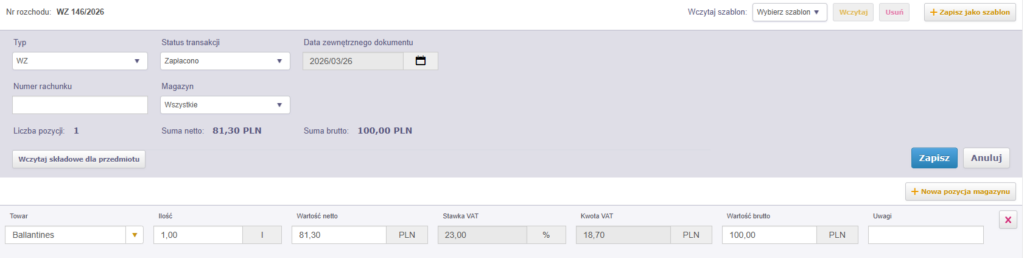
Dokumenty rozchodu WZ dodawane manualnie można edytować do momentu zatwierdzenia.
Po zatwierdzeniu stany magazynowe są aktualizowane i od tej chwili możliwa jest jedynie korekta rozchodu. Natomiast nadal można zmieniać dane takie jak: Status transakcji, Data Wystawienia, Magazyn. Dokumenty WZ tworzone manualnie lub w wyniku inwentaryzacji oraz produkcji nie będą posiadały numeru rachunku na widoku dokumentów i szczegółach w magazynie.
8.6 Tworzenie szablonów rozchodów (WZ i RW)
Istnieje też możliwość wpisania rozchodu do szablonu, dzięki czemu wprowadzanie kolejnych będzie znacznie szybsze. W tym celu po utworzeniu rozchodu wybieramy przycisk +Zapisz jako szablon. Podczas wprowadzania nowego rozchodu wybieramy zapisany szablon z pola Wczytaj szablon i zatwierdzamy przyciskiem Wczytaj, dzięki czemu system automatycznie wprowadzi pozycje z poprzedniego rozchodu (można je edytować, jeśli są inne ilości i wartości).
8.7 Rozchodowanie strat gotowych pozycji menu (RW)
W przypadku, gdy chcemy rozchodować surowce, które wchodzą w skład receptury pozycji z menu (jeśli ma składowe / recepturę), która poszła na straty, jedzenie dla personelu, jedzenie dla zarządu, możemy użyć jednej z dwóch dostępnych opcji:
- Utworzyć rozchód (RW) z Panelu Administracyjnego – w celu utworzenia rozchodu składowych pozycji z menu wybieramy w Panelu Administracyjnym (panel.posbistro.com): Magazyn → Rozchód → +Nowy rozchód → Typ: RW → Wczytaj składowe dla przedmiotu → wybieramy pozycję z menu (wystarczy wpisać pierwsze litery pozycji z menu, a program automatycznie podpowie dostępne nazwy) → należy wprowadzić Ilość → wciśnięcie Wczytaj spowoduje automatyczne wczytanie składowych/receptur przedmiotu zgodnie z wprowadzoną ilością. Pozostałe kroki należy wykonać analogicznie, jak w przypadku tworzenia zwykłego rozchodu (RW) z magazynu opisanego wyżej.

- Utworzyć rozchód (RW) z terminala sprzedażowego – w tej opcji wystarczy standardowo, jak przy zwykłej sprzedaży, nabić przedmiot z menu, a jako formę płatności wybrać Rozchód wewnętrzny. Przedmiot będzie miał rabat 100%, więc nie będzie fiskalizowany – nie wlicza się do utargu i sumy końcowej. W magazynie natomiast zostanie utworzony dokument rozchodu wewnętrznego RW z odpowiednimi ilościami i ceną zakupu.

9. Przesunięcia międzymagazynowe (MM)
9.1 Ogólne informacje na temat przesunięć międzymagazynowych (MM)
Funkcja przesunięcia międzymagazynowego dostępna jest w zakładce Magazyn.
Umożliwia wykonywanie przesunięć między magazynami wewnątrz lokalizacji lub między magazynami w całym biznesie. Na głównej stronie zobaczymy dokumenty przesunięć. Możemy je filtrować wybierając opcje, z jakiego i do jakiego magazynu dokumenty mają się wyświetlać, a także wybrać poszczególne kategorie produktów z magazynu. Na koniec możemy ustawić dokumenty według daty lub daty dokumentu. Na liście dokumentów obok każdego znajdować się będzie strzałka w dół, po kliknięciu której dokument rozwinie się i zobaczymy jego zawartość. Drugą opcją przy dokumencie jest pobranie go w formacie PDF po kliknięciu ikony strzałki na drukarce.

9.2 Tworzenie dokumentu przesunięcia międzymagazynowego (MM)
Przesunięcie zawsze wykonujemy w lokalu, z którego chcemy przesunąć produkty. Aby utworzyć nowe przesunięcie międzymagazynowe, klikamy na lokalizacji w przycisk +Nowe przesunięcie międzymagazynowe. Następnie określamy kierunek przesunięcia. Korzystając z rozwijanej listy określamy pola Z magazynu i Do magazynu.

Po kliknięciu +Nowa pozycja magazynu wprowadzamy nazwę produktu z magazynu, a obok wpisujemy jego ilość. Klikając znak “x” usuwamy wybrany produkt z dokumentu. Przycisk Wczytaj pozycje umożliwia automatyczne dodanie wszystkich produktów z danego magazynu lub z wybranej kategorii magazynowej. Po kliknięciu w Zapisz pojawi się do zaznaczenia opcja Zatwierdź, a po jej wybraniu Wprowadź z wcześniejszą datą i przelicz stan magazynu. Przesunięcie można wprowadzić nawet do 30 dni wstecz. Zaznaczenie okna Zatwierdź i kliknięcie w Zapisz powoduje wprowadzenie zmian w obu magazynach i brak możliwości edycji.

Ważne: Wartość przesuniętych przedmiotów w dokumencie PW pozostanie niezmienna i będzie aktualna na moment zatwierdzenia Przesunięcia Międzymagazynowego (MM).
Jeśli wybierzemy samo Zapisz, będzie możliwość edycji przesunięcia i jego zatwierdzania, czyli wprowadzania zmian stanów magazynowych w innym terminie.

9.3 Typy dokumentów powstające w wyniku przesunięcia międzymagazynowego (MM)
W wyniku przesunięcia międzymagazynowego tworzą się automatycznie następujące dokumenty:
- RW (rozchód wewnętrzny) w magazynie, z którego zostały przesunięte surowce / półprodukty. Na liście dokumentów dodatkowo oznaczony jest w nawiasie numerem przesunięcia, które go wygenerowało np. RW 1/2022 (MM 1/2022),
- PW (przychód wewnętrzny) w magazynie, do którego zostały przesunięte surowce / półprodukty. Na liście dokumentów dodatkowo oznaczony jest w nawiasie numerem przesunięcia, które go wygenerowało np. PW 1/2022 (MM 1/2022).
10. Korekty (KOR)
10.1 Tworzenie korekt rozchodów lub dostaw
System POSbistro umożliwia tworzenie korekt dokumentów magazynowych dostaw (PZ i PW) oraz rozchodu (WZ i RW) nie starszych niż 30 dni. Aby utworzyć korektę, należy kliknąć przycisk korekty ! 


Ważne: korekta zatwierdzonego dokumentu możliwa jest tylko raz (nie ma możliwości utworzenia korekty do korekty). Jeżeli dokument był już korygowany lub upłynęło 30 dni od jego zatwierdzenia przycisk korekty będzie nieaktywny 
Nie ma również możliwości korygowania dokumentów RW i PW pochodzących z inwentaryzacji (INW), produkcji (PROD) lub przesunięcia międzymagazynowego (MM):


Ważne: Korekta jest tworzona na chwilę zatwierdzenia korygowanego dokumentu. Nie ma możliwości zmiany daty zatwierdzenia korekty.

Po zatwierdzeniu i przeliczeniu korekty z magazynu zostanie usunięty dokument magazynowy korygowany, a w jego miejsce zostanie wprowadzony nowy dokument z korekty. Stany magazynowe zostaną przeliczone automatycznie.
10.2 Opis elementów w sekcji Korekty
Zakładka Korekty posiada następujące opcje:
- wybór filtrów – Typ korygowanego dokumentu (dostawy, dostawy wewnętrzne, rozchody, rozchody wewnętrzne), Kolejność (Data wprowadzenia na magazyn lub data stworzenia),
- przycisk Zatwierdź – widoczny tylko kiedy dodano korektę, ale jeszcze jej nie zatwierdzono,
- edycja korekty (przycisk z ołówkiem) – przed zatwierdzeniem korekty pozwala na na dowolną jej edycję, po zatwierdzeniu można zmienić jedynie komentarz do korekty,
- rozwinięcie korekty (przycisk ze strzałką po prawej stronie każdej pozycji) – szczegóły wcześniej wprowadzonej korekty,
- usunięcie korekty (przycisk X) – można usunąć jedynie niezatwierdzoną korektę.

11. Dodatkowe informacje
11.1 Zmiana jednostek i nazw w magazynach i asortymencie
Zmiana jednostki i nazwy w Magazynie głównym nie powoduje zmiany jednostki i nazwy w Asortymencie i odwrotnie (jeżeli nie są zalokowane w asortymencie globalnym). Zmiana jednostki w magazynie powinna być poprzedzona wyzerowaniem stanu surowców / półproduktów (np. poprzez inwentaryzację), następnie należy poprawić składowe w pozycjach menu, gdzie produkt był wcześniej dodany, w przeciwnym razie food cost nie będzie miarodajny. Zmiana jednostki i nazwy w Asortymencie globalnym (z poziomu Biznes podstawowy) powoduje też zmianę w Asortymencie lokalnym i na odwrót. Jednostka i nazwa nie jest zmieniana w magazynach lokalnych, chyba że z poziomu Asortymentu globalnego zablokujemy edycję przez zamknięcie fioletowej kłódki. Asortyment jest globalny, więc jeśli zmienimy nazwy i jednostki Asortymentu w jednej lokalizacji, to dojdzie do zmiany we wszystkich innych lokalizacjach. Zalecamy, aby tylko wybrane role miały włączone uprawnienie 1.2.1 Zarządzania asortymentem (dodawanie pozycji do asortymentu) na lokalizacji oraz uprawnienie biznesowe 10. Dostęp do asortymentu (usuwanie pozycji z asortymentu). Domyślnie uprawnienia to posiada tylko Właściciel, który może je nadać innym użytkownikom na lokalizacji i biznesie.
Więcej informacji po kliknięciu w LINK.
11.2 Wprowadzanie dokumentów z datą wsteczną
Program umożliwia wprowadzanie dokumentów magazynowych nawet do 30 dni wstecz. Jeśli dokument zostanie zatwierdzony z datą wsteczną, to stan pojawi się na koniec doby raportowej wybranej daty (domyślnie ustawiona jest północ). Przykład: Zatwierdzam dokument z datą wsteczną 1.01.2024 – w dokumencie widnieje data wprowadzenia na magazyn 2024-01-01 23:59. W przypadku zmiany czasu zakończenia doby w ustawienia raportów data będzie przesunięta zgodnie z wybranym czasem. Przykład: czas zakończenia doby został przesunięty na godzinę 5:00. Zatwierdzam dokument z datą wsteczną 1.01.2024 – w dokumencie widnieje data wprowadzenia na magazyn 2024-01-02 4:59.
11.3 Metoda rozchodu FIFO
Surowce / półprodukty z magazynu są rozchodowane metodą FIFO, co dosłownie oznacza: pierwsze weszło, pierwsze wyszło. To jedna z najczęściej stosowanych metod, które pozwalają organizować przepływ towaru w magazynie. Ten produkt, który pochodzi z najwcześniejszej dostawy (PZ, PW), rozchodowany jest jako pierwszy (WZ, RW).
11.4 Kasowanie wszystkich dokumentów magazynowych
W przypadku popełnienia dużej ilości błędów (np. podczas testów) istnieje możliwość zlecenia bezpłatnego usunięcia dokumentów magazynowych (PZ, PW, RW, WZ, INW, PROD), dzięki czemu można rozpocząć prowadzenie magazynu na nowo. Nazwy produktów oraz receptury / składowe pozostają bez zmian. W tym celu wymagane będzie wysłanie e-maila z adresu Właściciela na adres pomoc@posbistro.com wraz z numerem identyfikacyjnym / lokalizacji. Zlecenie realizowane jest w godzinach pracy pomocy technicznej zazwyczaj w ciągu godziny od jego otrzymania. Kasowanie dokumentów magazynowych zalecamy wykonać poza godzinami pracy lokalu. Niezbędne jest zakończenie wszystkich niezapłaconych rachunków.
11.5 Raporty magazynowe
Raporty magazynowe dostępne są w Panelu Administracyjnym po wybraniu na lokalizacji kolejno: Raporty → Magazyn. Więcej informacji na temat raportów magazynowych dostępne po kliknięciu w LINK.
11.6 Szkolenia dotyczące magazynu
Zachęcamy do skorzystania z bezpłatnych oraz dodatkowych szkoleń, a także do zapoznania się z materiałami dydaktycznymi dostępnymi w Akademii POSbistro pod adresem: https://akademia.posbistro.com/.
Rekomendujemy również obejrzenie filmów instruktażowych na naszym kanale YouTube, dostępnym po kliknięciu w udostępniony LINK.
W celu umówienia terminu szkolenia prosimy o kontakt z Biurem Obsługi Klienta:
tel.: 503 708 001, wew. 1 → 2
e-mail: bok@posbistro.com
11.7 Maksymalne stany surowców i półproduktów
Informujemy, iż maksymalna ilość surowców i półproduktów w magazynie jest ograniczona systemowo do 99 999 999. Jeżeli wartość ta zostanie osiągnięta przeliczanie dokumentów magazynowych zostanie zatrzymane. W takiej sytuacji należy poprawić receptury a następnie wyzerować wszystkie dokumenty magazynowe – opisane w punkcie 11.4.
11.8 Wycena PW po zwrocie rachunku
Jeżeli z poziomu aplikacji POSbistro (moduł Terminal) zostanie zwrócony rachunek oraz opcja Przywróć stan magazynowy będzie zaznaczona to w takiej sytuacji w magazynie zostanie utworzony dokument PW gdzie zwrócone surowce będą wyceniane zgodnie z ceną zakupu znajdującą się na WZ/RW, które powstało podczas tworzenia zwracanego rachunku.
11.9 Przeliczanie dokumentów magazynowych
Standardowo dokumenty magazynowe przeliczają się w czasie od kilku minut do 24 godzin. W szczególnych przypadkach może to trwać dłużej i jest zależne od ilości aktualnie przeliczanych dokumentów. W momencie trwającego przeliczania dokumentów magazynowych wartości w raportach mogą zawierać nieaktualne dane (bez przeliczanych dokumentów). Zawsze należy zweryfikować czy wszystkie dokumenty magazynowe zostały przeliczone (nie może być widoczna informacji Dokument jest przeliczany przy żadnym dokumencie).

Zalecamy generowanie raportów związanych z magazynem przed rozpoczęciem pracy lokalu lub po jej zakończeniu i upewnieniu się, że wszystkie dokumenty zostały przeliczone. Gdyby od wprowadzenia ostatniego dokumentu magazynowego czas przeliczania przekraczał 24 godziny prosimy o kontakt z pomocą techniczną.
11.10 Pozostałe informacje i dane kontaktowe
Informacje zamieszczone w niniejszej instrukcji mają charakter wyłącznie informacyjny i nie stanowią oferty handlowej w rozumieniu Kodeksu Cywilnego. Producent zastrzega sobie prawo zmiany danych, parametrów i sposobu działania funkcji zawartych w niniejszej instrukcji bez wcześniejszego uprzedzenia.
Nie należy wprowadzać, edytować, usuwać dokumentów magazynowych jednocześnie w kilku kartach lub na kilku komputerach gdyż może to doprowadzić do powstawania błędów.
Dane kontaktowe POSbistro dostępne są pod linkiem: www.posbistro.com/pl/kontakt.