
1. Ogólne informacje
Produkcja w systemie POSbistro służy do wprowadzania na stan magazynowy produktów (gotowych lub półproduktów) przy jednoczesnym rozchodowaniu surowców, które stanowią jego recepturę.
W wyniku produkcji do magazynu dostarczana jest (dokument PW) odpowiednia ilość produktu gotowego lub półproduktu, a pobierana jest (dokument RW) odpowiednia ilość surowców. Istnieje możliwość utworzenia dokumentu szybkiej produkcji lub produkcji (wieloetapowej), która standardowo ma trzy etapy: Zrealizowany, Odebrany, Akceptuj odbiór.
2. Konfiguracja składowych w magazynie
2.1 Dodawanie składowych do półproduktu w magazynie
Prawidłowe skonfigurowanie składowych jest niezbędne, aby w toku produkcji danego produktu gotowego lub półproduktu rozchodowana była odpowiednia ilość surowców. W celu dodania składowych wybieramy w Panelu Administracyjnym zakładkę Magazyn, następnie Magazyn główny lub inny.
Wybieramy kategorię, a w niej odpowiednią Pozycję Magazynu. W kolejnym kroku należy wejść w edycję pozycji poprzez wybranie ikony ołówka. W nowym oknie powinno się wybrać sekcję Składowe, wpisać w pustym polu nazwę surowca, zaznaczyć go oraz określić jego ilość potrzebną do wyprodukowania jednej jednostki produktu gotowego lub półproduktu. Wybór należy potwierdzić ikoną + i zapisać.

2.2 Zmiana filtra widocznych pozycji w magazynach
W poszczególnych magazynach (domyślnie jest tylko Magazyn główny) nie będą widoczne produkty gotowe nieaktywne, czyli takie, które nie miały nigdy dostawy lub rozchodu. W celu dodania do nich składowych niezbędna będzie zmiana filtra na Typ: Nieużywane.

Istnieje możliwość dodania składowych w Asortymencie, ale tylko w przypadku, gdy surowce mają być rozchodowane z tego samego magazynu, do którego produkujemy, oraz produkty gotowe lub półprodukty nie zostały wcześniej aktywowane przez wprowadzenie dostawy, produkcji lub zużycie.
2.3 Receptura dla wielu porcji
Jeżeli dana pozycja magazynu ma określoną jednostkę (np. kg), a znana jest receptura dla jej wielokrotności (np. 10 kg), można dodać składowe dla wielu porcji. W tym celu wybieramy sekcję Opcje, następnie zaznaczamy Receptura dla wielu porcji, niżej określamy, na ile porcji (w tym wypadku kg) jest to receptura. Dzięki temu program przeliczy automatycznie, jakie ilości mają być zużyte na każdą porcję (kg). Jeśli zostaną wprowadzone ustawienia, jak na zdjęciu poniżej, to na każde 10 porcji (w tym przypadku 10 kg, bo jednostka tej pozycji to kg) będzie zużywana ilość surowców wpisana w składowych.

3. Szybka produkcja
3.1 Ogólne informacje
Szybka produkcja używana jest najczęściej jeśli chcemy szybko dostarczyć na magazyn półprodukt/produkt, wytworzony z surowców znajdujących się w jego recepturze/składowych.
W wyniku szybkiej produkcji we właściwym magazynie pojawi się półprodukt/produkt (dostawa wewnętrzna – PW) a rozchodowane zostaną surowce (rozchód wewnętrzny – RW). W szybkiej produkcji pomijane są Statusy / etapy: Wysłany do realizacji, W realizacji, Zrealizowany, Odebrany.
3.2 Konfiguracja składowych produkowanych półproduktów / produktów
W półprodukcie / produkcie, który będzie produkowany niezbędne jest dodanie składowych zgodnie z punktem 2.1 niniejszej instrukcji.
3.3 Szybka produkcja krok po kroku
W Panelu Administracyjnym (panel.posbistro.com) wybieramy sekcję Produkcja, a następnie +Nowy dokument szybkiej produkcji.

Wprowadzamy odpowiednie dane w poszczególne pola:
- Magazyn – wybieramy, do którego magazynu chcemy wprowadzić wyprodukowany półprodukt.
- Towar – wpisujemy nazwę produktu / półproduktu z magazynu, który chcemy wyprodukować.
Po wyświetleniu podpowiedzi wybieramy z listy produkt / półprodukt, który chcemy wyprodukować.
- Ilość – należy wprowadzić ilość jednostek do wyprodukowania.
- Numer dokumentu – pole do wpisania dowolnego numeru wewnętrznego.
- Odbiorca – należy pozostawić Brak (pozostałe dotyczą przyszłych funkcjonalności).
- Komentarz – pole do wpisania dodatkowych uwag.
- Nowa pozycja magazynu – pozwala na dodanie kolejnego produktu do tej samej produkcji.
Następnie zaznaczamy Zapisz.

W nowym oknie wybieramy Akceptuj realizację i klikamy przycisk Zapisz.

W magazynie w sekcji Dostawy pojawi się dokument PW wprowadzający stan produktu/półproduktu oraz dokument RW w sekcji Rozchody potwierdzający zużycie surowców. Szybką produkcję można wprowadzić na stan z datą wcześniejszą do 30 dni wstecz.
3.4 Weryfikacja składowych w dokumencie produkcji
W każdym zakończonym dokumencie produkcji (PROD) istnieje możliwość sprawdzenia, czy wszystkie produkowane pozycje miały podpięte właściwe składowe (recepturę) oraz czy ustawienia są poprawne.
W tym celu w Panelu Administracyjnym (panel.posbistro.com) na lokalizacji należy wybierać kolejno: Produkcja → wybrać właściwy zakres czasu → wybrać TYP: Zakończone → po prawej stronie dokumentu wybrać ikonę i .

4. Produkcja wieloetapowa
4.1 Ogólne informacje
Produkcja wieloetapowa używana jest najczęściej jeżeli produkcja w lokalu przebiega w kilku etapach lub poszczególne etapy wykonywane są w różnych miejscach i wymagają dodatkowej kontroli.
W wyniku produkcji wieloetapowej analogicznie jak w przypadku szybkiej produkcji we właściwym magazynie pojawi się półprodukt (dostawa wewnętrzna – PW) a rozchodowane zostaną surowce (rozchód wewnętrzny – RW). Produkcja obejmuje kilka etapów statusów: Wysłany do realizacji, W realizacji, Zrealizowany, Odebrany. Aby zaakceptować odbiór czyli wprowadzić produkcji do magazynu każdy produkt/półprodukt musi mieć status Odebrany.
4.2 Konfiguracja składowych produkowanych półproduktów / produktów
W półprodukcie / produkcie, który będzie produkowany niezbędne jest dodanie składowych zgodnie z punktem 2.1 niniejszej instrukcji.
4.3 Produkcja wieloetapowa krok po kroku
W Panelu Administracyjnym (panel.posbistro.com) wybieramy sekcję Produkcja, a następnie +Nowy dokument produkcji.

Wprowadzamy odpowiednie dane w poszczególne pola:
- Magazyn – magazyn wybieramy tylko wtedy, gdy zarówno półprodukty/surowce, jak i produkty gotowe pochodzą z tego samego magazynu. Jeśli z różnych – pozostawiamy opcję Wszystkie.
- Towar – wpisujemy nazwę produktu z magazynu (gotowego lub półproduktu). Po wyświetleniu podpowiedzi wybieramy z listy produkt, który chcemy wyprodukować.
- Ilość – ilość jednostek do wyprodukowania.
- Numer dokumentu – pole do wpisania dowolnego numeru wewnętrznego.
- Odbiorca – należy pozostawić Brak (pozostałe dotyczą przyszłych funkcjonalności).
- Komentarz – pole do wpisania dodatkowych uwag.
- Nowa pozycja magazynu – pozwala na dodanie kolejnego produktu do tej samej produkcji.
Następnie zaznaczamy Zapisz.

W nowym oknie wybieramy Akceptuj realizację i klikamy przycisk Zapisz.
Dokument produkcji przejdzie do etapu Zrealizowany. Klikamy na odpowiednim dokumencie w nazwę etapu.

Następnie należy sprawdzić poprawność wartości w polu Ilość dostarczona i zapisać, po czym dokument przechodzi na kolejny etap Odebrany.

Teraz klikamy na odpowiednim dokumencie w etap Odebrany i weryfikujemy poprawność wartości w polu Ilość odebrana, następnie potwierdzamy przyciskiem Zapisz. Po tej czynności dokument produkcji przechodzi na kolejny etap Akceptuj odbiór.

W kolejnym kroku wybieramy etap Akceptuj odbiór na odpowiednim dokumencie produkcji.

Pojawi się komunikat jak na zdjęciu poniżej, w związku z tym należy wybrać sekcję Edycja.

Następnie zmieniamy status poszczególnych pozycji na Odebrano lub Anulowano i zapisujemy.
Status poszczególnych pozycji w dokumencie można zmienić na każdym z trzech etapów produkcji.

Na końcu ponownie wybieramy etap Akceptuj odbiór w odpowiednim dokumencie. W nowym oknie zaznaczamy Akceptuj odbiór oraz potwierdzamy, klikając w pole Zapisz w celu zakończenia produkcji.

Produkcję można wprowadzić na stan z datą wcześniejszą do 30 dni wstecz.
4.4 Weryfikacja składowych w dokumencie produkcji
W każdym zakończonym dokumencie produkcji (PROD) istnieje możliwość sprawdzenia czy wszystkie produkowane pozycje miały podpięte właściwe składowe (recepturę) oraz czy ustawienia są poprawne.
W tym celu w Panelu Administracyjnym (panel.posbistro.com) na lokalizacji należy wybierać kolejno: Produkcja → wybrać właściwy zakres czasu → wybrać TYP: Zakończone → po prawej stronie dokumentu wybrać ikonę i .
5. Produkcja uproszczona
5.1 Ogólne informacje
W sytuacji gdy nie ma potrzeby prowadzenia pełnej ewidencji półproduktów i tworzenia szybkiej lub wieloetapowej produkcji a restauratorowi zależy na tym aby maksymalnie uprościć proces w magazynie i ewidencjonować tylko stan surowców można skorzystać z tzw. produkcji uproszczonej. Polega ona na tym, że półprodukt jest tylko figurantem w magazynie i nie jest zużywany bezpośrednio, a schodzą tylko jego składowe. Stan takiego półproduktu jest stały i wynosi domyślnie 0.
5.2 Konfiguracja składowych półproduktu
W półprodukcie niezbędne jest dodanie składowych zgodnie z punktem 2.1 niniejszej instrukcji.
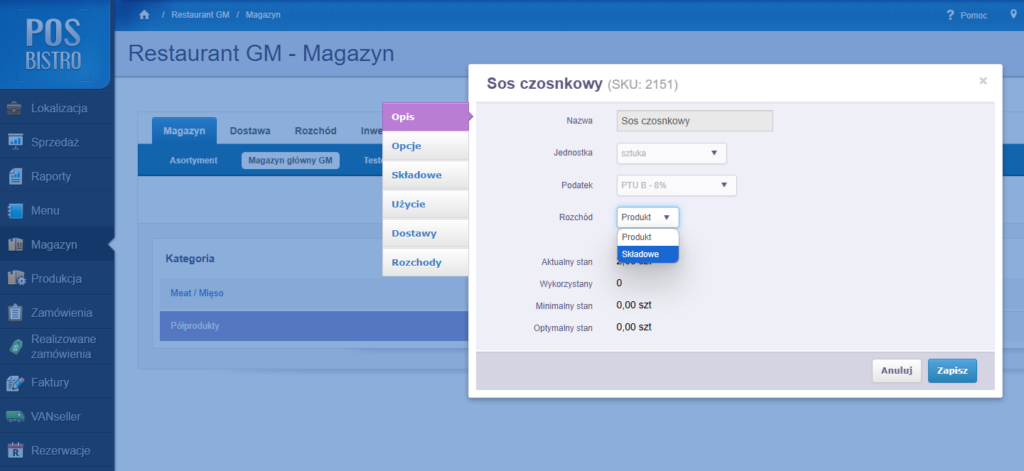
Ważne: W półprodukcie, który ma ustawioną opcję Rozchód: Składowe nie można dodawać jako składowej innego półproduktu, który też ma ustawioną opcję Rozchód: Składowe.
5.3 Zmiana sposobu rozchodu w półprodukcie
W wybranym półprodukcie można zmienić opcję rozchód na Składowe. W takiej konfiguracji podczas sprzedaży produktów z menu zawierających w składowych taki półprodukt z magazynu będą schodziły tylko jego składowe, sam półprodukt zawsze będzie miał taki sam stan 0 (jeśli wyzerujemy inwentaryzacją). Po wprowadzeniu takich ustawień nie inwentaryzujemy tego półprodukty, a jedynie surowce wchodzące w jego skład. Po zmianie najlepiej inwentaryzacją wyzerować stan pozycji jeśli jest inny niż 0.
6. Szablony
Szablony znacznie przyspieszają tworzenie kolejnych dokumentów produkcji. Będąc w zakładce Produkcja, klikamy w przycisk +Nowy dokument szybkiej produkcji. Analogicznie jak w przypadku innych dokumentów magazynowych dodajemy pozycje, które chcemy produkować. W momencie kiedy mamy pełną listę, klikamy w przycisk Zapisz jako szablon. Następnie nadajemy nazwę szablonowi i klikamy w przycisk Zapisz. Aby utworzyć produkcję z szablonu, wybieramy z listy utworzony wcześniej szablon i klikamy Wczytaj.
7. Informacje dodatkowe
7.1 Uprawnienia związane z modułem produkcji
Aby użytkownik mógł tworzyć i realizować produkcję, konieczne jest zaznaczenie przy jego roli uprawnień: 1.3.1 Produkcja oraz 1.3.2 Zatwierdzanie dokumentów produkcji.
7.2 Aktywowanie pozycji w magazynie
Jeżeli w półprodukcie używana jest opcja Rozchód: Składowe to domyślnie jego stan jest 0 więc nie będzie widoczny w poszczególnych magazynach. Jeżeli chcemy aby był widoczny należy w danym magazynie zmienić filtr na Typ: Nieużywane, odszukać ten półprodukt i przejść do jego edycji (pomarańczowy ołówek) a na końcu potwierdzić przyciskiem Zapisz.
7.3 Pozostałe informacje i dane kontaktowe
Informacje zamieszczone w niniejszej instrukcji mają charakter wyłącznie informacyjny i nie stanowią oferty handlowej w rozumieniu Kodeksu Cywilnego. Producent zastrzega sobie prawo zmiany danych, parametrów i sposobu działania funkcji zawartych w niniejszej instrukcji bez wcześniejszego uprzedzenia.
Dane kontaktowe POSbistro dostępne są pod linkiem: www.posbistro.com/pl/kontakt.
7.4 Szkolenia dotyczące systemu POSbistro
Zachęcamy do skorzystania z bezpłatnych oraz dodatkowych szkoleń, a także do zapoznania się z materiałami dydaktycznymi dostępnymi w Akademii POSbistro pod adresem: https://akademia.posbistro.com/.
Rekomendujemy również obejrzenie filmów instruktażowych na naszym kanale YouTube, dostępnym po kliknięciu w udostępniony LINK.
W celu umówienia terminu szkolenia prosimy o kontakt z Biurem Obsługi Klienta:
tel.: 503 708 001, wew. 1 → 2
e-mail: bok@posbistro.com