1. Uzupełnienie danych lokalu do faktur
1.1 Wprowadzenie niezbędnych danych lokalu w Panelu Administracyjnym
W pierwszym kroku należy uzupełnić dane lokalu, które będą się pojawiały na wystawianych fakturach.
W tym celu należy w Panelu Administracyjnym (http://panel.posbistro.com) wybrać lokalizację a następnie kolejno: Ustawienia → Dane do faktur. Uzupełnić sekcję Adres (m.in. nazwa firmy, adres, NIP) oraz Konta (nazwa banku i numer konta firmowego).

Aby na fakturze VAT wystawionej z poziomu Panelu Administracyjnego (panel.posbistro.com) był widoczny numer BDO niezbędne jest dodanie go do stopki. W tym celu należy wybrać kolejno na lokalizacji: Ustawienia → Dane do faktur → Stopka → edycja (żółty ołówek) → wprowadzamy numer BDO w pole Notatka w stopce.

Jeżeli dane do faktur nie będą kompletne na terminalu sprzedażowym (tablecie) POSbistro, podczas próby dodania klienta do FV, zostanie wyświetlony komunikat: Niepełne dane lokalizacji do faktury.

Z kolei podczas próby wystawienia FV z poziomu Panelu Administracyjnego pojawi się komunikatu: Brak zdefiniowanych kont bankowych. Aby móc wystawić fakturę należy z poziomu lokalizacji przejść do zakładki Ustawienia → Dane do faktur a następnie uzupełnić brakujące dane.

1.2 Wprowadzenie prefixu w przypadku sieci lokali
Jeżeli w biznesie jest kilka lokalizacji, zalecamy dodanie w każdej z nich innego prefixu, aby uniknąć dublowania numerów faktur. Domyślnie są one numerowane od 1 na każdej lokalizacji. Standardowe formatowanie numeracji to: nr faktury/miesiąc/rok, które można zmienić (rok/miesiąc/nr faktury, miesiąc/nr faktury/rok, nr faktury w roku/rok, rok/nr faktury w roku, nr faktury w roku/miesiąc/rok).

Jeżeli FV wystawiane są głównie z poziomu aplikacji POSbistro i fiskalizowane na drukarce, zalecamy zmienić domyślny termin płatności z 7 na 0 dni.
2. Wystawianie faktur w aplikacji POSbistro
2.1 Wystawianie faktur VAT (FV) z poziomu aplikacji POSbistro
Wystawienie FV z poziomu aplikacji POSbistro na tablecie jest możliwe zanim zamówienie zostanie opłacone, czyli przed wydrukiem rachunku fiskalnego. Jeżeli paragon fiskalny z NIP został już wydrukowany, należy przejść do punktu 3.3 niniejszego poradnika. Do wystawienia faktury niezbędne jest zaznaczenie w ustawieniach drukarki bonowej lub fiskalnej opcji Faktura oraz posiadanie połączenia z internetem, aby aplikacja mogła pobrać kolejny numer dokumentu. Po dodaniu przedmiotów do zamówienia klikamy przycisk Zapłać, następnie z sekcji Opcje wybieramy Faktura.

Po kliknięciu w poleFaktura wybieramy z listy istniejącego Klienta lub klikamy przycisk +Nowy klient, aby dodać nowego klienta. Następnie uzupełniamy dane i klikamy przycisk Zapisz. Możemy również automatycznie pobrać dane Klienta wpisując jego NIP i zatwierdzając przyciskiem POBIERZ.
Gdy na liście Klientów któregoś z nich przesuniemy w lewą stronę, na ekranie pojawią się dwa dodatkowe przyciski. Przycisk z ikoną ołówka służy do edycji danych, z kolei za pomocą „x” usuwamy Klienta z systemu.
Po wybraniu Klienta jego dane będą widoczne po lewej stronie ekranu, a belka z Klientem po prawej będzie oznaczona na szaro. W kolejnym kroku określamy datę płatności. Numer faktury jest pobierany automatycznie.
Zaznaczenie opcji Zgrupuj jako usługę powoduje przeliczenie wszystkich pozycji dodanych do rachunku. W wyniku grupowania otrzymujemy jedną pozycję o domyślnej nazwie Usługa gastronomiczna – tę nazwę można edytować. Jeżeli pozycje posiadają różne stawki podatku VAT zostaną dla nich utworzone odrębne pozycje. Na ekranie wyświetli się Usługa gastronomiczna dla każdej ze stawek.
Po zaznaczeniu Wyślij fakturę na email, faktura zostanie wysłana po zapłacie na wprowadzony w danych klienta adres e-mail. Domyślnie faktura wystawiona z poziomu aplikacji POSbistro ma flagę opłacona, w celu zmiany należy wyłączyć opcję Faktura opłacona.
Z kolei opcja Rachunek biznesowy ustawia flagę umożliwiającą dodatkowe filtrowanie rachunków w sekcji Sprzedaż → Przeglądaj w Panelu Administracyjnym. Po wybraniu odpowiednich opcji klikamy w znak „x” na pomarańczowym tle w prawym górnym rogu ekranu, co spowoduje powrót do poprzedniego okna.

Upewniamy się czy pole Faktura jest podświetlone granatowym kolorem. W celu wydrukowania faktury wybieramy odpowiednią formę płatności i klikamy przycisk Zapłać.

Drukarka wydrukuje fakturę VAT oraz kopię. Wszystkie FV zapisywane są również w Panelu Administracyjnym, dzięki czemu mamy do nich dostęp w każdej chwili. Drukarki fiskalne bez obcinacza wymagają potwierdzenia wydruku kopii poprzez naciśnięcie na jej obudowie przycisku “OK” (strzałka w prawo). Należy pamiętać, że FV wydrukowana z drukarki fiskalnej jest sfiskalizowana (zamiast paragonu fiskalnego) i będzie uwzględniona w jej raporcie dobowym.
Ważne: Należy pamiętać o prawidłowym ustawieniu nagłówka w drukarce fiskalnej, w którym powinny znajdować się dane firmy. Nagłówek ustawiany jest przez serwis drukarek fiskalnych. Jeśli korzystamy z drukarki bonowej, niezbędne jest wpisanie prawidłowych danych firmy w Panelu Administracyjnym wybierając kolejno: Ustawienia → Edytuj lokalizację.
2.2 Wystawianie faktur zaliczkowych (ZAL) z poziomu aplikacji POSbistro
Wystawianie faktur zaliczkowych z poziomu aplikacji POSbistro na tablecie jest możliwe zanim zamówienie zostanie opłacone, czyli przed wydrukiem rachunku fiskalnego. Jeżeli paragon fiskalny został już wydrukowany, należy przejść do punktu 3.3 niniejszego poradnika. Do wystawienia faktury niezbędne jest zaznaczenie w ustawieniach drukarki bonowej lub fiskalnej opcji Faktura oraz posiadanie połączenia z internetem, aby aplikacja mogła pobrać kolejny numer dokumentu. Po dodaniu przedmiotów do zamówienia klikamy przycisk Zapłać, następnie z sekcji Opcje wybieramy Zaliczka → Firma

Z listy wybieramy istniejącego Klienta lub klikamy przycisk +Nowy klient, aby dodać nowego klienta. Następnie uzupełniamy dane i klikamy przycisk Zapisz. Możemy również automatycznie pobrać dane Klienta wpisując jego NIP i zatwierdzając przyciskiem POBIERZ.

Gdy na liście Klientów któregoś z nich przesuniemy w lewą stronę, na ekranie pojawią się dwa dodatkowe przyciski. Przycisk z ikoną ołówka służy do edycji danych, z kolei za pomocą „x” usuwamy Klienta z systemu.
Po wybraniu Klienta jego dane będą widoczne po lewej stronie ekranu, a belka z Klientem po prawej będzie oznaczona na szaro. W kolejnym kroku określamy datę płatności. Numer faktury jest pobierany automatycznie.
Zaznaczenie opcji Zgrupuj jako usługę powoduje przeliczenie wszystkich pozycji dodanych do rachunku. W wyniku grupowania otrzymujemy jedną pozycję o domyślnej nazwie Usługa gastronomiczna – tę nazwę można edytować. Jeżeli pozycje posiadają różne stawki podatku VAT zostaną dla nich utworzone odrębne pozycje. Na ekranie wyświetli się Usługa gastronomiczna dla każdej ze stawek.
Po zaznaczeniu Wyślij fakturę na email, faktura zostanie wysłana po zapłacie na wprowadzony w danych klienta adres e-mail. Po wybraniu odpowiednich opcji klikamy w znak „x” na pomarańczowym tle w prawym górnym rogu ekranu, co spowoduje powrót do poprzedniego okna.
Upewniamy się czy pole Faktura i Zaliczka są podświetlone granatowym kolorem. W celu wystawienia faktury zaliczkowej wybieramy odpowiednią formę płatności i klikamy przycisk Zapłać. Z drukarki nastąpi wydruk paragonu z NIP.

Faktura zaliczkowa (ZAL/1/1/2022) pojawi się w Panelu Administracyjnym w sekcji Faktury skąd możemy ją pobrać do pliku lub wysłać na e-mail do klienta. Rachunek powiązany z rozliczoną fakturą w sekcji Sprzedaż → Przeglądaj → Zaliczki trafi do filtra Nierozliczone i nie wlicza się do sprzedaży oraz utargu w raporcie kasowym w tym dniu. Doliczony zostanie do dnia, w którym zaliczka zostanie rozliczona.
2.3 Rozliczenie Faktury zaliczkowej wystawionej z poziomu aplikacji POSbistro
W celu rozliczenia faktury zaliczkowej po dodaniu przedmiotów do zamówienia klikamy przycisk Zapłać, następnie z sekcji Opcje wybieramy Rozliczenie zaliczki następnie Firma.
Z listy wybieramy Klienta dzięki czemu zostaną wyświetlone zaliczki do niego przypisane.
Wybór potwierdzamy przyciskiem + z prawej strony kwoty

po czym program przeniesie nas do ekranu płatności. Po upewnieniu, że pola Klient, zniżka oraz Rozliczenie zaliczki są podświetlone granatowym kolorem wybieramy przycisk Zapłać, po czym drukowany jest paragon z NIP. Rachunek powiązany z rozliczoną zaliczką trafi do filtra rozliczone w sekcji Sprzedaż → Przeglądaj → Zaliczki.

Następnie w Panelu Administracyjnym (panel.posbistro.com) w sekcji Faktury należy odszukać fakturę zaliczkową, wybrać opcję Utwórz fakturę rozliczeniową.

W polu Wybierz rachunek należy dodać numer transakcji, który widnieje na paragonie z NIP wydrukowanym po rozliczeniu zaliczki na terminalu sprzedażowym. Czynność potwierdzić przyciskiem Generuj fakturę. Zostanie utworzona Faktura rozliczeniowa (RZL/1/1/2022), która można pobrać do pliku lub wysłać na e-mail klienta.
2.4 Zwrot FV wystawionej z aplikacji POSbistro i zafiskalizowanej przez drukarkę
Jeżeli FV została zafiskalizowana na drukarce (wydruk FV zamiast paragonu) zwrotu należy dokonać zgodnie z wytycznymi biura rachunkowego. Oryginał należy zachować i załączyć do protokołu zwrotu.
W aplikacji POSbistro należy zwrócić rachunek po wybraniu na tablecie kolejno: ikonę koła zębatego → Historia zamówień → wybrać z listy rachunek → zwrot → wybrać powód zwrotu → zaznaczyć Przywrócić stan magazynowy? (jeśli potrzeba) → wybrać przycisk →Tak, zwróć.
Na ekranie widoczny będzie również komunikat: Do tego zamówienia wystawiona została faktura o numerze NF/MM/RRRR. Dlatego w celu zwolnienia zarezerwowanego numeru koniecznie należy zwrócić fakturę w Panelu Administracyjnym (panel.posbistro.com) zgodnie z punktem 3.4 niniejszej instrukcji.

2.5 Komunikat TRANSAKCJA ANULOWANA na fakturze z drukarki fiskalnej
Komunikat TRANSAKCJA ANULOWANA na fakturze z drukarki fiskalnej (drukarki POSNET online) oznacza, że drukarka fiskalna nie była w stanie poprawnie zafiskalizować rachunku. W takiej sytuacji należy zweryfikować protokół komunikacyjny drukarki oraz sprawdzić stan połączenia sieciowego.
Po wyeliminowaniu problemu należy ponowić próbę wydruku z Historii zamówień w aplikacji POSbistro w celu zafiskalizowania FV. Jeżeli problem wynika z tzw. schodka podatkowego, błędnej nazwy produktu lub klienta (np. nieobsługiwane przez drukarkę znaki) niezbędny będzie zwrot faktury zgodnie z punktem 2.4 niniejszej instrukcji a następnie utworzenie i zafiskalizowanie na nowo rachunku (faktury) ze zmienionymi nazwami pozycji menu i/lub danymi klienta.
2.6 Weryfikacja ilości faktur w fiskalnym raporcie dobowym
W każdym dobowym raporcie fiskalnym znajduje się informacja dotycząca ilości i wartości wydrukowanych faktur fiskalnych. Najczęściej pole to oznaczone jest Faktury (drukarki POSNET). Dodatkowo w raporcie dobowym znajdują się kwoty sprzedaży z podziałem na FVA, FVB, FVC, FVD oznaczone zgodnie ze stawkami VAT zaprogramowanymi w drukarce.
3. Zarządzanie fakturami w Panelu Administracyjnym
3.1 Ogólne informacje na temat obsługi faktur w Panelu Administracyjnym
Sekcja Faktury znajduje się na liście po lewej stronie ekranu. Będzie widoczna po zalogowaniu się do Panelu Administracyjnego (panel.posbistro.com), a następnie wyborze konkretnej lokalizacji. Widoczna na środku lista zawiera zestawienie wszystkich faktur wygenerowanych zarówno na poziomie aplikacji mobilnej, jak i Panelu Administracyjnego.

Przeglądając listę faktur możemy skorzystać z kilku dostępnych filtrów:
- Data wystawienia – dostępne do wyboru: Dzisiaj, Wczoraj, Ten tydzień, Poprzedni tydzień, Ten miesiąc, Poprzedni miesiąc, Wszystkie, Przedział (dowolny okres czasu),
- Typ dokumentu – do wyboru: Wszystkie, Faktura, Faktura proforma, Faktura korygująca, Faktura zaliczkowa, Faktura rozliczeniowa,
- Płatność – do wyboru: Wszystkie, Zapłacono, Nie zapłacono,
- Rozliczona – do wyboru: Wszystkie, Rozliczono, Nie rozliczono,
- Typ – do wyboru: Aktywne, Wycofane, Wszystkie,
- Klient – wybór klienta,
- Wystawił – wybór użytkownika,
- Źródło – do wyboru: Wszystkie, Faktury wystawione na panelu (wszystkie faktury wystawione przez panel zarówno bez paragonu jak również z podpiętym paragonem), Faktury wystawione na panelu bez paragonu (faktury wystawione z panelu, do których nie został podpięty rachunek), Faktury wystawione na panelu z paragonem (faktury wystawione z panelu, do których został podpięty rachunek), Faktury wystawione na terminalu z paragonem (faktury wystawione na terminalu czyli aplikacji POSbistro, jeżeli jest podłączona drukarka fiskalna został wydrukowany paragon fiskalny lub faktura fiskalna zamiast paragonu w zależności od ustawień).
Po prawej stronie poszczególnych wierszy z fakturami znajdują się przyciski, które umożliwiają: oznaczenie faktury jako opłaconej, pobranie faktury w formie pliku PDF, wysłanie na wskazany adres e-mail, edytowanie, wystawienie korekty oraz usunięcie dokumentu.
Wiersz z fakturą zaliczkową zawiera dodatkowo przycisk umożliwiający rozliczenie bez faktury końcowej oraz przycisk służący do wystawienia faktury rozliczeniowej. Nie ma w nim natomiast opcji wystawienia dokumentu korygującego.

Wiersz z fakturą pro forma zawiera dodatkowy przycisk umożliwiający utworzenie faktury na podstawie faktury pro forma. W jego przypadku opcja dokumentu korygującego również nie jest dostępna.

Od 1 lutego 2026 r. zasady dotyczące duplikatów FV zmieniły się istotnie. Zostały wprowadzone zmiany związane z obowiązkiem korzystania z Krajowego Systemu e-Faktur (KSeF) – centralnej platformy do fakturowania dla VAT. Duplikaty faktur znikają w swojej tradycyjnej formie, gdyż faktury są przechowywane centralnie w KSeF. Dzięki temu wypadają problemy z ich zgubieniem, zniszczeniem czy ponownym wystawianiem.
3.2 Wystawianie faktur VAT (FV) w Panelu Administracyjnym (bez paragonu)
W celu wystawienia nowej faktury VAT należy zalogować się do Panelu Administracyjnego (panel.posbistro.com) a następnie wybrać kolejno na lokalizacji: Faktury → + Nowa faktura → Faktura.

Numer faktury zostaje przydzielony automatycznie. Gdy dane klienta są już zapisane w systemie wystarczy skorzystać z pola Wybierz klienta. Wpisanie pierwszych liter nazwy klienta ułatwi wybranie go z rozwijanej listy. W przypadku nowego klienta należy wpisać jego dane adresowe wraz z numerem NIP, a potem poprzez przycisk Dodaj nowego klienta dodać wprowadzone dane do systemu.
Następnie określamy informacje dotyczące terminów i płatności. Ponadto możemy wprowadzić adres mailowy klienta oraz dodatkowe uwagi. Sekcja Pobierz dane klienta po numerze NIP umożliwia pobrania danych klienta z bazy GUS po wpisaniu samego numeru NIP.
W przypadku gdy klient nie posiada numeru NIP i konieczne jest wystawienie tzw. faktury imiennej, w polu NIP należy wprowadzić wartość 1111111111 (dziesięć jedynek).
Analogiczną procedurę należy zastosować w przypadku klienta zagranicznego, który nie posiada polskiego numeru NIP. W takiej sytuacji identyfikator podatkowy lub rejestrowy zagranicznego podmiotu można wprowadzić w polu Uwagi na fakturze.

W celu dodania pozycji na fakturzę należy na dole strony wybrać przycisk Dodaj nową pozycję.
Otworzy nam się wiersz z możliwością wyszukania pozycji z menu lub wprowadzenia dowolnej nazwy, której możemy nadać wartości takie jak: PKWiU, ilość, cenę netto. Następne pola zostaną wyliczone automatycznie po podaniu ceny i ilości. Stawka VAT oraz jednostka przyjmie domyślną wartość, ustawioną dla tej pozycji w menu.

Czynność kończymy poprzez kliknięcie w pole Generuj fakturę. Na liście pojawi się nowa faktura, a do klienta zostanie wysłany e-mail z załączonym dokumentem (jeżeli zostało uzupełnione pole Adres e-mail). Domyślnie faktura VAT otrzymuje prefix FV oraz numerację: numer faktury w roku/MM/RRRR.
3.3 Wystawianie faktur VAT (FV) w Panelu Administracyjnym do paragonu
W Panelu Administracyjnym możemy wystawić fakturę do rachunku, który był wprowadzony w aplikacji POSbistro. W celu wystawienia nowej faktury VAT należy zalogować się do Panelu Administracyjnego (panel.posbistro.com) a następnie wybrać kolejno na lokalizacji: Faktury → + Nowa faktura → Faktura.
Numer faktury zostaje przydzielony automatycznie. Gdy dane klienta są już zapisane w systemie wystarczy skorzystać z pola Wybierz klienta. Wpisanie pierwszych liter nazwy klienta ułatwi wybranie go z rozwijanej listy. W przypadku nowego klienta należy wpisać jego dane adresowe wraz z numerem NIP, a potem poprzez przycisk Dodaj nowego klienta dodać wprowadzone dane do systemu.
Następnie określamy informacje dotyczące terminów i płatności. Ponadto możemy wprowadzić adres mailowy klienta oraz dodatkowe uwagi. Sekcja Pobierz dane klienta po numerze NIP umożliwia pobrania danych klienta z bazy GUS po wpisaniu samego numeru NIP.
W przypadku gdy klient nie posiada numeru NIP i konieczne jest wystawienie tzw. faktury imiennej, w polu NIP należy wprowadzić wartość 1111111111 (dziesięć jedynek).
Analogiczną procedurę należy zastosować w przypadku klienta zagranicznego, który nie posiada polskiego numeru NIP. W takiej sytuacji identyfikator podatkowy lub rejestrowy zagranicznego podmiotu można wprowadzić w polu Uwagi na fakturze.
W celu dodania rachunku do faktury należy na dole strony wybrać wpisać numer rachunku w polu Wybierz rachunek. Znajdujące się na nim pozycje automatycznie zostaną dodane do faktury wraz z przypisaną im formą płatności. Numer rachunku można odczytać w wielu miejscach m.in.:
- na paragonie – w dolnej części znajduje się Numer transakcji,
- w historii zamówień w aplikacji POSbistro,
- w raportach po wybraniu w Panelu Administracyjnym na lokalizacji kolejno: Sprzedaż → Przeglądaj → Rachunki.
Czynność kończymy poprzez kliknięcie w pole Generuj fakturę.
Na liście pojawi się nowa faktura, a do klienta zostanie wysłany e-mail z załączonym dokumentem (jeżeli zostało uzupełnione poleAdres e-mail). Domyślnie faktura VAT otrzymuje prefix FV oraz numerację: numer faktury w roku/MM/RRRR.
Ważne: Jeśli wystawiasz fakturę do paragonu z NIP musisz odebrać od klienta oryginał paragonu z NIP i podpiąć go pod swoją kopię faktury. W systemie księgowym faktura ta powinna być powiązana z paragonem, aby sprzedaż nie została wykazana podwójnie w pliku JPK_V7 (raz z raportu dobowego z kasy, drugi raz z faktury).
3.4 Zwrot faktur w Panelu Administracyjnym
W celu usunięcia faktury należy zalogować się do Panelu Administracyjnego (panel.posbistro.com), a następnie wybrać kolejno na lokalizacji: Faktury → na liście po prawej stronie właściwej faktury wybrać przycisk Usuń . Niezbędne będzie podanie powodu zwrotu. W oknie zwrotu domyślnie zaznaczona będzie opcja Zwolnij numer faktury dzięki czemu nowa, kolejna faktura otrzyma numer tej usuniętej. Opcja Przywróć stan w magazynie spowoduje przywrócenie surowców do magazynu jeśli pozycje na tej fakturze miały składowe. Potwierdzamy czynność przyciskiem Usuń 

3.5 Faktura korygująca (COR) w Panelu Administracyjnym
W celu utworzenia faktury korygującej wybieramy w Panelu Administracyjnym na lokalizacji sekcję Faktury, następnie po prawej stronie paska z numerem właściwej faktury wybieramy ikonę wykrzyknika “!” w różowym kole 

W dokumencie należy zmodyfikować właściwe dane, podać przyczynę korekty, wprowadzić wartości po korekcie (jeżeli jest inna) oraz zaznaczyć pole “Przelicz rozchody”, jeżeli chcemy aby stan magazynu został zmieniony i potwierdzić przyciskiem Generuj fakturę.

Numer faktury korygującej domyślnie poprzedzony jest prefixem COR.

Jeżeli wartość na fakturze korygującej jest taka sama jak na FV, do której została utworzona, wtedy faktura korygująca jest na 0 zł, jeżeli mniejsza, wtedy faktura korygująca przyjmuje wartością ujemną, a jeśli większa to faktura korygująca ma wartością dodatnią.
Ważne: Nie można tworzyć korekty do faktury rozliczeniowej (RZL).
3.6 Wystawianie faktur zaliczkowych (ZAL) w Panelu Administracyjnym
W celu wygenerowania nowej faktury zaliczkowej należy zalogować się do Panelu Administracyjnego (panel.posbistro.com) a następnie wybrać kolejno na lokalizacji: Faktury → + Nowa faktura → Faktura zaliczkowa.
Numer faktury zostaje przydzielony automatycznie. Gdy dane klienta są już zapisane w systemie wystarczy skorzystać z pola Wybierz klienta. Wpisanie pierwszych liter nazwy klienta ułatwi wybranie go z rozwijanej listy. W przypadku nowego klienta należy wpisać jego dane adresowe wraz z numerem NIP, a potem poprzez przycisk Dodaj nowego klienta dodać wprowadzone dane do systemu. Następnie określamy informacje dotyczące terminów i płatności. Ponadto możemy wprowadzić adres mailowy klienta oraz dodatkowe uwagi. Sekcja Pobierz dane klienta po numerze NIP umożliwia pobrania danych klienta z bazy GUS po wpisaniu samego numeru NIP.
W celu dodania pozycji na fakturze zaliczkowej należy na dole strony wybrać przycisk Dodaj nową pozycję. Otworzy nam się wiersz z możliwością wyszukania pozycji z menu lub wprowadzenia dowolnej nazwy, której możemy nadać wartości takie jak: PKWiU, ilość, cenę netto. Następne pola zostaną wyliczone automatycznie po podaniu ceny i ilości. Stawka VAT oraz jednostka przyjmie domyślną wartość, ustawioną dla tej pozycji w menu. Technicznie istnieje możliwość dodania rachunku do faktury zaliczkowej. W celu dodania rachunku do faktury proforma należy na dole strony wybrać wpisać numer rachunku w polu Wybierz rachunek. Znajdujące się na nim pozycje automatycznie zostaną dodane do faktury wraz z przypisaną im formą płatności. Numer rachunku można odczytać w wielu miejscach, m.in.:
- na paragonie – w dolnej części znajduje się Numer transakcji,
- w historii zamówień w aplikacji POSbistro,
- na liście rachunków po wybraniu w Panelu Administracyjnym na lokalizacji kolejno: Sprzedaż → Przeglądaj → Rachunki.
W pole Zapłacono należy wprowadzić zapłaconą kwotę zaliczki. Czynność kończymy poprzez kliknięcie w pole Generuj fakturę. Na liście pojawi się nowa faktura proforma, a do klienta zostanie wysłany e-mail z załączonym dokumentem (jeżeli zostało uzupełnione pole Adres e-mail). Domyślnie faktura zaliczkowa posiada prefix ZAL.
3.7 Rozliczenie faktury zaliczkowej, faktura rozliczeniowa (RZL) w Panelu Administracyjnym
W celu rozliczenia faktury zaliczkowej należy po prawej stronie belki z numerem faktury zaliczkowej wybrać przycisk Froz – utwórz fakturę rozliczeniową.

W nowym oknie istnieje możliwość edycji danych a także dodania pozycji lub rachunku do faktury. Czynność kończymy poprzez kliknięcie w pole +Generuj fakturę. Na liście pojawi się nowa faktura rozliczeniowa (RZL), a do klienta zostanie wysłany e-mail z załączonym dokumentem (jeżeli zostało uzupełnione pole Adres e-mail). Domyślnie faktura rozliczeniowa utworzona na podstawie faktury zaliczkowej poprzedzona jest prefixem RZL.

3.8 Tworzenie faktury rozliczeniowej (RZL) z kilku zaliczek (ZAL) w Panelu Administracyjnym
W celu rozliczenia kilku zaliczek (ZAL) w jedną fakturą rozliczeniową (RZL) do pierwszej wystawionej zaliczki należy dodawać kolejne zaliczki.
Przykład:
- wystawiamy zaliczkę ZAL1/2022 na kwotę 100 zł. Należy poprawnie wybrać parametry: Klient, Data wystawienia, Data otrzymania zaliczki, Termin zapłaty, Forma płatności, Zapłacono oraz wprowadzić pozycję przez kliknięcie w Dodaj nową pozycję lub Wybierz rachunek

- klient wpłaca kolejną na 100 zł netto więc dodajemy zaliczkę ZAL2/2022 klikając ikonę „+” (dodaj kolejną zaliczkę) po prawej stronie belki z numerem faktury zaliczkowej ZAL1/2022,


- dodaję nową pozycję na kwotę 100zł netto, wpisuję kwotę ile zapłacono (kwotę ZAL2 nie całości),

- klient wpłaca kolejną na 100 zł netto więc dodajemy zaliczkę ZAL3/2022 klikając ikonę „+” (oznaczającą dodanie kolejnej zaliczki) przy ZAL2/2022, dodaję nową pozycję na kwotę 100zł netto, wpisuję kwotę ile zapłacono (kwotę ZAL3 nie całości),
- itd.
W momencie rozliczenia do ostatniej faktury zaliczkowej wystawiamy fakturę rozliczeniową poprzez wybranie przycisku Utwórz fakturę rozliczeniową


Dodajemy pozycję ostatecznej kwoty usługi. W pole Zapłacono wprowadzamy łączną kwotę zapłaconych zaliczek. System odliczy kwoty wpłaconych zaliczek i pomniejszy o nie kwotę do zapłaty na fakturze rozliczeniowej.

Na fakturze rozliczeniowej będzie informacja o wszystkich powiązanych zaliczkach wraz z datami, kiedy zostały wystawione, a to czy zostały opłacone widać na fakturze rozliczeniowej ponieważ kwota do zapłaty jest pomniejszana o kwotę zapłaconych zaliczek.

W sytuacji kiedy zaliczki zostały wystawione osobno nie ma możliwości ich rozliczenia jedną fakturą rozliczeniową – należy wtedy usunąć zaliczki, pozostawiając jedną (pierwszą) i postąpić tak jak opisane wyżej.
Ważne: Rozliczenie kilku zaliczek w jednej fakturze rozliczeniowej możliwe jest tylko z poziomu Panelu Administracyjnego (panel.posbistro.com), nie ma możliwości tworzenia jednej faktury rozliczeniowej z kilku zaliczek z poziomu aplikacji POSbistro na urządzeniu sprzedażowym.
3.9 Niestandardowe numerowanie faktur
W celu dodania niestandardowego numerowania faktury należy podczas jej tworzenia zaznaczyć pole Niestandardowe numerowanie w prawym górnym rogu.

Program wyświetli komunikat: Czy chcesz wprowadzić niestandardowy numer? Faktura nie będzie brana pod uwagę podczas automatycznego numerowania! Po zatwierdzeniu przyciskiem OK system umożliwia manualne wpisanie numeru faktury.

3.10 Tworzenie faktury proforma (PRO) w Panelu Administracyjnym
W celu wygenerowania nowej faktury proforma należy zalogować się do Panelu Administracyjnego (panel.posbistro.com) a następnie wybrać kolejno na lokalizacji: Faktury → + Nowa faktura → Faktura proforma.
Numer faktury zostaje przydzielony automatycznie. Gdy dane klienta są już zapisane w systemie wystarczy skorzystać z pola Wybierz klienta. Wpisanie pierwszych liter nazwy klienta ułatwi wybranie go z rozwijanej listy. W przypadku nowego klienta należy wpisać jego dane adresowe wraz z numerem NIP, a potem poprzez przycisk Dodaj nowego klienta dodać wprowadzone dane do systemu. Następnie określamy informacje dotyczące terminów i płatności. Ponadto możemy wprowadzić adres mailowy klienta oraz dodatkowe uwagi. Sekcja Pobierz dane klienta po numerze NIP umożliwia pobrania danych klienta z bazy GUS po wpisaniu samego numeru NIP.
W celu dodania pozycji na fakturze proforma należy na dole strony wybrać przycisk Dodaj nową pozycję. Otworzy nam się wiersz z możliwością wyszukania pozycji z menu lub wprowadzenia dowolnej nazwy, której możemy nadać wartości takie jak: PKWiU, ilość, cenę netto. Następne pola zostaną wyliczone automatycznie po podaniu ceny i ilości. Stawka VAT oraz jednostka przyjmie domyślną wartość, ustawioną dla tej pozycji w menu. Technicznie istnieje możliwość dodania rachunku do faktury proforma. W celu dodania rachunku do faktury proforma należy na dole strony wybrać wpisać numer rachunku w polu Wybierz rachunek. Znajdujące się na nim pozycje automatycznie zostaną dodane do faktury wraz z przypisaną im formą płatności. Numer rachunku można odczytać w wielu miejscach, m.in.:
- na paragonie – w dolnej części znajduje się Numer transakcji,
- w historii zamówień w aplikacji POSbistro,
- na liście rachunków po wybraniu w Panelu Administracyjnym na lokalizacji kolejno: Sprzedaż → Przeglądaj → Rachunki.
Czynność kończymy poprzez kliknięcie w pole Generuj fakturę. Na liście pojawi się nowa faktura proforma, a do klienta zostanie wysłany e-mail z załączonym dokumentem (jeżeli zostało uzupełnione pole Adres e-mail). Domyślnie faktura proforma posiada prefix PRO.
3.11 Tworzenie faktury VAT na podstawie faktury proforma w Panelu Administracyjnym
W celu ułatwienia obsługi program umożliwia wygenerowanie faktury VAT z faktury proforma.
W celu wygenerowania faktury VAT z faktury proforma należy zalogować się do Panelu Administracyjnego (panel.posbistro.com) a następnie wybrać kolejno na lokalizacji: Faktury → na liście po prawej stronie właściwej faktury proforma wybrać Utwórz fakturę na podstawie faktury proforma .

W nowym oknie istnieje możliwość edycji danych. Czynność kończymy poprzez kliknięcie w pole Generuj fakturę. Na liście pojawi się nowa faktura proforma, a do klienta zostanie wysłany e-mail z załączonym dokumentem (jeżeli zostało uzupełnione pole Adres e-mail). Domyślnie faktura VAT utworzona na podstawie faktury proforma posiada taki sam prefix jak standardowo wystawiona.
4. Wysłanie faktury do KSeF
Wysyłanie faktury do Krajowego Systemu e-Faktur (KSeF) jest możliwe wyłącznie po wcześniejszym przeprowadzeniu procesu uruchomienia integracji zgodnie z instrukcją dostępną pod adresem: LINK.
4.1 Wysyłanie faktur do KSeF z Panelu Administracyjnego
Jak wysłać fakturę do KSeF?
- Zaloguj się do Panelu Administracyjnego POSbistro pod adresem:
panel.posbistro.com - Wybierz właściwą lokalizację z listy.
- Przejdź do sekcji Faktury (po lewej stronie ekranu, na czarnym pasku menu).
Na liście faktur, po prawej stronie wybranej pozycji, dostępne są przyciski funkcyjne. - Kliknij pomarańczowy przycisk KSeF (Wyślij do KSeF).
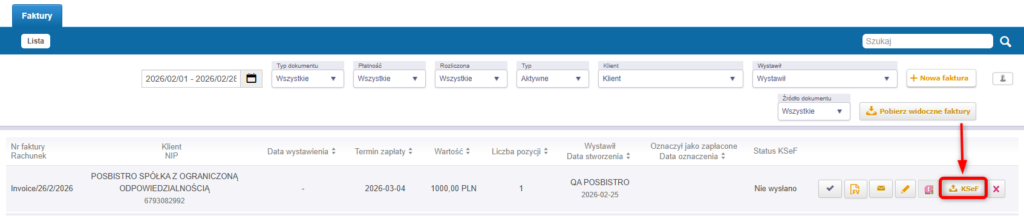
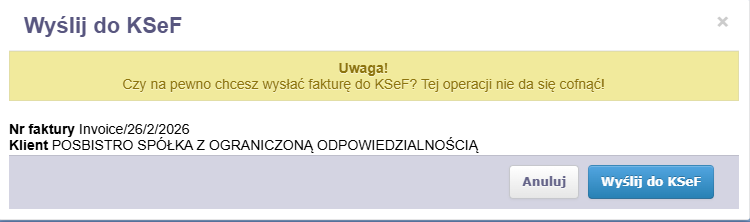
Po wybraniu przycisku pojawi się komunikat:
Uwaga! Czy na pewno chcesz wysłać fakturę do KSeF? Tej operacji nie da się cofnąć!
- Aby potwierdzić wysyłkę, kliknij Wyślij do KSeF.
- Aby anulować operację, wybierz Anuluj.
Wysłanie faktury e-mailem do klienta jest możliwe dopiero po jej wcześniejszym przesłaniu do KSeF.
Jeżeli Twoja firma nie posiada aktywnej integracji z KSeF, możesz:
- pobrać fakturę do pliku PDF,
- wysłać ją do klienta poza systemem POSbistro (np. z własnej skrzynki e-mail).
4.2 Wysyłanie faktur do KSeF z aplikacji POSbistro
Wysyłanie faktury do Krajowego Systemu e-Faktur (KSeF) jest możliwe wyłącznie po wcześniejszym przeprowadzeniu procesu uruchomienia integracji zgodnie z instrukcją dostępną pod adresem: LINK.
Funkcja wysyłania faktur do KSeF z poziomu aplikacji jest dostępna od wersji POSbistro v3.8.6, którą można pobrać ze sklepu Google Play, Sunmi App Store lub z naszej strony internetowej: https://posbistro.com/pobierz/.
Użytkownik musi posiadać uprawnienie 2.4.27 Możliwość wystawienia faktury KSeF wraz z potwierdzeniem transakcji. Domyślnie uprawnienie to posiada wyłącznie Właściciel (a w przypadku sieci lokali również Administrator), który może nadać je innym użytkownikom w danej lokalizacji. Więcej informacji znajduje się po kliknięciu w LINK.
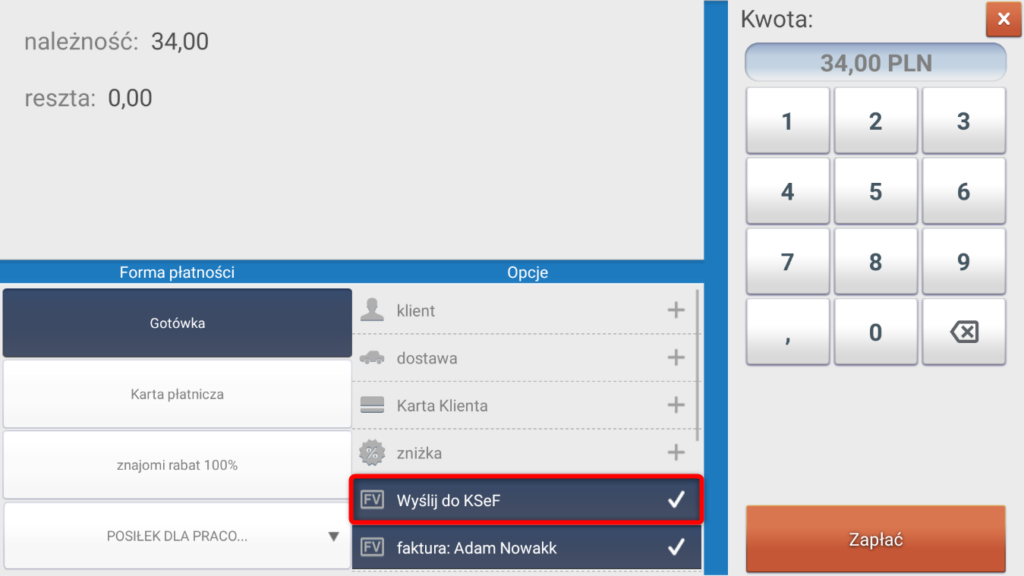
Podczas wystawiania faktury w aplikacji POSbistro opcja Wyślij do KSeF jest domyślnie zaznaczona. Dzięki temu faktura zostanie automatycznie przesłana do systemu KSeF.
Jeśli nie chcesz wysyłać faktury do KSeF, możesz odznaczyć tę opcję przed jej wystawieniem.
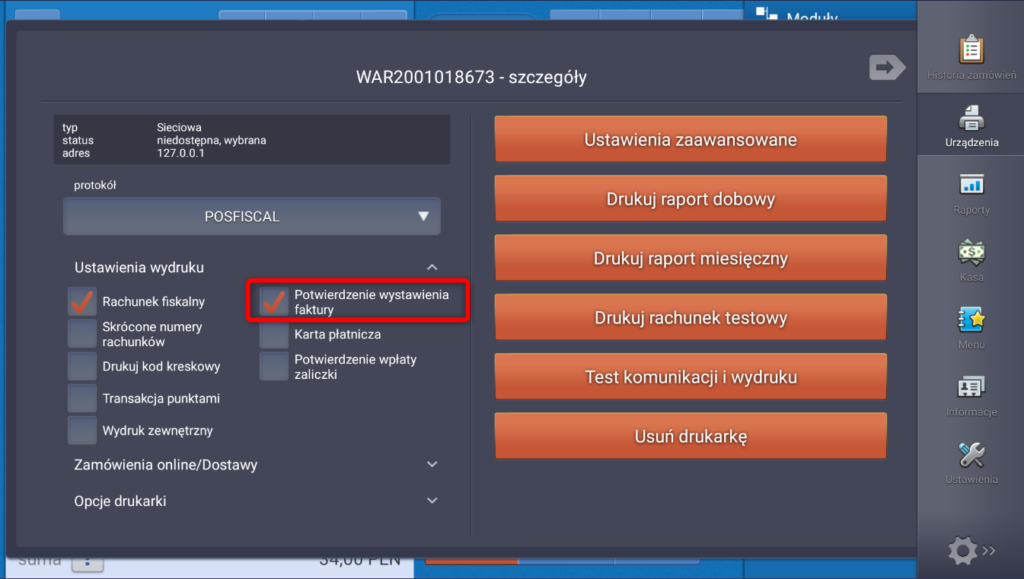
Jeśli dodatkowo włączona została opcja Potwierdzenie wystawienia faktury, w ustawieniach drukarki fiskalnej (POSfiscal, Posnet, Novitus) wydrukowane zostanie potwierdzenie wraz z kodem QR prowadzącym do faktury w systemie KSeF.
W przypadku drukarki bonowej (ESC/POS oraz STAR) wydrukowana zostanie wizualizacja faktury – oryginał oraz kopia.
5. Dodatkowe informacje
5.1 Przepisy podatkowe
Wszystkie wątpliwości oraz sposób zarządzania fakturami w lokalu w każdym przypadku należy skonsultować z biurem rachunkowym. Producent oprogramowania firma POSbistro sp. z o.o. nie świadczy usług w zakresie doradztwa księgowo-podatkowego.
5.2 Pozostałe informacje i dane kontaktowe
Informacje zamieszczone w niniejszej instrukcji mają charakter wyłącznie informacyjny i nie stanowią oferty handlowej w rozumieniu Kodeksu Cywilnego. Producent zastrzega sobie prawo zmiany danych, parametrów i sposobu działania funkcji zawartych w niniejszej instrukcji bez wcześniejszego uprzedzenia.
Dane kontaktowe POSbistro dostępne są pod linkiem: www.posbistro.com/pl/kontakt.
5.3 Szkolenia dotyczące systemu POSbistro
Zachęcamy do skorzystania z bezpłatnych oraz dodatkowych szkoleń, a także do zapoznania się z materiałami dydaktycznymi dostępnymi w Akademii POSbistro pod adresem: https://akademia.posbistro.com/.
Rekomendujemy również obejrzenie filmów instruktażowych na naszym kanale YouTube, dostępnym po kliknięciu w udostępniony LINK.
W celu umówienia terminu szkolenia prosimy o kontakt z Biurem Obsługi Klienta:
tel.: 503 708 001, wew. 1 → 2
e-mail: bok@posbistro.com