1. Wstęp
System POSbistro umożliwia dzielenie i łączenie rachunków, co ułatwia płatność w sytuacji, gdy klienci chcą podzielić wspólny rachunek równo lub każdy z nich pragnie zapłacić za swój posiłek. Funkcja łączenia rachunków jest także przydatna w sytuacjach, gdy mamy kilka otwartych rachunków i chcemy je zamknąć łącznie, na przykład podczas organizacji eventu firmowego.
2. Włączenie modułu otwartych rachunków
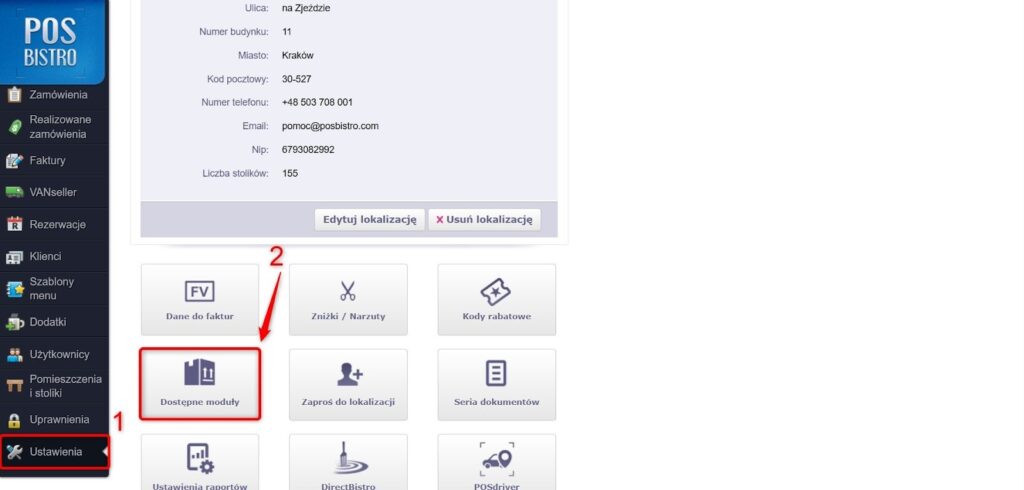
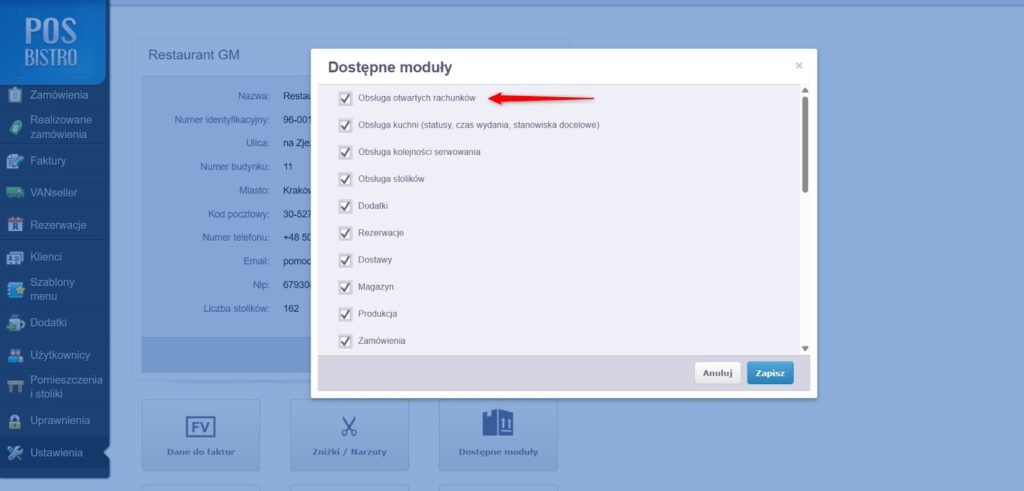
W celu rozpoczęcia korzystania z funkcji dzielenia rachunków, należy włączyć moduł, który odpowiada za obsługę otwartych rachunków – Obsługa otwartych rachunków. W Panelu Administracyjnym (panel.posbistro.com) wybieramy kolejno: Lokalizacja → Ustawienia → Dostępne moduły:
3. Obsługa funkcji na terminalu sprzedażowym
3.1 Dzielenie rachunku
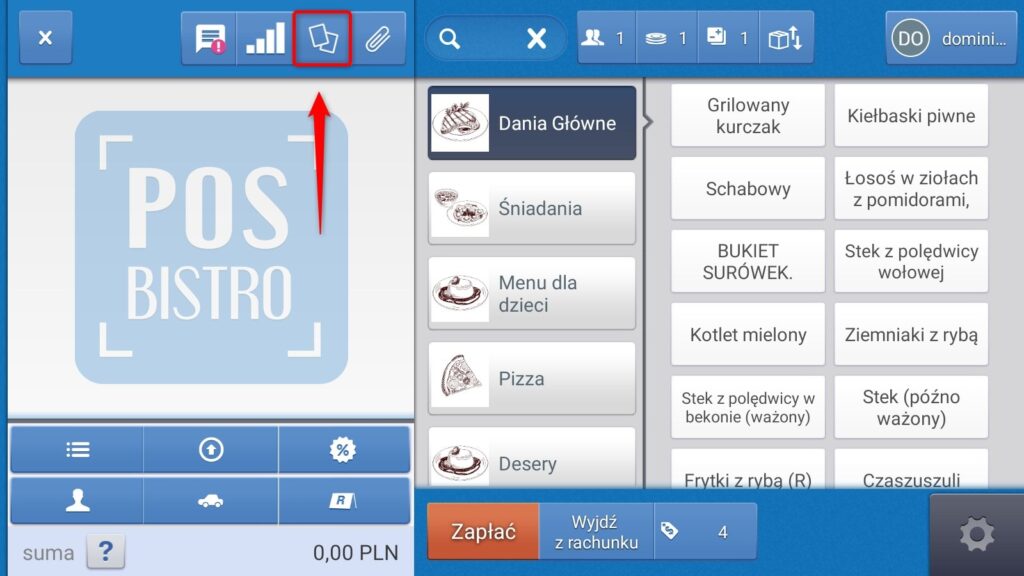
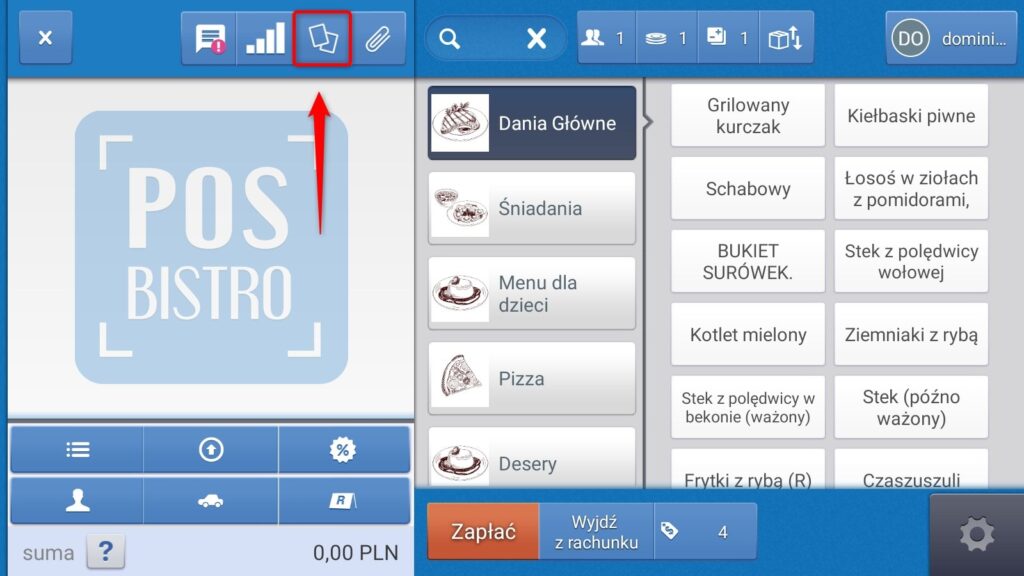
Dzielenia rachunku dokonujemy bezpośrednio na terminalu sprzedażowym, w momencie gdy mamy otwarty aktywny rachunek i jesteśmy przed jego opłaceniem. Na terminalu sprzedażowym w lewym górnym oknie znajduje się ikona  (dwóch kartek) klikamy w nią.
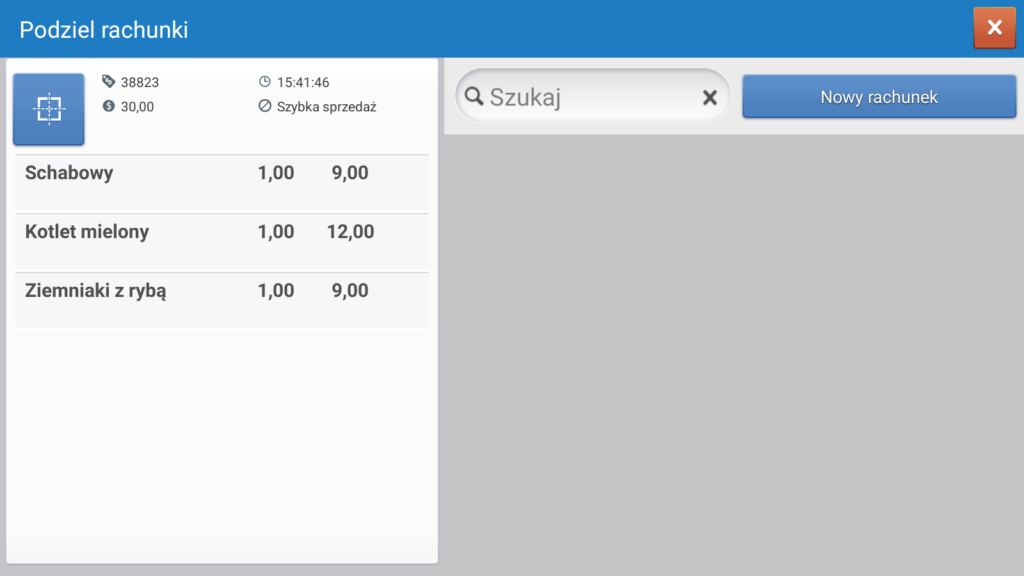
Następnie pojawi nam się okno w którym możemy dzielić rachunki.
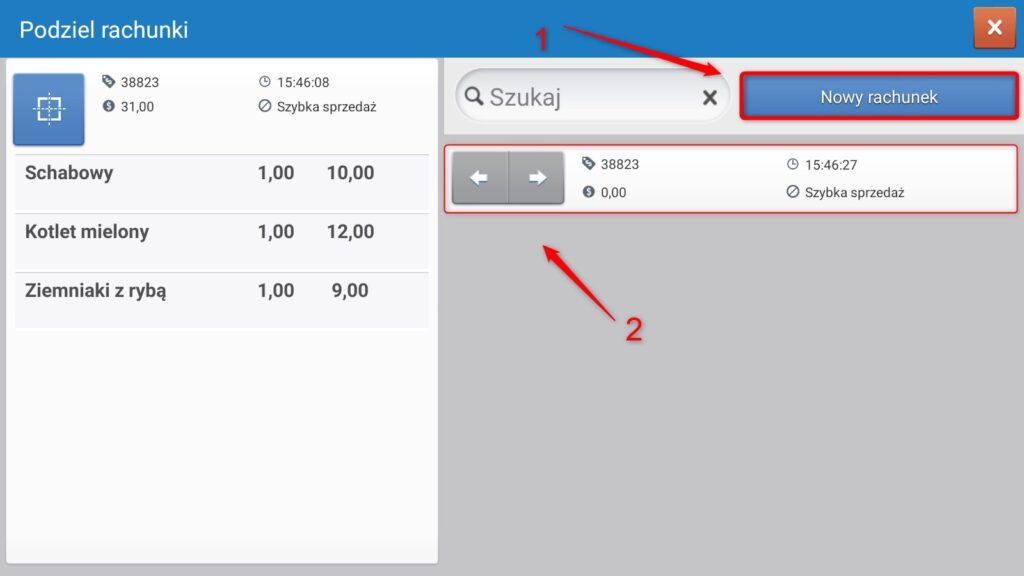
Aby rozpocząć dzielenie rachunku w prawym górnym rogu wybieramy klawisz Nowy rachunek (1), a następnie pod spodem wyświetli nam się nowy rachunek (2) który stworzyliśmy, do którego możemy przenieść wybrane pozycje.
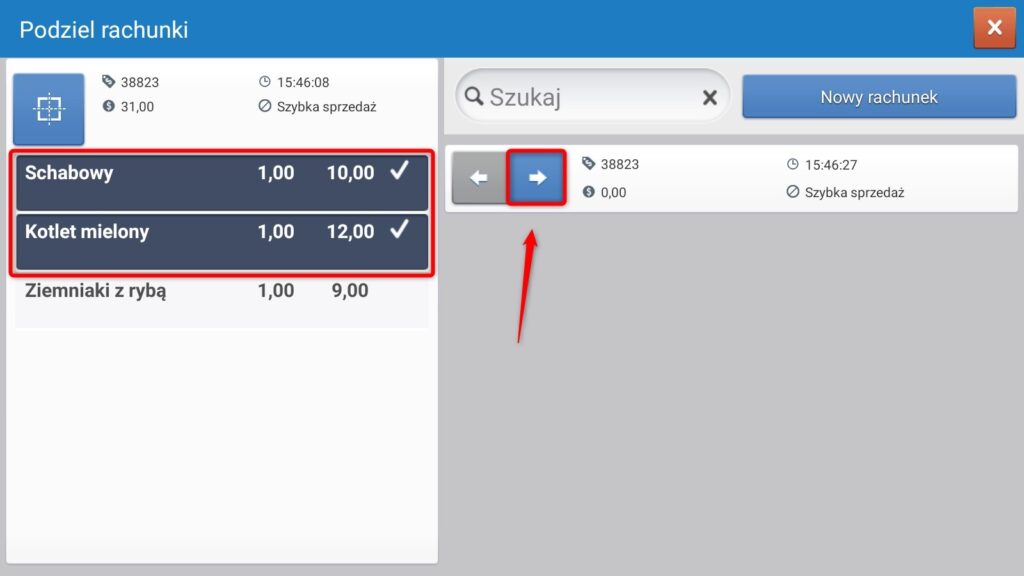
Po lewej stronie mamy aktualny rachunek z pozycjami, które jesteśmy w stanie przenieść na nowo powstały rachunek. W tym celu zaznaczamy pozycje które chcemy przenieść po lewej stronie klikając w nie, a następnie wybieramy strzałkę w prawo, aby przenieść pozycję na nowy rachunek.
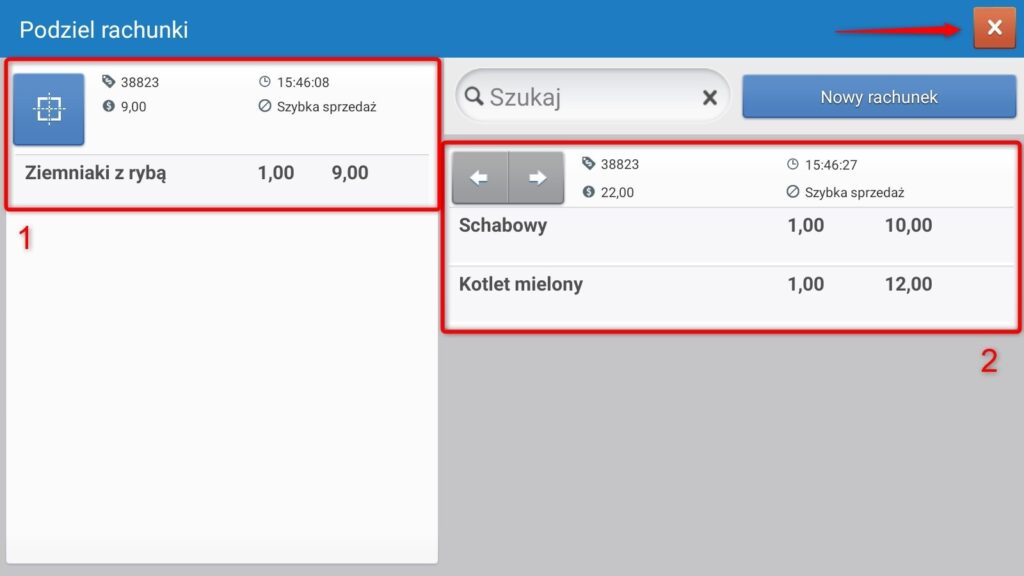
Po przeniesieniu pozycji na nowy rachunek, będziemy mieli widok dwóch rozdzielonych rachunków. W sekcji (1) jest aktualny rachunek, który będzie zawierał status jaki ustawiliśmy mu przed wejściem w funkcję dzielenia rachunku. Po wyjściu z dzielenia rachunku klikając  (x) pozycje z sekcji (1) będą widoczne w aktualnie otwartym rachunku, gdzie mamy możliwość dokończenia płatności. Natomiast przedmioty z sekcji (2), będą miały ustawiony status odebrano i będą znajdowały się w otwartych rachunkach.
Aby włączyć moduł otwartych rachunków i opłacić rachunek z pozycjami z sekcji (2), należy wybrać ikonę otwartych rachunków.
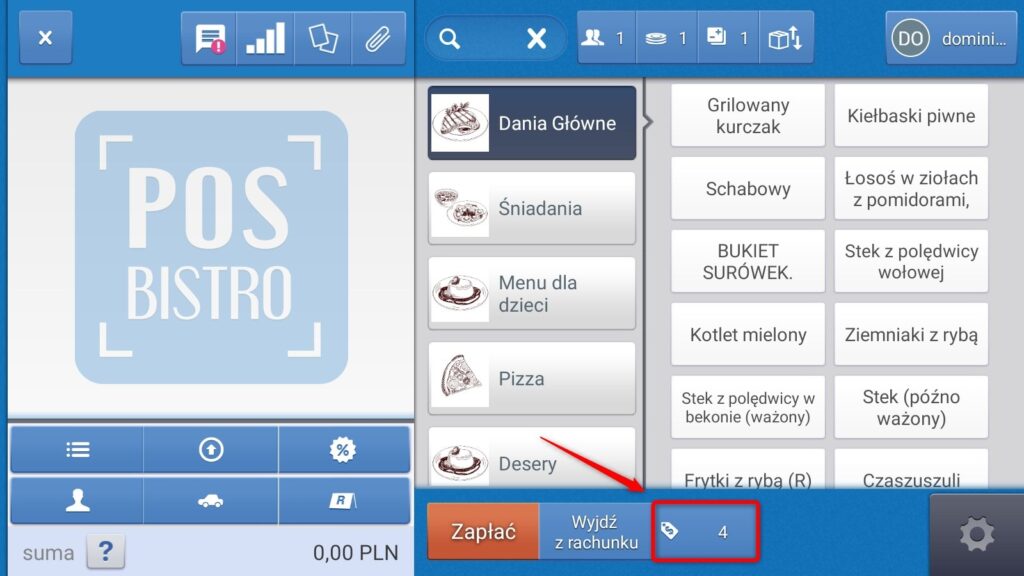
A następnie kliknąć w rachunek zawierający pozycje, które przenieśliśmy na drugi rachunek. Zostaniemy przeniesieni do głównego ekranu na którym możemy dokończyć płatność, tak jak w przypadku rachunku z sekcji (1).
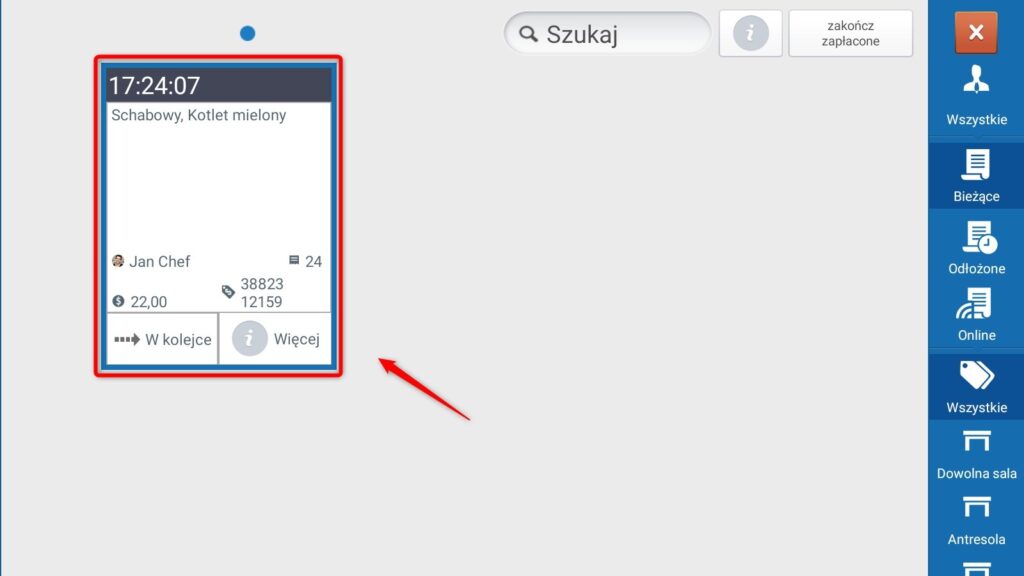
Ważne: Po podziale rachunek automatycznie otrzymuje status Odebrano, co ma istotne znaczenie w kontekście działania modułu Kuchnia. Dlatego rachunek należy dzielić dopiero po jego wydaniu z kuchni – tj. gdy posiada co najmniej status Wydano. W przeciwnym razie, podzielony rachunek zostanie przeniesiony do historii, co skutkuje jego zniknięciem z KDS (zgodnie z poprawnym i zamierzonym działaniem systemu).
3.2 Dzielenie rachunku na równe części
Mamy również możliwość podzielenia rachunku na 2, 3 lub 4 równe rachunki. Przy użyciu tej funkcji każdy przedmiot na rachunku jest dzielony na wybraną przez nas ilość razy i automatycznie rozdzielany do odpowiedniej ilości nowych rachunków.
Dzielenia rachunku dokonujemy bezpośrednio na terminalu sprzedażowym, w momencie gdy mamy otwarty aktywny rachunek i jesteśmy przed jego opłaceniem. Na terminalu sprzedażowym w lewym górnym oknie pojawi się ikona (dwóch kartek) klikamy w nią.
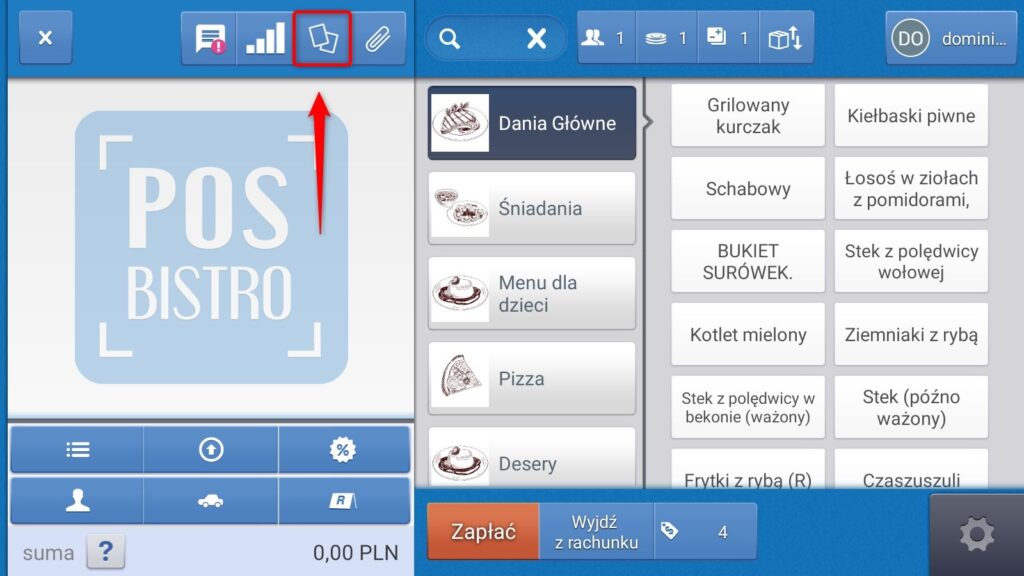
Następnie pojawi nam się okno w którym możemy dzielić rachunki.
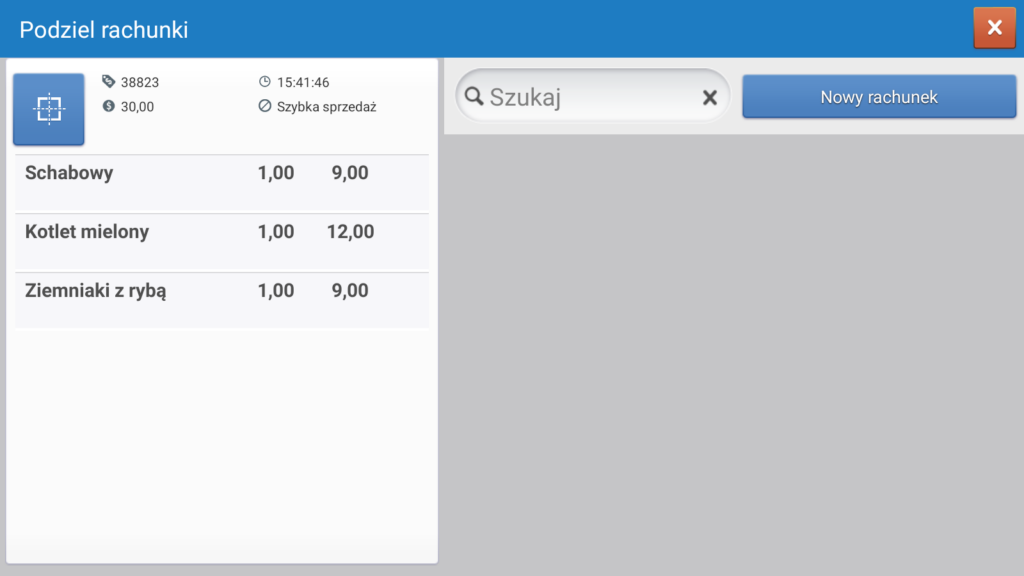
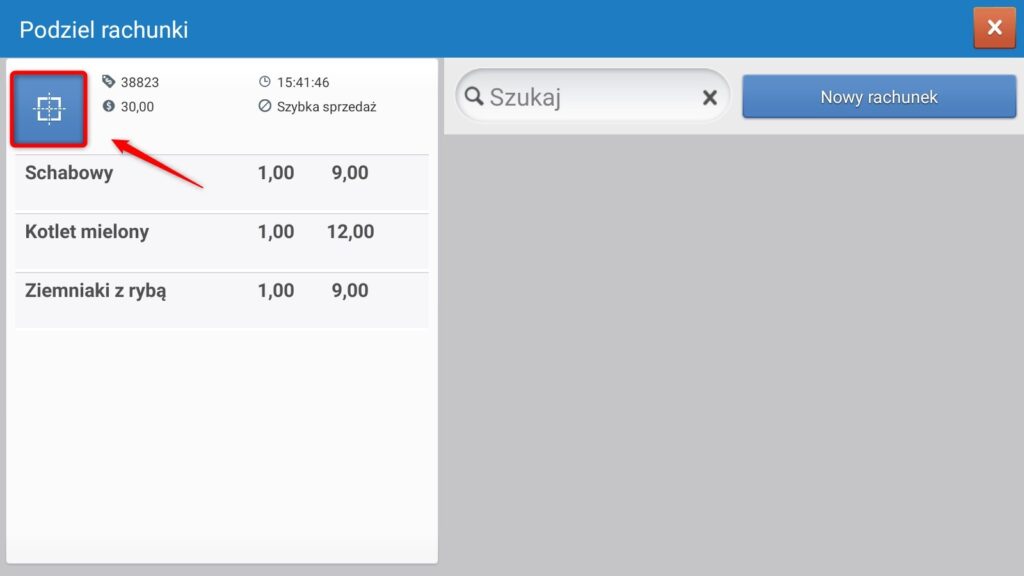
W lewym górnym rogu znajduje się ikona  (podzielonego kwadratu) klikamy w nią.
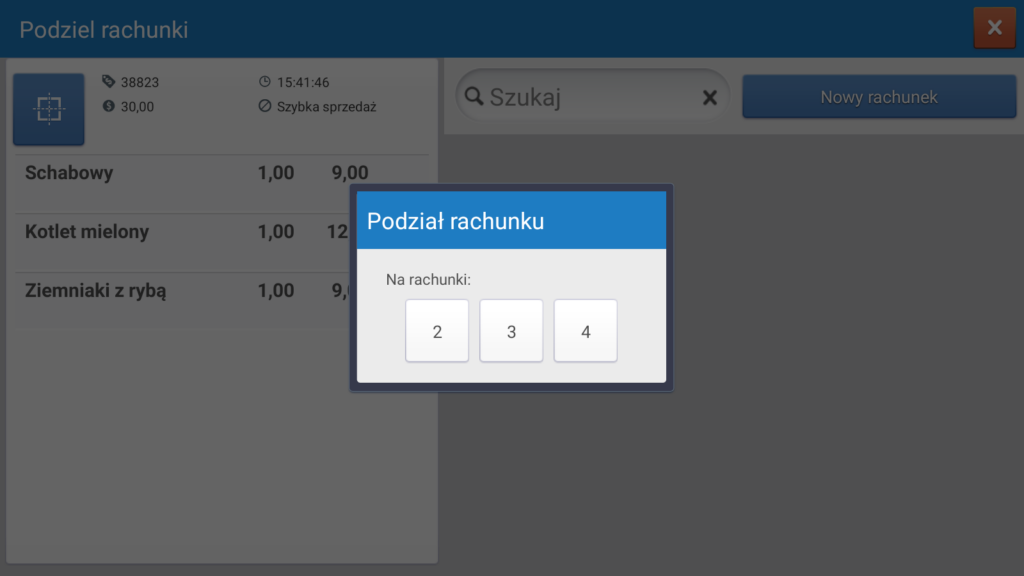
Wybieramy opcję podziału rachunku, która nas interesuje.
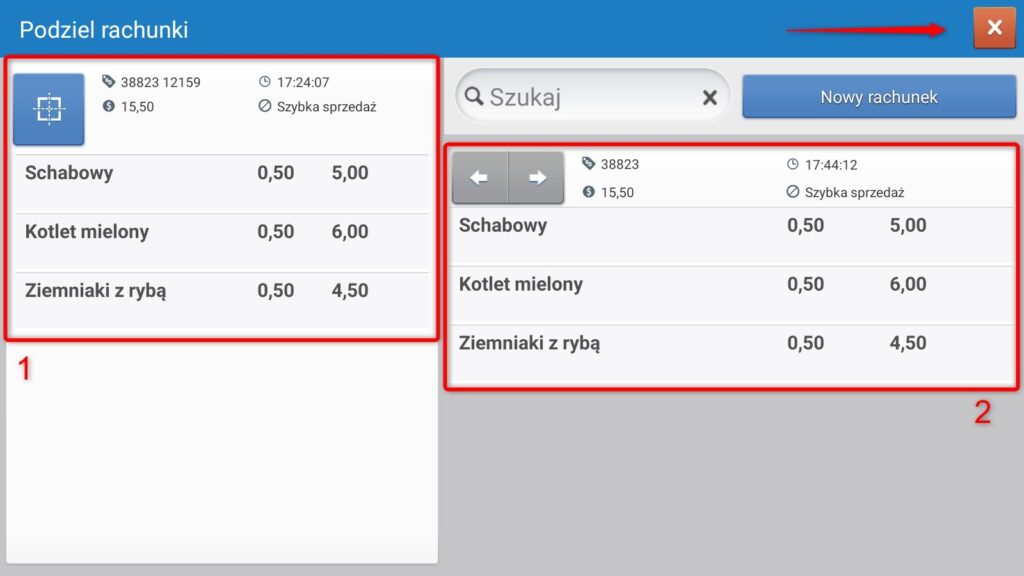
Po wybraniu odpowiedniej opcji nasz rachunek, zostanie podzielony. W sekcji (1) jest aktualny rachunek, który będzie zawierał status jaki ustawiliśmy mu przed wejściem w funkcję dzielenia rachunku.
Po wyjściu z dzielenia rachunku klikając (x) pozycje z sekcji (1) będą widoczne w aktualnie otwartym rachunku, gdzie mamy możliwość dokończenia płatności. Natomiast przedmioty z sekcji (2), będą miały ustawiony status odebrano i będą znajdowały się w otwartych rachunkach.
Aby włączyć moduł otwartych rachunków i opłacić rachunek z pozycjami z sekcji (2), należy wybrać ikonę otwartych rachunków.
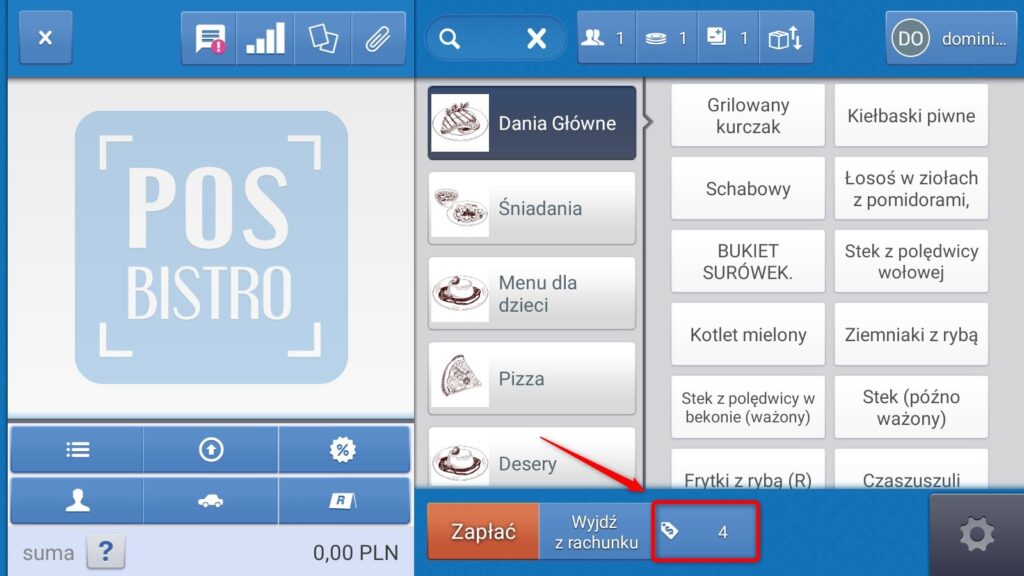
A następnie kliknąć w rachunek zawierający pozycje, które przenieśliśmy na drugi rachunek. Zostaniemy przeniesieni do głównego ekranu na którym możemy dokończyć płatność, tak jak w przypadku rachunku z sekcji (1).
Ważne: Po podziale rachunek automatycznie otrzymuje status Odebrano, co ma istotne znaczenie w kontekście działania modułu Kuchnia. Dlatego rachunek należy dzielić dopiero po jego wydaniu z kuchni – tj. gdy posiada co najmniej status Wydano. W przeciwnym razie, podzielony rachunek zostanie przeniesiony do historii, co skutkuje jego zniknięciem z KDS (zgodnie z poprawnym i zamierzonym działaniem systemu).
3.3 Łączenie rachunków
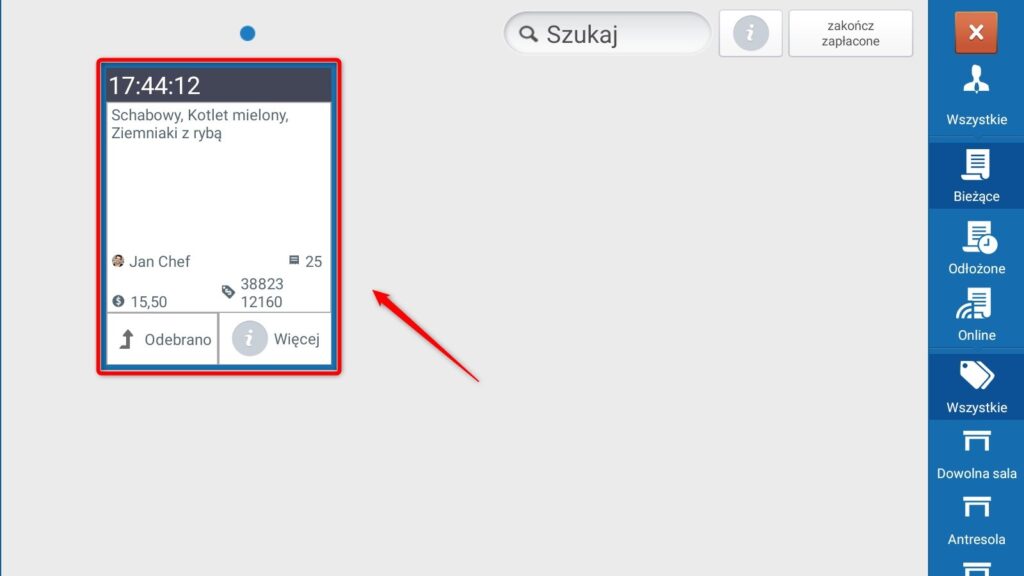
Łączenia rachunków dokonujemy bezpośrednio na terminalu sprzedażowym, w momencie gdy mamy otwarte rachunki i nie są one opłacone. Na terminalu sprzedażowym w lewym górnym oknie pojawi się ikona (dwóch kartek) klikamy w nią. Dzielenia rachunku dokonujemy bezpośrednio na terminalu sprzedażowym, w momencie gdy mamy otwarty aktywny rachunek i jesteśmy przed jego opłaceniem.
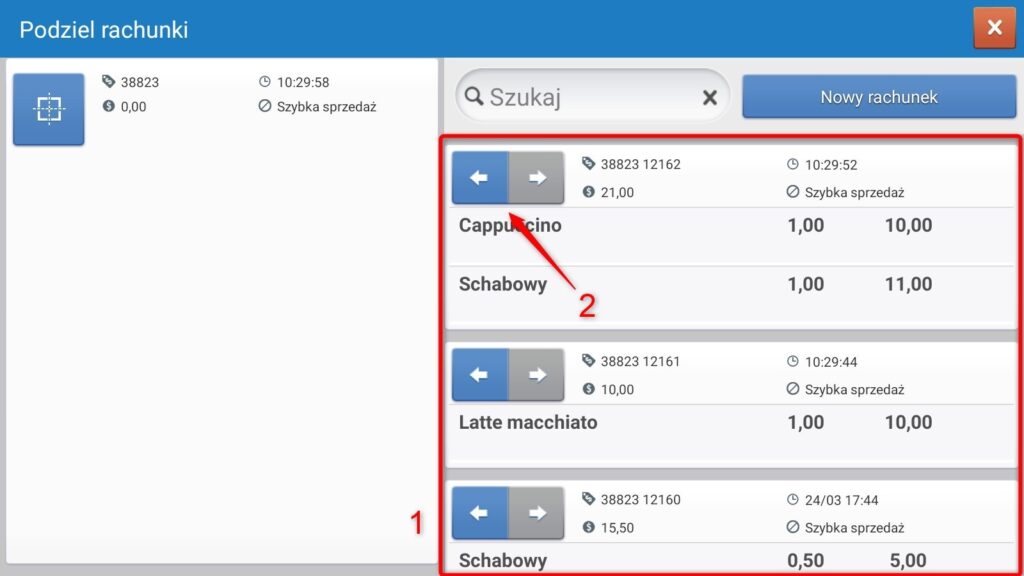
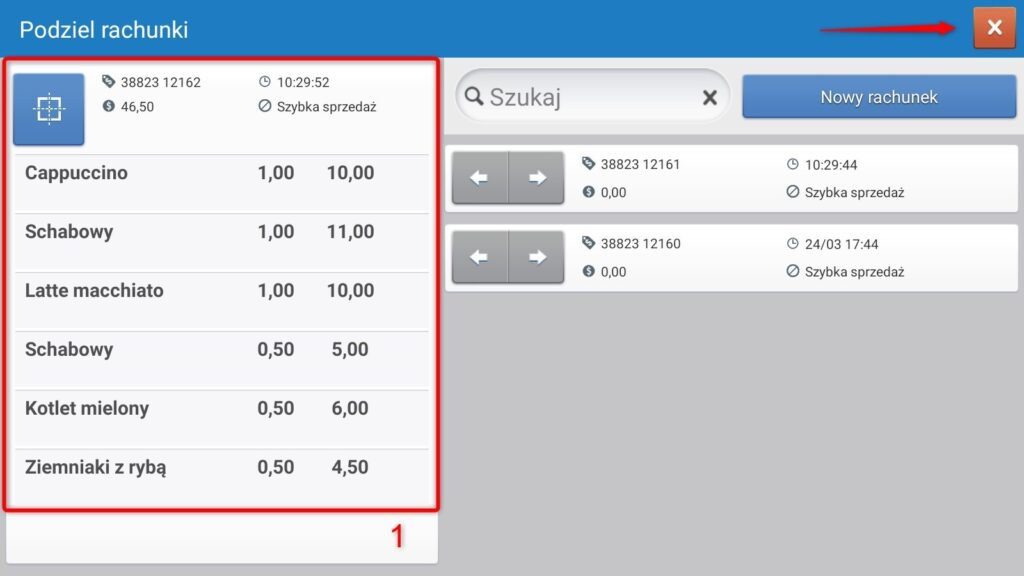
Następnie pojawi nam się okno w którym możemy łączyć rachunki. W sekcji (1) znajdują się otwarte nieopłacone rachunki. By przenieść wybrane rachunki do aktualnego rachunku, należy wybrać przycisk strzałki w lewo (2). Mamy możliwość przenieść również wybrane pozycje z rachunku, w tym celu należy kliknąć w wybraną pozycję, a następnie w strzałkę w lewo.
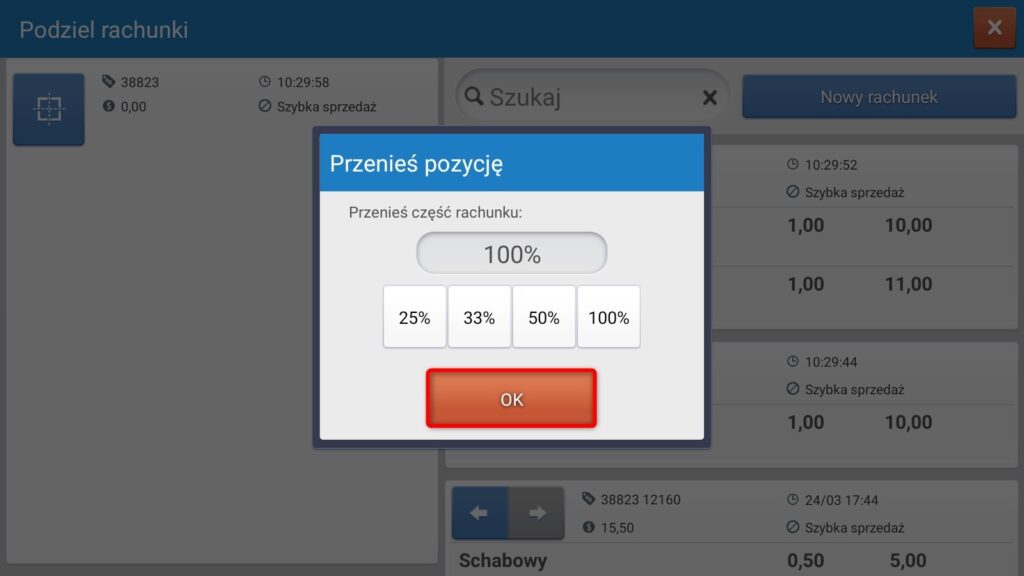
Przy przenoszeniu każdego z rachunków pojawi się okno, w którym możemy sprecyzować czy chcemy przenieść cały rachunek, czy tylko jego część. Domyślnie ustawione jest 100% rachunku, możemy to zmienić za pomocą poniżej zdefiniowanych klawiszy.
Po dokonanym wyborze, należy zaakceptować klikając klawisz  (OK).
(OK).
Po przeniesieniu wybranych rachunków, należy wyjść z funkcji łączenia rachunków klikając (x) pozycje z sekcji (1) będą widoczne w aktualnie otwartym rachunku, gdzie mamy możliwość dokończenia płatności.
3.4 Dzielenie rachunku po kompensacji
Jeżeli rachunek zawiera pozycje z kompensacją przedmiotu (wielokrotnością), system również umożliwia jego podział. Dzielenia rachunku dokonujemy bezpośrednio na terminalu sprzedażowym, w momencie gdy mamy otwarty aktywny rachunek i jesteśmy przed jego opłaceniem. Na terminalu sprzedażowym w lewym górnym oknie znajduje się ikona (dwóc h kartek) klikamy w nią.
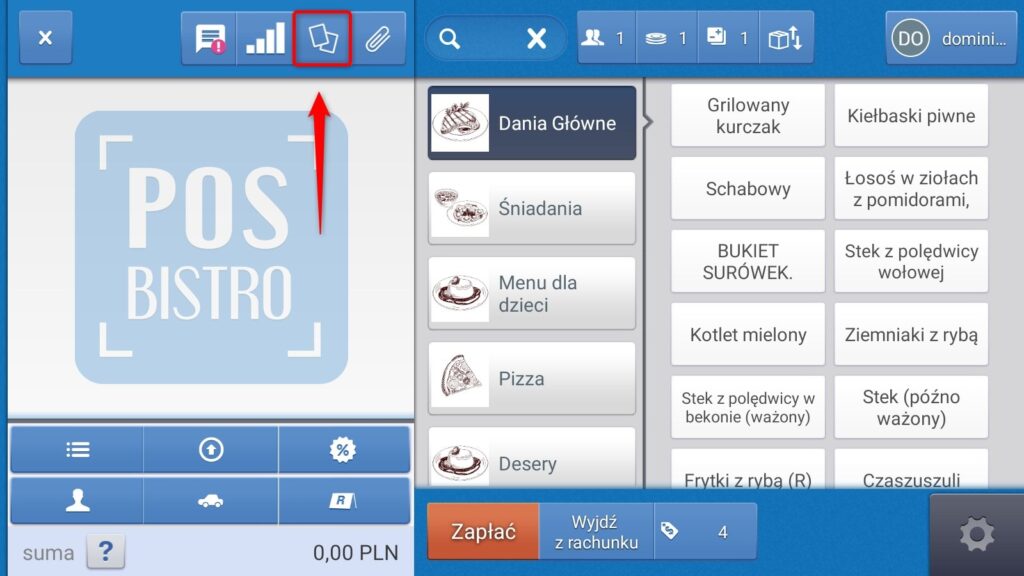
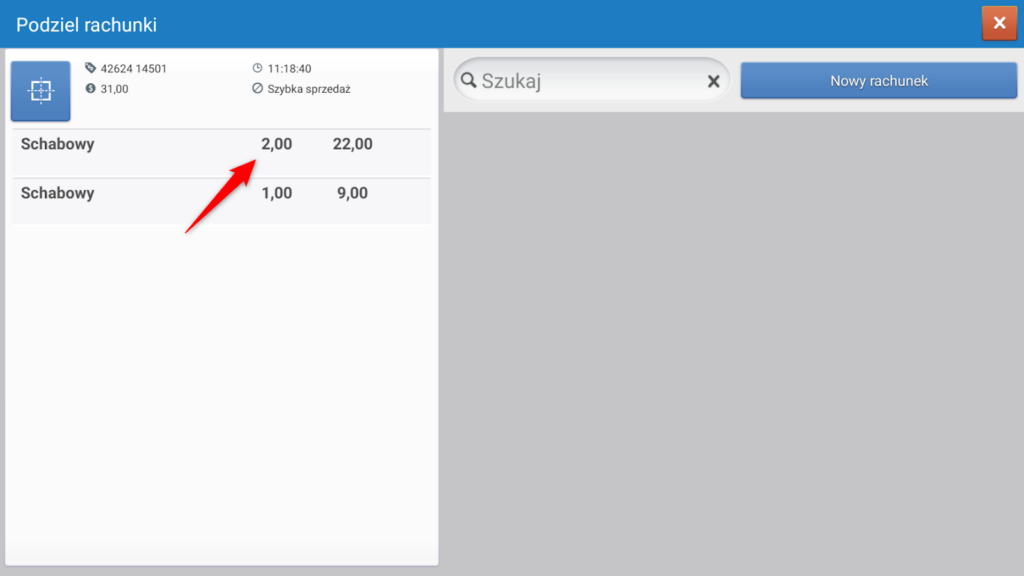
Następnie pojawi nam się okno w którym możemy dzielić rachunki. Przedmiot skompensowany ma zwiększoną liczbę pozycji.
Aby rozpocząć dzielenie rachunku w prawym górnym rogu wybieramy klawisz Nowy rachunek (1), a następnie pod spodem wyświetli nam się nowy rachunek, który stworzyliśmy, do którego możemy przenieść wybrane pozycje (2).
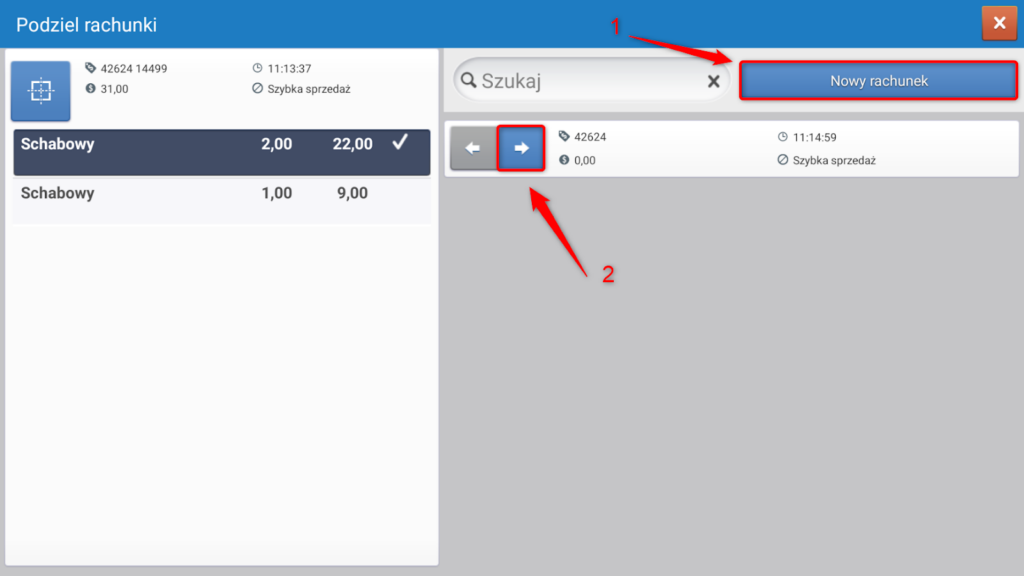
Po lewej stronie mamy aktualny rachunek z pozycjami, które jesteśmy w stanie przenieść na nowo powstały rachunek. W tym celu zaznaczamy pozycje które chcemy przenieść po lewej stronie klikając w nie, a następnie wybieramy strzałkę w prawo, aby przenieść pozycję na nowy rachunek. Jeżeli przytrzymamy strzałkę w prawo po wyborze skompensowanej pozycji, mamy możliwość rozdzielić przedmioty i przenieść tylko wybraną część.
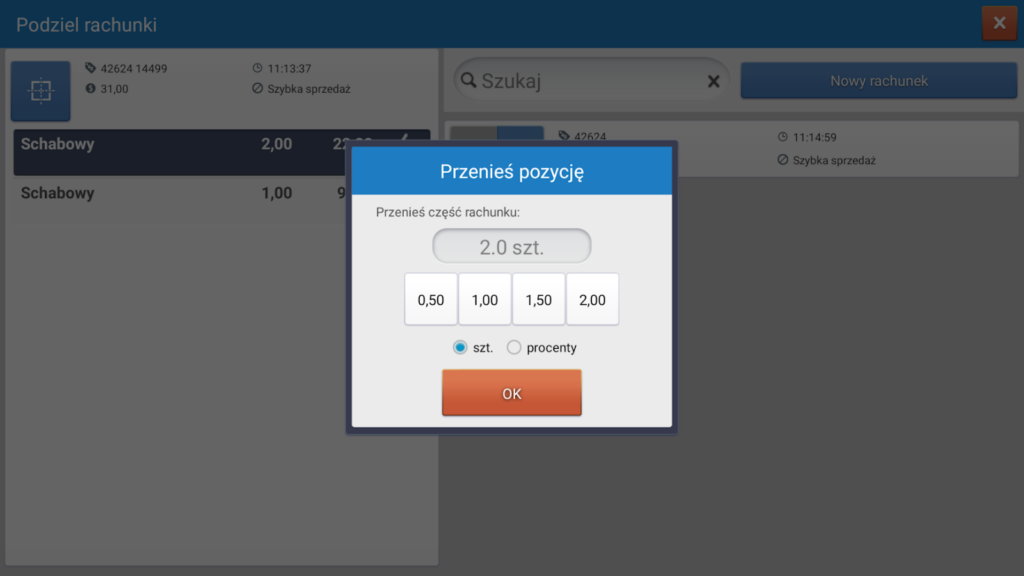
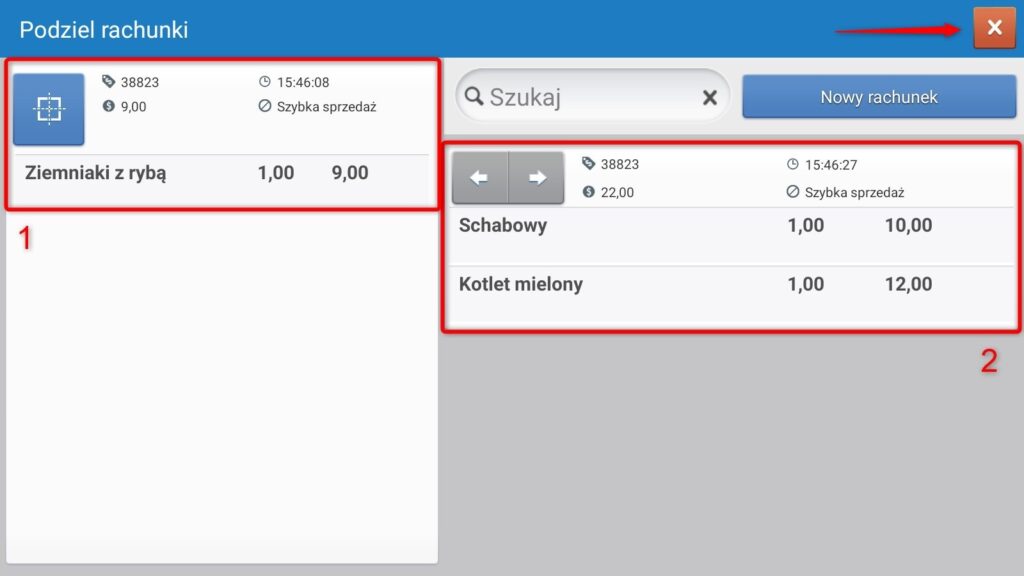
Po przeniesieniu pozycji na nowy rachunek, będziemy mieli widok dwóch rozdzielonych rachunków. W sekcji (1) jest aktualny rachunek, który będzie zawierał status jaki ustawiliśmy mu przed wejściem w funkcję dzielenia rachunku. Po wyjściu z dzielenia rachunku klikając (x) pozycje z sekcji (1) będą widoczne w aktualnie otwartym rachunku, gdzie mamy możliwość dokończenia płatności. Natomiast przedmioty z sekcji (2), będą miały ustawiony status odebrano i będą znajdowały się w otwartych rachunkach.
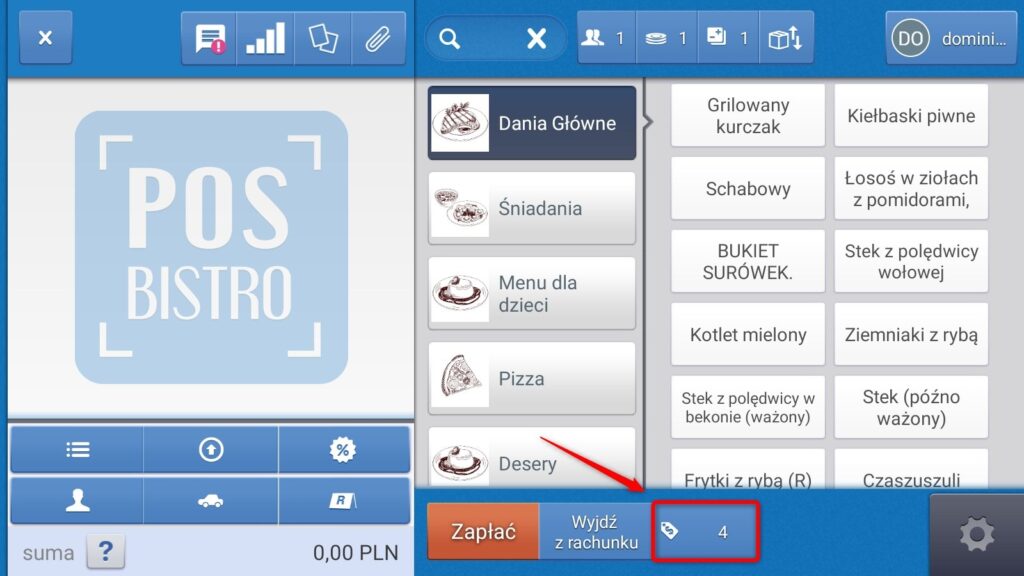
Aby włączyć moduł otwartych rachunków i opłacić rachunek z pozycjami z sekcji (2), należy wybrać ikonę otwartych rachunków.
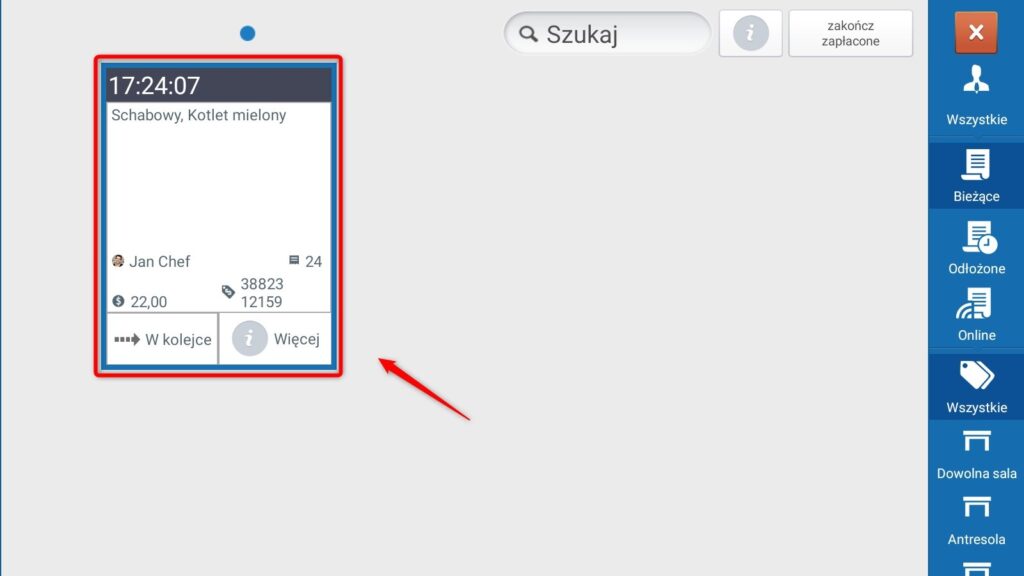
A następnie kliknąć w rachunek zawierający pozycje, które przenieśliśmy na drugi rachunek. Zostaniemy przeniesieni do głównego ekranu na którym możemy dokończyć płatność, tak jak w przypadku rachunku z sekcji (1).
Ważne: Po podziale rachunek automatycznie otrzymuje status Odebrano, co ma istotne znaczenie w kontekście działania modułu Kuchnia. Dlatego rachunek należy dzielić dopiero po jego wydaniu z kuchni – tj. gdy posiada co najmniej status Wydano. W przeciwnym razie, podzielony rachunek zostanie przeniesiony do historii, co skutkuje jego zniknięciem z KDS (zgodnie z poprawnym i zamierzonym działaniem systemu).
3.5 Numer gościa podczas dzielenia rachunku
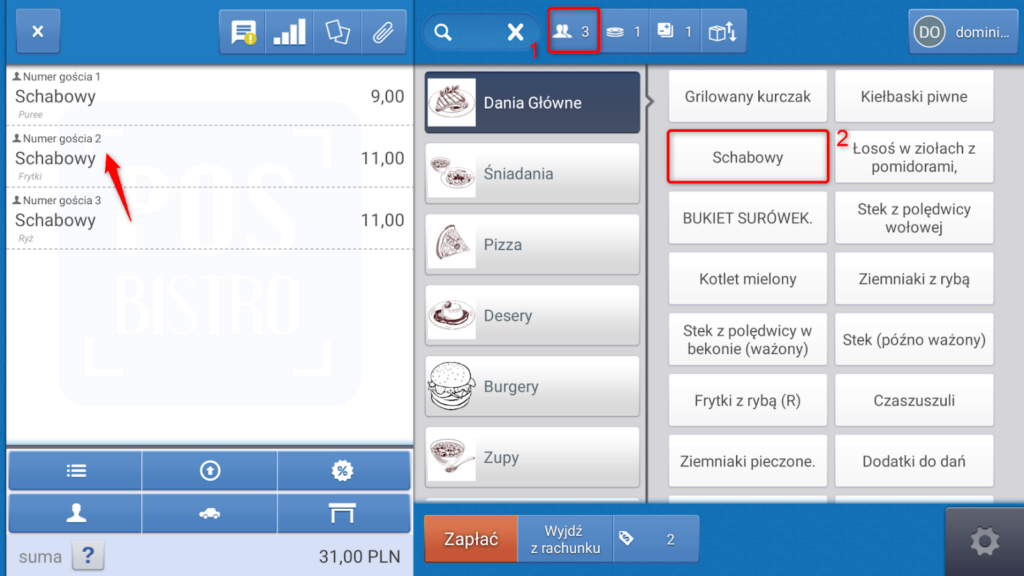
System umożliwia przypisanie numer gościa do każdej pozycji na rachunku, co ułatwia identyfikację zamówień poszczególnych osób siedzących przy stoliku. Numer gościa wybieramy w prawym górnym rogu (1), a następnie wybieramy pozycję, którą klient zamawia (2). Nad każdą pozycją wyświetli się numer gościa, przypisanego do danej pozycji:
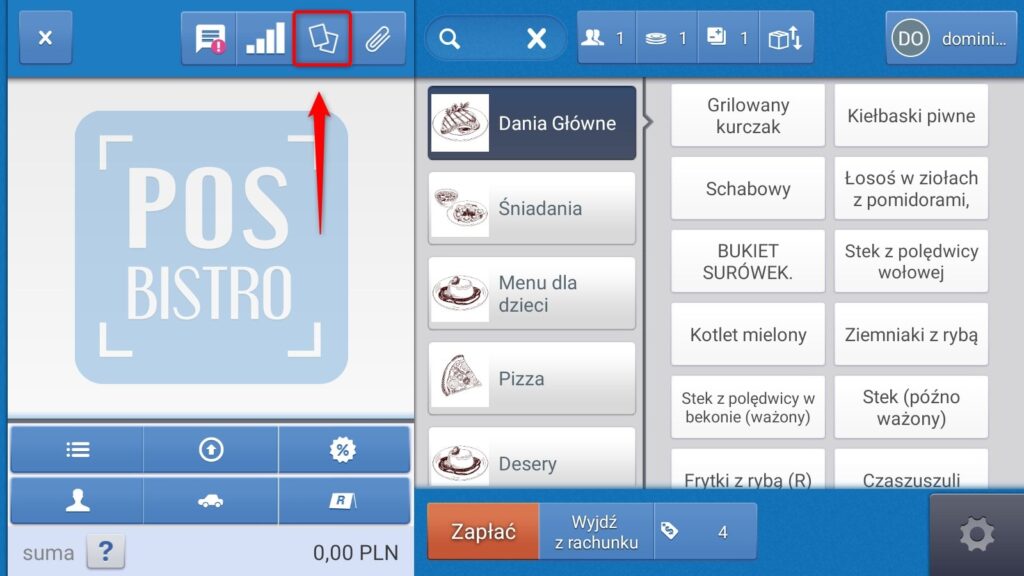
Następnie na terminalu sprzedażowym w lewym górnym oknie znajduje się ikona (dwóch kartek) klikamy w nią.
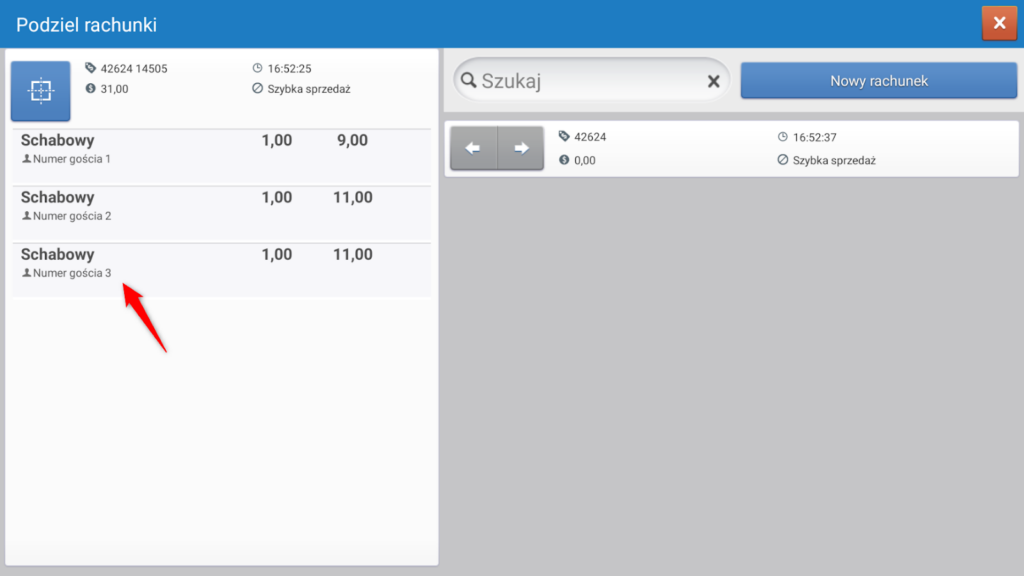
Pojawi nam się okno w którym możemy dzielić rachunki. Numery gości pojawią się pod pozycjami, dzięki temu możemy tak podzielić rachunek, aby każdy z gości zapłacił osobno.
Aby rozpocząć dzielenie rachunku należy postępować zgodnie z rozdziałem 3.1.
4. Informacje dodatkowe
4.1 Pozostałe informacje i dane kontaktowe
Informacje zamieszczone w niniejszej instrukcji mają charakter wyłącznie informacyjny i nie stanowią oferty handlowej w rozumieniu Kodeksu Cywilnego. Producent zastrzega sobie prawo zmiany danych, parametrów i sposobu działania funkcji zawartych w niniejszej instrukcji bez wcześniejszego uprzedzenia.
Dane kontaktowe POSbistro dostępne są pod linkiem: www.posbistro.com/pl/kontakt.
4.2 Szkolenia
Zachęcamy do skorzystania z bezpłatnych oraz dodatkowych szkoleń, a także do zapoznania się z materiałami dydaktycznymi dostępnymi w Akademii POSbistro pod adresem: https://akademia.posbistro.com/.
Rekomendujemy również obejrzenie filmów instruktażowych na naszym kanale YouTube, dostępnym po kliknięciu w udostępniony LINK.
W celu umówienia terminu szkolenia prosimy o kontakt z Biurem Obsługi Klienta:
tel.: 503 708 001, wew. 1 → 2
e-mail: bok@posbistro.com