
91. Czy po zmianie czasu należy również zmienić manualnie czas na drukarce/kasie fiskalnej?
Tak. W przypadku standardowej drukarki lub kasy fiskalnej zmiana czasu nie odbywa się automatycznie. W takiej sytuacji należy w menu urządzenia odszukać opcję „Data i czas” i ręcznie ustawić prawidłową godzinę.
Zmiany należy dokonać po zakończeniu pracy, tj. po wydrukowaniu raportu dobowego (fiskalnego).
W przypadku korzystania z wirtualnej kasy fiskalnej POSfiscal zmiana czasu następuje automatycznie, zgodnie z ustawieniami systemu Android na urządzeniu.
W razie wystąpienia problemów prosimy o kontakt z producentem drukarki lub z Działem Pomocy Technicznej.
92. Jak są zabezpieczone dane lokalu/klientów w systemie POSbistro?
zabezpieczenia w systemie POSbistro są zgodne z najwyższymi aktualnie obowiązującymi standardami.
Terminal
- Komunikacja z chmurą następuje poprzez bezpieczne połączenie SSL
- Lokalna komunikacja następuje poprzez szyfrowane zapytania
- Każde połączenie jest autoryzowane przez tokeny
- Dla tabletu w każdej chwili można wyłączyć dostęp do chmury
- Lokalnie przetrzymujemy ostatnich 5000 zamówień, starsze są usuwane
- Dokonywanie zamówień jest możliwe po autoryzacji kasjera
Panel
- Serwery znajdują się w chmurze Amazonu
- Komunikacja w przeglądarce odbywa się poprzez bezpieczne połączenie SSL
- Serwery są zabezpieczone firewallem i mają do nich uprawnienia tylko wybrane osoby
- Logowanie do systemu odbywa się z wykorzystaniem emaila i hasła. Hasła są szyfrowane nieodwracalnym algorytmem
- W całym systemie są używane niedeterministyczne klucze UUID
- Aplikacja przechodzi audyty kodu, zarówno manualne jak i automatyczne
- W aplikacji jest możliwość ograniczenia lub zablokowania dostępu dla użytkowników
- Backupy są zabezpieczone szyfrowaniem i są przechowywane jako pliki prywatne
- Dane każdej lokalizacji są odseparowane od innych lokalizacji podwójnym zabezpieczeniem
93. Czy w ramach jednej lokalizacji Restaurator może działać na kilku drukarkach fiskalnych z różnymi numerami NIP?
Technicznie tak. Nie ma ograniczenia w liczbie drukarek fiskalnych. Dla systemu POSbistro jest to po prostu kolejne urządzenie, numer NIP nie ma znaczenia.
94. Czy POSbistro ma możliwość integracji z terminalami płatniczymi PayTel?
Terminale płatnicze PayTel można połączyć z aplikacją POSbistro za pomocą uniwersalnego protokołu komunikacyjnego ECR-EFT FROB.
Informacje na temat integracji z terminalami płatniczymi dostępne TUTAJ.
95. Czy mogę podłączyć kilka tabletów z różnych lokalizacji do jednej drukarki fiskalnej np.: w przypadku dark kitchen?
Nie. Do drukarki fiskalnej Restaurator może podłączyć kilka tabletów tylko w obrębie jednej lokalizacji (jeden bezpośrednio a pozostałe aplikacyjnie). Ograniczenie wynika ze specyfikacji technicznej drukarek fiskalnych. Połączenie sieciowe (bezpośrednie) drukarki z więcej niż jednym tabletem będzie powodowało występowanie problemów z wydrukiem paragonów fiskalnych. Nie ma możliwości aplikacyjnego łączenia drukarek w przypadku różnych lokalizacji. Każda lokalizacja musi mieć w takiej sytuacji oddzielną drukarkę fiskalną.
Więcej informormacji na temat drukarek fiskalnych TUTAJ.
96. Czy mogę dodać logo w nagłówku paragonu przez aplikację POSbistro?
Nie. Logo można dodać za pomocą dedykowanego oprogramowania drukarki. Czynność tą wykonuje autoryzowany serwis drukarek lub Restaurator.
97. Jak będą numerowane faktury VAT jeżeli mam więcej niż jedną lokalizację w biznesie?
Domyślnie w każdej lokalizacji faktury są numerowane od 1, np. 1/1/2024. W takiej sytuacji aby uniknąć dubli numerów faktur Restaurator powinien w każdej lokalizacji dodać inny prefix czyli przedrostek w numeracji FV. Numer faktury VAT na każdej lokalizacji będzie poprzedzony indywidualnym prefixem (wystarczą 2 znaki). Nie można połączyć numerowania faktur z kilku lokalizacji.
Więcej informacji TUTAJ.
98. Jak mogę sprawdzić kto jest operatorem / agentem rozliczeniowym terminala płatniczego?
Wystarczy włączyć i wyłączyć terminal. Nazwa operatora pojawia się najczęściej podczas uruchamiania urządzenia. Można też odszukać fakturę lub umowę z operatorem płatności. Czasami na obudowie znajduje się naklejka z nazwą dostawcy.
99. Czy mogę używać POSbistro na emulatorze systemu Android w komputerze z systemem Windows?
To zależy. Jeżeli chcemy tylko prowadzić testy lub szkolenie a czekamy na dostawę tabletu można zainstalować aplikację na jednym z emulatorów (MEmu, BlueStack lub Nox). Teoretycznie może też sparować drukarkę sieciową (WiFi lub ethernet). Często niezbędna jest konfiguracja tego typu programu aby wygląd aplikacji POSbistro był zbliżony do tego na standardowym urządzeniu z systemem Android – pomoc techniczna nie konfiguruje emulatorów. Korzystanie z tego typu rozwiązań należy podjąć ze świadomością, że na emulatorze nie wszystkie przewidziane w aplikacji POSbistro funkcję będą działały poprawnie oraz trzeba samodzielnie skonfigurować dany emulator. Zdecydowanie odradzamy korzystanie z emulatorów podczas standardowej sprzedaży w lokalu oraz w przypadku osób niemających wystarczającej wiedzy technicznej w kwestiach związanych z systemem Android i Windows.
100. Chce uruchomić zamówienia online jak najszybciej to zrobić i czy macie gotowe rozwiązanie?
POSbistro udostępnia gotowe rozwiązanie umożliwiające uruchomienie zamówień online.
Więcej szczegółów TUTAJ.
Zaletą tego rozwiazania jest szybkość uruchomienia gdyż po stronie POSbistro można to zrobić nawet w 24 godziny. Dodatkowo można wykorzystać już istniejące menu używane w lokalu przy czym istnieje opcja ukrycia pozycji jeżeli mają być niesostępne na stronie do zamówień czy aplikacji mobilnej.
Po uzupełnieniu formularza ze strony skontaktuje się opiekun handlowy POSbiostro w celu przedstawienia warunków współpracy. Następnie wyśle formularz umożliwiający uzupełnienie informacji na stronie a dział wdrożeń krok po kroku przeprowadzi proces uruchomienia.
101. Czy mogę zintegrować swoją stronę do zamówień online z POSbistro?
Tak. Niezbędne jest wysłanie wiadomości e-mail z numerem lokalizacji oraz nazwą firmy, która będzie wdrażała integrację na podstawie dokumentacji technicznej delivery API na adres partnerzy@posbistro.com. Należy pamiętać, że POSbistro udostępnia niezbędną do wykonania integracji dokumentację bezpłatnie jednak firma świadcząca tą usługę dla klienta pobiera opłaty zaczynające się od kilku tysięcy złotych. Czas wykonania w zależności od firmy może sięgać nawet kilku miesięcy dlatego jeżeli zależy Państwu na czasie i znacznie niższych kosztach wdrożenia najlepiej wykorzystać wtyczkę Virtual Menu i/lub aplikację mobilną DirectBistro / White Label.
102. Jak zintegrować się z Pyszne.pl, Uber Eats, Glovo?
Każda integracja różni się procesem jej uruchamiania. Skontaktuj się najpierw z Twoim opiekunem handlowym POSbistro, który poinformuje Cię o pierwszych krokach. Następnie, po wypełnieniu formularza zgłoszeniowego, skontaktuje się z Tobą konsultant Działu Wdrożeń i przeprowadzi przez proces uruchamiania integracji. Formularze dostępne po kliknięciu w odpowiedni link:
- Pyszne – formularz dostępny po kliknięciu w LINK
- Glovo – formularz dostępny po kliknięciu w LINK
- Uber Eats – formularz dostępny po kliknięciu w LINK
103. Jak zintegrować POSbistro z moją stroną UpMenu?
Możesz samodzielnie przeprowadzić proces połączenia systemu POSbistro ze stroną do zamówień online UpMenu.
Wszystkie niezbędne informacje dostępne TUTAJ.
Film obrazujący proces akceptacji zamówień online w aplikacji POSbistro TUTAJ.
104. Czy istnieje możliwość odbierania zamówień / koszyków z dwóch lub więcej kont UpMenu na jednym tablecie POSbistro?
Do systemu POSbistro można dodać tylko jeden klucz API , który Restaurator kopiuje z panelu UpMenu. Każde konto UpMenu ma indywidualny klucz API (identyfikator strony). Jeżeli dostawca systemu zamówień online UpMenu umożliwa wysyłanie zamówienia z kilku lokali na jeden klucz API nic nie stoi na przeszkodzie aby takie działanie było możlwie (o dostępność takiej opcji należy zapytać dostawce strony UpMenu).
Więcej informacji na temat integracji TUTAJ.
Restauratorzy mają również dostęp do poradnika UpMenu TUTAJ.
Restaurator może ewentualnie skonsultować z UpMenu czy może obsłużyć jednym kluczem API więcj niż jeno konto / stronę do zamówień. Dodatkowo, w ramach jednej lokalizacji może być tylko jeden szablon menu w POSbistro wyznaczony do integracji tzw. menu publiczne, co oznacza, że Restaurator musi mieć w jednym szablonie pozycje menu każdej ze stron UpMenu. Dodatkowo pojawia się kwestia oddzielenia raportów z obu działalności (stron), co w takim przypadku nie jest możliwe. Nie jest możliwe również obsłużenie na osobnych tabletach POSbistro zamówień z osobnych działalności (stron), w konsekwencji również rozdzielenie paragonów za takie zamówienia na osobne drukarki. Podsumowując: być może taka konfiguracja jest technicznie wykonalna, ale korzystanie z niej może być uciążliwe i ograniczające, stąd zasadne jest użycie odrębnych lokalizacji POSbistro.
105. Czy w przypadku integracji z UpMenu obsługa może zmienić w POSbistro czas realizacji wybrany przez klienta?
Nie. W przypadku integracji z UpMenu klient będzie miał zawsze potwierdzoną godzinę, którą wybrał na stronie podczas zamawiania niezależnie jaki czas realizacji wybrał Restaurator akceptując koszyk w POSbistro. Restaurator może zmienić czas wybrany przez klienta tylko w panelu UpMenu. Funkcjonalność ta działa zgodnie z decyzją UpMenu.
Więcej informacji na temat integracji TUTAJ.
Restauratorzy mają również dostęp do poradnika UpMenu TUTAJ.
Ważne: wybrany czas ten można zmienić w aplikacji w POSbistro ale nie wpływa to co widzi klient na stronie internetowej.
Sytuacja ta nie dotyczy zamówień gdzie została wybrana opcja „jak najszybciej” wtedy jak najbardziej po wybraniu czasu w aplikacji POSbistro ta informacja zostanie przekazana klientowi, który zamawiał na stronie do zamówień online
106. Jak zintegrować POSbistro z moją stroną Restaumatic / Skubacz?
Możesz samodzielnie przeprowadzić proces połączenia systemu POSbistro ze stroną do zamówień online Restaumatic / Skubacz.
Wszystkie niezbędne informacje dostępne TUTAJ.
Film obrazujący proces akceptacji zamówień online w aplikacji POSbistro TUTAJ.
107. Czy istnieje możliwość odbierania zamówień / koszyków z dwóch lub więcej kont Restaumatic / Delivery API na jednym tablecie POSbistro?
Tak jest taka możliwość. Restaurator dodaje klucz API POSbistro do kilku kont w panelu Restaumatic.
108. Czy w przypadku integracji z Restaumatic / Delivery API Restaurator może zmienić w POSbistro czas realizacji wybrany przez klienta?
TAK. Restaurator może dowolnie zmieniać czas wybrany przez klient podczas składania zamówienia. Klient będzie widział zmieniony czas na stronie Restaumatic oraz otrzyma e-maila z wybraną/zmienioną przez Restauratora godziną realizacji.
109. Nie widzę zmian wprowadzonych w systemie zamówień online Virtual Menu / DirectBistro
Dokonane zmiany czyli m.in: dodanie, edycja, ukrycie pozycji są widoczne na stronie do zamówień online i aplikacji mobilnej DirectBistro w czasie do 15 minut. Należy upewnić się czy zmiany są wprowadzane w menu publicznym, odczekać i sprawdzić po tym czasie czy wszystkie informacje są wyświetlane prawidłowo.
Więcej informacji TUTAJ.
110. Czy paragon jest drukowany automatycznie po zaakceptowaniu koszyka z DirectBistro / Virtual Menu opłaconego online przez Przelewy24?
Tak, domyślnie paragon jest drukowany automatycznie po zaakceptowaniu zamówienia online z DirectBistro – jeśli podłączona jest drukarka fiskalna. Ma to na celu przyspieszenie obsługi zamówień online i wykluczenie ewentualnych pomyłek załogi.
Ustawienie to można zmienic w Panelu Administracyjnym wybierając na lokalizacji kolejno: Ustawienia → Ustawienia raportów → Automatyczne zamknięcie zamówienia opłaconego online → wybrać Wyłączone
111. Odrzuciłem zamówienie online z Virtual Menu / DirectBistro zapłacone za pomocą Przelewy24 czy te pieniądze automatycznie zostaną zwrócone klientowi?
Nie, pieniądze nie wracają automatycznie do klienta w przypadku odrzucenia opłaconego koszyka z Virtual Menu / DirectBistro w przypadku integracji z Przelewy24. POSbistro nie ma dostępu do środków na koncie restauratora w Przelewy24 a jedynie otrzymuje informację, że kwota została zapłacona lub nie. W celu uzyskania informacji o rozliczeniach, zgłoszenia dyspozycji zwrotu zapłaty za niezrealizowane zamówienia i innych, prosimy o kontakt z Działem Biznesowym Przelewy24: tel. 61 642 90 80, e-mail: partner@przelewy24.pl
Dodatkowo polecamy aby restaurator skontaktował się bezpośrednio z klientem i poinformował o tym że zamówienie nie zostanie zrealizowane i w jakim czasie pieniądze zostaną zwrócone. Dane kontaktowe klienta możemy uzyskać z poziomu Panelu Administracyjnego ⇒ Lokalizacja ⇒ realizowane zamówienia ⇒ zamówienia online ⇒ status “odrzucony” ⇒ przy danym zamówieniu po prawej stronie mamy strzałkę w dół, tam znajdują się szczegóły rachunku oraz dane klienta które wprowadził podczas rejestracji.
112. Czy istnieje opcja wysyłania SMSów do klientów przy zamówieniach przez system DirectBistro (Virtual Menu, Link Menu, aplikacja mobilna DirectBistro)
Aktualnie NIE. Obecnie w przypadku systemu zamówień online DirectBistro wysyłane są e-maile (strona i aplikacja) oraz powiadomienia push (aplikacja). SMSy są wysyłane tylko przy użyciu POSdriver do wszystkich klientów, którzy zamówili na dostawę o ile Restaurator włączył tą opcję w panelu administracyjnym.
Więcej informacji TUTAJ.
113. Jeżeli ustawimy w panelu dostępność produktu np. 9:00 – 11:00 to ten produkt wyświetla się w menu publicznym dla zamówień DirectBistro tylko w takich godzinach i tylko wtedy można go zamówić online?
TAK, taki produkt będzie dostępny w systemie zamówień online DirectBistro tylko w wybranym zakresie czasu.
114. Czy w systemie zamówień online DirectBistro można doliczać automatycznie koszt opakowań?
Aktualnie nie mamy obsługi automatycznego doliczania opakowań w systemie zamówień online DirectBistro. Planowane jest wdrożenie takiej funkcji w przyszłości. Aktualnie doliczanie kosztu opakowania Restaurator możne rozwiązać na 4 sposoby:
1. Wliczyć koszt opakowania w cenę produktu tak jak w popularnych portalach typu pyszne.pl czy ubereats.com. W opisie pozycji dodać stosowną informację – najczęściej stosowane i polecane rozwiązanie.
2. Dodanie grupy dodatków, w której opakowanie jest dodatkiem, który klient musi wybrać (ustawiona opcja min i max w grupie) – w tej opcji koszt opakowania ma taką samą stawkę VAT jak sprzedawana pozycja,
3. Stworzenie produktów, do których ma być doliczany koszt opakowania jako zestaw (zestaw jako osobne pozycje). Opakowanie jest elementem w jednej z grup, który musi zostać wybrany aby pozycja trafiła do koszyka – w tej wersji każdy element również opakowanie ma osobną stawkę VAT.
4. Dodanie do menu pozycji opakowanie oraz informacja na stronie oraz w opisach produktów jak działa opakowanie w tym lokalu. Klient samodzielnie wybiera odpowiednie opakowanie w menu w zależności od produktu – nie polecamy takiego rozwiązania.
115. Czy można zmienić czas realizacji, który został wybrany podczas akceptacji koszyka online z DirectBistro / Virtual Menu?
Można ale tylko na potrzeby wewnętrzne lokalu ponieważ na stronie do zamówień online czy aplikacji mobilnej DirectBistro klient zawsze będzie widział pierwotnie potwierdzony przez załogę czas realizacji. Nie zaktualizuję się on w historii zamówień u klienta więc restaurator zawsze powinien powiadomić klienta o zmianie telefonicznie lub przez e-mail.
Więcej informacji TUTAJ.
116. Czy można edytować zaakceptowane zamówienia online z DirectBistro / Virtual Menu np. dodać notatkę lub nabić dodatkowe pozycje do zamówienia?
Jeżeli zamówienie jest już opłacone online czyli klient wybrał metodę płatności Przelewy24 (blik, szybki przelew) wtedy nie ma takiej możliwości – można dokonać zwrotu zamówienia lub dodać kolejne.
Jeżeli klient wybrał płatność przy odbiorze np. karta płatnicza lub gotówka wtedy po zaakceptowaniu koszyka i wybraniu czasu realizacji mamy normalny rachunek, na którym możemy dodawać pozycje lub notatki. Zmiany w zaakceptowanym zamówieniu są widoczne tylko dla załogi lokalu. Klient na stronie i aplikacji mobilnej nie będzie widziała wprowadzonych przez personel zmian. Wszystkie zmiany powinny być wprowadzane po kontakcie telefonicznym z klientem.
117. W jakim celu wykorzystywane są kody QR w systemie zamówień online DirectBistro?
Kody QR w DirectBistro są wykorzystywane na 2 sposoby:
- Karta klienta (ciąg znaków np. D123456789) wyświetlana jest w formie kodu QR aby przyspieszyć jej odczytanie za pomocą kamery w tablecie lub zewnętrznego czytnika kodów 2D – dostępna zarówno w aplikacji mobilnej DirectBistro jak również DirectBistro WEB (LINK Menu, Virtual Menu). Karta klienta w postaci kodu QR ułatwia umożliwia tworzenie różnego rodzaju programów lojalnościowych (zbieranie punktów lojalnościowych, odbieranie nagród, nadawanie automatycznych zniżek) oraz szybkie wyszukiwanie zamówień przy odbiorze osobistym
- Numer stolika (np 12) generowany w postaci kodu QR. Gość podczas pobytu w restauracji (opcja W lokalu) może odczytać za pomocą aplikacji mobilnej DirectBistro kod ze stolika i złożyć zamówienie (bez zeskanowania kodu nie ma możliwości złożenia zamówienia w lokalu). Dzięki tej opcji załoga wie dokładnie przy, którym stoliku usiadł gość składający zamówienie. Restaurator może pobrać kody QR stolików z panelu administracyjnego i umieścić go na stoliku w widocznym dla gości miejscu. Zamówienie w postaci koszyka trafia na tablet sprzedażowy podobnie jak w przypadku zamówień online na wynos i dostawę. Opcja dostępna obecnie tylko w aplikacji mobilnej DirectBistro.
- Kod QR na rachunku umożliwiający doładowanie wirtualnej karty lojalnościowej po jego odczytaniu w aplikacji mobilnej DirectBisto / White Label.
118. Jak przyspieszyć / ułatwić zamawianie i obsługę za pomocą kodów QR jeżeli obsługuje głównie zamówienia na wynos, odbiór osobisty?
Jeżeli Restauracja obsługuje głównie zamówienia na wynos i często ma długi czas oczekiwania na zamówienie uruchamia aplikację mobilną DirectBistro dzięki temu kilent może złożyć zamówienia online będąc w lokalu, przed lokalem lub z domu aby nie tracić czasu na stanie w kolejce. W aplikacji widoczna będzie godzina realizacji zamówienia wybrana przez załogę lokalu, aktualny status a gdy zamówienie będzie gotowe (załoga oznaczy status na Wydano) klient dostanie wiadomość w postaci notyfikacji PUSH.
W celu ułatwienia klientom pobrania aplikacji Restaurator może wygenerować kod QR (samodzielnie np.: za pomocą tej strony LINK) a następnie udostępni go w widocznym miejscu lub na stronie internetowej lokalu. Klient po zeskanowaniu kodu QR zostanie przeniesiony do pobrania aplikacji (najczęściej potrzebne są 2 kody QR jeden to link do Sklepu Google Play a drugi do App Store). W miejscu gdzie zostanie umieszczony kod QR do pobrania aplikacji warto dodać również krótki opis procesu zamawiania wzór TUTAJ. Gdy klient odbiera zamówienie pokazuje załodze kod QR (kartę klienta) po jego zeskanowaniu tabletem sprzedażowym POSbistro zostanie wyświetlone właściwe zamówienia oraz zostaną dodane punkty lojalnościowe do karty klienta.
Restaurator może także udostępnić link do strony zamówień online w postaci kodu QR (Virtual Menu, Link Menu, DirectBistro WEB) tzw. QR menu dzięki czemu klient nie musi pobierać aplikacji tylko od razu po zeskanowaniu kodu zobaczy menu lokalu i będzie mógł złożyć zamówienie. Więcej informacji TUTAJ.
Zasada działania będzie podobna jak w przypadku aplikacji mobilnej DirectBistro czyli będzie widoczna godzina realizacji (wybrana przez załogę), status zamówienia ale nie będzie notyfikacji PUSH (klient podchodzi o widocznej na stronie godzinie lub sprawdza status swojego zamówienia). Kod QR przenoszący klienta do strony lokalu można wygenerować np. TUTAJ
119. Jak przyspieszyć / ułatwić zamawianie i obsługę za pomocą kodów QR jeżeli obsługuje głównie zamówienia na wynos, odbiór osobisty?
Jeżeli Restauracja obsługuje głównie zamówienia na wynos i często ma długi czas oczekiwania na zamówienie uruchamia aplikację mobilną DirectBistro dzięki temu kilent może złożyć zamówienia online będąc w lokalu, przed lokalem lub z domu aby nie tracić czasu na stanie w kolejce. W aplikacji widoczna będzie godzina realizacji zamówienia wybrana przez załogę lokalu, aktualny status a gdy zamówienie będzie gotowe (załoga oznaczy status na Wydano) klient dostanie wiadomość w postaci notyfikacji PUSH.
W celu ułatwienia klientom pobrania aplikacji Restaurator może wygenerować kod QR (samodzielnie np.: za pomocą tej strony LINK) a następnie udostępni go w widocznym miejscu lub na stronie internetowej lokalu. Klient po zeskanowaniu kodu QR zostanie przeniesiony do pobrania aplikacji (najczęściej potrzebne są 2 kody QR jeden to link do Sklepu Google Play a drugi do App Store). W miejscu gdzie zostanie umieszczony kod QR do pobrania aplikacji warto dodać również krótki opis procesu zamawiania wzór TUTAJ. Gdy klient odbiera zamówienie pokazuje załodze kod QR (kartę klienta) po jego zeskanowaniu tabletem sprzedażowym POSbistro zostanie wyświetlone właściwe zamówienia oraz zostaną dodane punkty lojalnościowe do karty klienta.
Restaurator może także udostępnić link do strony zamówień online w postaci kodu QR (Virtual Menu, Link Menu, DirectBistro WEB) tzw. QR menu dzięki czemu klient nie musi pobierać aplikacji tylko od razu po zeskanowaniu kodu zobaczy menu lokalu i będzie mógł złożyć zamówienie. Więcej informacji TUTAJ.
Zasada działania będzie podobna jak w przypadku aplikacji mobilnej DirectBistro czyli będzie widoczna godzina realizacji (wybrana przez załogę), status zamówienia ale nie będzie notyfikacji PUSH (klient podchodzi o widocznej na stronie godzinie lub sprawdza status swojego zamówienia). Kod QR przenoszący klienta do strony lokalu można wygenerować np. TUTAJ
120. Czy w aplikacji mobilnej DirectBistro podczas zamawiania w Lokalu do stolika klient może opłacić zamówienie?
Tak. Proces zamawiania przez aplikację mobilną DirectBistro w lokalu do stolika wygląda niemal identycznie jak zamawianie online na dostawę lub dowóz czyli może wybrać metodę płatności Przelewy24 (BLIK, szybki przelew). Klient wybiera w aplikacji opcję W LOKALU, następnie skanuje kamerą telefonu kod QR umieszczony na stoliku, wybiera ZAMÓW PRZEZ APLIKACJĘ i zamawia podobnie jak w przypadku zamówień na wynos czy na dostawę. Na końcu wybiera metodę płatności i wysyła zamówienie (koszyk) na tablet kelnerski. Kelner akceptuje zamówienie, w którym ma informację z numerem stolika i pomieszczenie gdzie jest klient oraz ma wybraną przez niego metodę płatności. Opcja W LOKALU umożliwia również samo przywołanie kelnera do stolika i złożenie zamówienia w standardowy sposób – klient wybiera PRZYWOŁAJ KELNERA. Na tablecie kelnerskim pojawi się ikona przywołania obsługi po jej wybraniu w komunikatorze (sekcja notyfikacje online) kelner będzie miał informację z numerem stolika i pomieszczeniem następnie wybiera Przejmij (jeśli on będzie obsługiwał dany stolik) dzięki czemu inni kelnerzy w notyfikacjach online będą widzieć informację kto przejął dany stolik. W celu wyświetlana odpowiednich komunikatów niezbędne włączenie w tablecie sprzedażowym opcji: Wyświetl komunikat o przywołaniu obsługi oraz Wyświetl komunikat o zamówieniu online (DirectBistro…).
Więcej informacji na temat aplikacji mobilnej DirectBistro TUTAJ.
121. Czy podczas zamawiania w lokalu przy użyciu aplikacji mobilnej DirectBistro można korzystać z karty klienta / lojalnościowej?
Tak. Karta klienta jest automatycznie podpinana do zamówienia, jeżeli klient wybrał opcję ZAMÓW PRZEZ APLIKACJĘ. Punkty lojalnościowe są automatycznie dodawane do konta klienta a jeśli ma wystarczającą ich liczbę może również opłacić zamówienie posiadanymi punktami.
122. Czy SMSy wysyłane do klientów przy użyciu aplikacji POSdriver są płatne?
aktualnie są bezpłatne. Zastrzegamy jednak prawo do pobierania opłat za tą usługę w przyszłości. Gdyby nastąpiły zmiany poinformujemy odpowiednio wcześniej lokal.
Więcej informacji TUTAJ.
123. Czy jeśli dodam notatkę do zamówienia na tablecie POSbistro to kierowca w aplikacji POSdriver może zobaczyć taką notatkę?
Tak, zarówno notatka do zamówienia jak i do pozycji w zamówieniu jest widoczna w szczegółach zamówienia w POSdriver.
124. Czy jeśli zamówienia w dowozie realizowane są na konkretną godzinę to czy te zamówienia w POSdriverze wyświetlą się w kolejności w jakiej należy je dostarczyć czyli A, B, C?
Tak, kolejność zamówień w widoku w POSdriver jest sortowana po ustawionym czasie realizacji więc w opisanym przypadku kolejność będzie A, B, C.
Więcej informacji TUTAJ.
125. Czy przy połączeniu ze stroną do zamówień online można obsługiwać przychodzące koszyki na 2 różnych tabletach tak żeby powiadomienia pojawiały się na obu?
Można, ale odradzamy ponieważ takie powiadomienie (ikona z zamówieniem online) pojawia się wtedy na dwóch urządzeniach i pomimo tego, że załoga zaakceptuje koszyk na jednym tablecie, to na drugim ta ikona nadal będzie widoczna. Po kliknięciu co prawda nie będzie już zamówienia do akceptacji, ale może być to uciążliwe i wprowadzać obsługę w błąd. Polecamy włączenie powiadomień na jednym urządzeniu w lokalu.
126. Czy mogę dodać zdalnie pieczątki kekemeke?
Nie. Może dodać pieczątki tylko na miejscu przy użyciu PINu lub jeżeli ma integracje z POSbistro może wysłać klientowi kod z rachunku, który po wpisaniu w aplikacji kekemeke doda odpowiednia ilość pieczątek. Jeżeli jest konieczność dodania pieczątek zdalnie Restaurator może wysłać takie zlecenie na adres: pomocy@kekemeke.pl
127. Czy w integracji z KW hotel i wyszukiwaniu klienta na tablecie POSbistro można go wyszukać po nr pokoju jaki zajmuje?
Nie. W takim wypadku załoga może podczas dodawania klienta w KWHotel dodać w nazwie numer pokoju np. Jan Kowalski 412 wtedy po wpisaniu 412 klient będzie wyszukany w aplikacji POSbistro.
128. Czy dokonanie rezerwacji online w aplikacji DirectBistro możliwe jest tylko w czasie otwarcia restauracji czy również jak jest zamknięta?
Dokonanie rezerwacji możliwe jest w każdej chwili ale wybrany przez klienta dzień i godzina rezerwacji musi mieścić się w czasie otwarcia restauracji w przeciwnym razie otrzyma informację, że restauracja nie przyjmuje zamówień/rezerwacji online o tej godzinie. Dodatkowo restauracja może taką rezerwację zaakceptować lub odrzucić wtedy użytkownik aplikacji DirectBistro otrzyma odpowiednie powiadomienie.
Więcej informacji TUTAJ.
129. Co zrobić jeśli nie ma synchronizacji w aplikacji i/lub panelu administracyjny się nie wyświetla i/lub widzę na stronie napis heavy load?
1. Problem z Panelem Administracyjnym
Jeżeli na stronie internetowej Panelu Administracyjnego panel.posbistro.com widzisz napis „heavy load” lub strona nie opowiada wykonaj następujące kroki:
- poczekaj około 5 minut aż problem ustąpi,
- upewnij się, że masz dostęp do internetu,
- sprawdź czy w innej przeglądarce występuje taki sam problem,
- jeżeli problem nie ustępuje skontaktuuj się z pomocą techniczną POSbistro: e-mail: pomoc@posbistro.com, tel: 503 708 001 wew. 1 następnie 3.
Pomoc telefoniczna dostępna w dniach pon.-piąt. 8:00-18:00, sob.-niedz. 10:00-18:00.
Pomoc telefoniczna rozszerzona: pon.-piąt. 8:00-24:00, sob.-niedz. 10:00-24:00.
Jeżeli nie masz dostępu do pomocy rozszerzonej lub chcesz zgłosić problem poza godzinami pracy wyślij e-mail na adres: pomoc@posbistro.com
2. Problem z aplikacją POSbistro
Jeżeli nie masz synchronizacji w aplikacji POSbistro, na terminalu sprzedażowym wykonaj następujące kroki:
- upewnij się, że masz dostęp do internetu,
- uruchom ponownie tablet / urządzenie pos,
- w aplikacji wejdź w Opcje (ikona koła zębatego) → Informacje → Status urządzeni → sprawdź czy wszystkie obiekty są wysłane lub zmniejsza się ilość niewysłanych,
- jeżeli problem nie ustępuje skontaktuuj się z pomocą techniczną POSbistro: e-mail: pomoc@posbistro.com, tel: 503 708 001 wew. 1 następnie 3.
Pomoc telefoniczna dostępna w dniach pon.-piąt. 8:00-18:00, sob.-niedz. 10:00-18:00.
Pomoc telefoniczna rozszerzona: pon.-piąt. 8:00-24:00, sob.-niedz. 10:00-24:00.
Jeżeli nie masz dostępu do pomocy rozszerzonej lub chcesz zgłosić problem poza godzinami pracy wyślij e-mail na adres: pomoc@posbistro.com
Ważne: Jeżeli na urządzeniu są niewysłane obiekty nigdy nie wykonuj następującuch czynności:
- nie używaj opcji: Wyloguj z aplikacji,
- nie usuwaj aplikacji POSbistro,
- nie czyść danych aplikacji POSbistro,
- nie przywracaj ustwień fabrycznych urządzenia,
- nie aktualizuj aplikacji POSbistro.
Wykonanie, którejkolwiek z wymienionych akcji spowoduje nieodwracalne usunięcie niewysłanych obiektów. Nie będzie możliwości ich przywrócenia.
130. Co zrobić jeśli występuje problem z długim zapisywaniem globalnych dodatków i grup dodatków, komunikat „Proszę czekać”?
W przypadku gdy w biznesie znajduje się wiele lokalizacji (wielokrotne wykorzystanie grup dodatków) podczas edycji grup dodatków globalnych może występować opóźnienie w zapisie zmian sięgające od kilkunastu sekund do kilkunastu minut w skrajnych przypadkach.
Po wprowadzeniu zmian i wybraniu Zapisz pojawi się przycisk Proszę czekać… (może to trwać kilka minut)
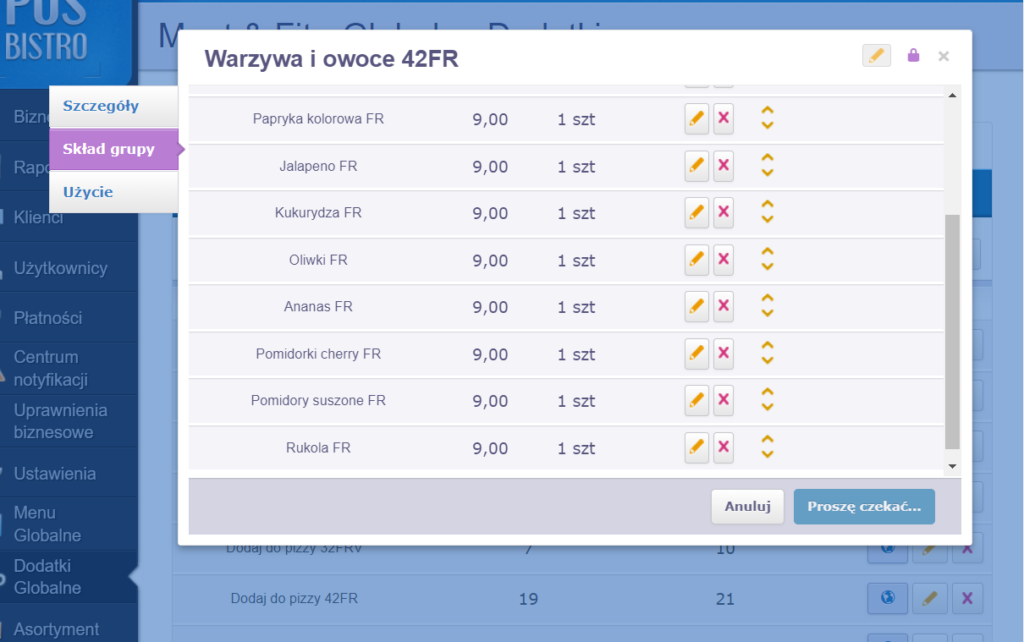
Następnie może pojawić się ponownie przycisk Zapisz. W takim wypadku proszę nigdy nie klikać ponownie Zapisz ponieważ wydłuży to znacznie czas oczekiwania na zapisanie zmian nawet do kilku godzin.
W powyższej sytuacji można:
- odświeżyć stronę,
- wybrać wstecz w przeglądarce,
- wyjść za pomocą x.
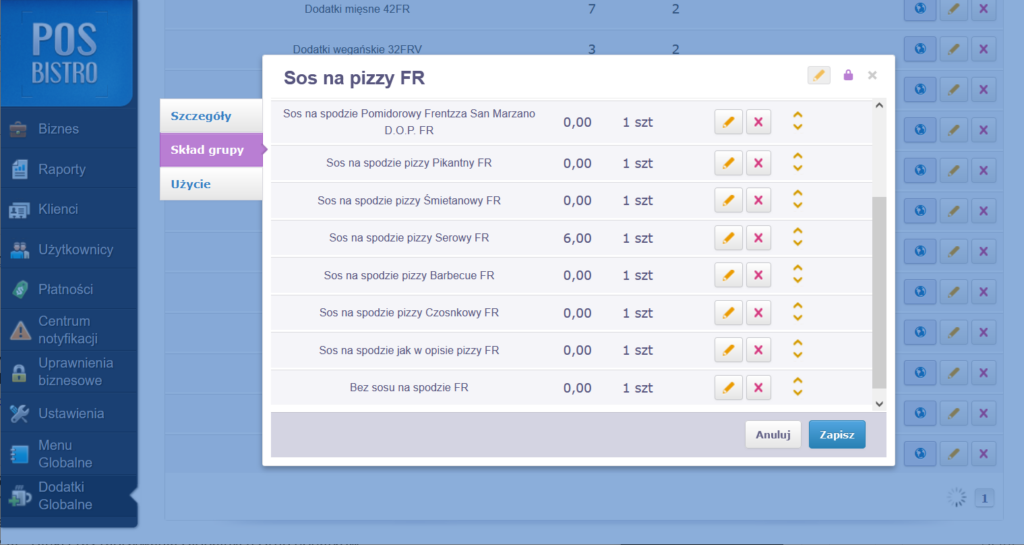
- Wszystkie modyfikacje w grupach dodatków globalnych zalecamy wykonywać poza godzinami otwarcia lokali.
- Funkcja Zablokuj edycję (zamknięcie kłódki) powoduje, iż zmiana dotycząca danego elementu następuje we wszystkich lokalachi menu,w których element występuje.
- W celu identyfikacji produktów / dodatków można używać unikatowego numeru SKU, który nigdy się nie zmienia nawet po zmianie nazwy pozycji.
Ważne:
- Nie należy edytować i zapisywać kolejnych zmian w grupie dodatków globalnych przed zakończeniem zapisu poprzednich zmian czyli do czasu aż modyfikacje będą widoczne dla użytkownika. Niezastosowanie się do zalecenia i ponawianie prób może spowodować znaczne wydłużenie czasu oczekiwaniana zapis zmian sięgające nawet do kilku godzin. Po zapisaniu trzeba poczekać, nawet jeśli nie widać efektu od razu i nadal widać napis proszę czekać.
- Usunięcie pozycji z poziomu biznesu usuwa ją nieodwracalniew każdym lokalui każdym menu w biznesie.
- Modyfikacje w biznesie podstawowym powinny być wykonywane tylko w jednym oknie przeglądarki internetowej.
131. Jak wykonać pierwszą konfigurację, od czego zacząć jeśli już mam sprzęt oraz dostęp do aplikacji i panelu Administracyjnego POSbistro?
Pierwsza konfiguracja – krok po kroku
Pierwsza konfiguracja systemu POSbistro jest zazwyczaj prosta. Jeśli jesteś franczyzobiorcą, często franczyzodawca zapewnia konfigurację najważniejszych elementów. W takim przypadku otrzymasz gotowy zestaw urządzeń, który wystarczy podłączyć do zasilania i uruchomić. Na początek zapoznaj się podstawawymi informacjajami dostępnymi TUTAJ dzięki temy wdrożenie będzie przebiegało sprawniej.
Jeśli nie otrzymałeś gotowego zestawu, wykonaj poniższe kroki:
1. Sprawdź połączenie z internetem
Upewnij się, że posiadasz router oraz dostęp do internetu. Obecnie zgodnie z rozporządzeniem Ministerstwa Finansów dostęp do internetu jest wymagany dla drukarek fiskalnych. Szczegółowe zalecenia dotyczące sieci znajdziesz TUTAJ – rozdział 5.
2. Połącz urządzenia z routerem
- Tablet z systemem Android zwykle można połączyć bezprzewodowo z siecią Wi-Fi.
- Pozostałe urządzenia, takie jak drukarki fiskalne i drukarki bonowe, mogą wymagać połączenia za pomocą kabla Ethernet. Szczegółowe instrukcje konfiguracji znajdziesz TUTAJ – rozdział 6.
Pamiętaj, że kable Ethernet zazwyczaj nie są dołączane do zestawu, więc należy je zakupić samodzielnie w sklepie ze sprzętem elektronicznym.
3. Zainstaluj aplikację POSbistro
Na urządzeniu z systemem Android zainstaluj aplikację POSbistro i zaloguj się. Szczegółowe informacje znajdziesz TUTAJ – rozdział 3.
4. Zaloguj się do Panelu Administracyjnego
Otwórz Panel Administracyjny (panel.posbistro.com) na komputerze z przeglądarką internetową Chrome.
- Utwórz swoje MENU, które będzie widoczne na terminalu sprzedażowym. Więcej informacji znajdziesz TUTAJ.
- Dodaj użytkowników do systemu. Szczegóły znajdziesz TUTAJ.
5. Przeszkol swoją załogę
Aby zapewnić komfort pracy i uniknąć pomyłek, zapoznaj pracowników z podstawowymi funkcjami aplikacji sprzedażowej POSbistro. Przydatny film instruktażowy znajdziesz TUTAJ.
6. Pamiętaj o raportach fiskalnych
- Po każdym dniu pracy zamykaj obowiązkowo fiskalny raport dobowy.
- Po zakończeniu miesiąca generuj fiskalny raport miesięczny.
- Zalecamy również codzienne zamykanie raportów kasowych lub zmian (niefiskalnych).
7. Korzystaj z bezpłatnych lub dodatkowych szkoleń
- Zachęcamy do udziału w bezpłatnych szkoleniach online przed rozpoczęciem pracy z programem POSbistro. W celu umówienia terminu skontaktuj się z Biurem Obsługi Klienta:
- Telefon: 503 708 001 wew. 1 → 2
- E-mail: bok@posbistro.com
- Godziny pracy: pon.-pt. 8:00–18:00
- Korzystaj z bazy wiedzy dostępnej pod adresem: https://bazawiedzy.posbistro.com.
- Skorzystaj z szkoleń w Akademii POSbistro: https://akademia.posbistro.com.
8. Wsparcie techniczne
Jeśli masz dodatkowe pytania dotyczące technicznych aspektów systemu POSbistro, skontaktuj się z działem wsparcia technicznego:
- Telefon: 503 708 001 wew. 1 → 3
- E-mail: pomoc@posbistro.com
- Godziny pracy:
- Standardowe wsparcie techniczne: pon.-pt. 8:00–18:00, sob.-ndz. 10:00–18:00
- Rozszerzone wsparcie techniczne: pon.-pt. 8:00–24:00, sob.-ndz. 10:00–24:00
132. Jak odblokować sprzedaż w POSbistro jeśli zawieszona z powodu braku płatności?
Jeżeli aplikacja POSbistro i Panel Administracyjny (panel.posbistro.com) zostały zablokowane z tytułu braku płatności za abonament lub wystąpiły opóźnienia w księgowaniu środków możesz szybko odblokować możliwość sprzedaży w systemie POSbistro. W tym celu możesz skorzystać z następujących opcji:
1. Pełne, szybkie odblokowanie przez Panel Administracyjny
W panelu administracyjnym (panel.posbistro.com) z poziomu Biznes podstawowy (po kliknięciu w logo POSbistro w lewym górnym rogu) wybierz zakładkę Płatności, następnie Zapłać. W nowym oknie kliknij Opłać Szybkim Przelewem zdjęcie lub podpiepnij kartę płatniczą zdjęcie.
Domyślnie dostęp do tej sekcji ma użytkownik z rolą Właściciel jeśli nie zostało nadane uprawnienie innym użytkownikom.
Lokalizacja zostanie odblokowana automatycznie w ciągu kilku minut. Jest to najszybszy sposób na odblokowanie lokalizacji.
2. Odblokowanie warunkowe przez aplikację POSbistro
Na tablecie sprzedażowym kliknij w sekcję Odblokuj warunkowo zdjęcie a następnie zaakceptuj informacje. Aby opcja pojawiła się ponownie należy uruchomić ponownie urządzenie.
W tym przypadku sprzedaż na tablecie POSbistro będzie możliwa przez 2 dni (48 godz.). Należy pamiętać, że dane nie będą wysyłane na serwer czyli nie będą widoczne w panelu administracyjnym, aplikacji POSowner. Nie będzie też możliwe przyjmowanie zamówień online do momentu zaksięgowania środków. Proszę nie wylogowywać aplikacji POSbistro gdyż niewysłane dane zostaną utracone bezpowrotnie.
3. Zwykły przelew i wysłanie potwierdzenia
Wykonaj standardowy przelew i prześlij potwierdzenie na adres e-mail: bok@posbistro.com w dni robocze od pn-pt. W dni wolne niezbędne jest opłacenie zgodnie z punktem 1 lub skorzystaj z opcji 2. Pamiętaj, że środki wysłane zwykłym przelewem (również przelewem Express Elixir) są księgowane do 3 dni roboczych. Termin płatności mija 15 dnia miesiąca.
Jeśli opłaciłeś abonament zwykłym przelewem a aplikacja sprzedażowa nadal jest zablokowana może to oznaczać, że środki nie są jeszcze zaksięgowane lub nie masz dostępu do internetu. Upewnij się, że masz połączenie z siecią internet a jeśli połączenie jest poprawne wyślij potwierdzenie przelewu na adres e-mail: bok@posbistro.com Konto zostanie odblokowane zazwyczaj w czasie do 30 minut w godzinach pracy biura obsługi klienta (BOK: pon.-pt. 8:00–18:00). Otrzymasz wiadomość zwrotną dotyczącą odblokowania.
133. Jak uporządkować magazyn jeśli mam dużo błędów?
Jeżeli chcesz poprawnie prowadzić magazyn lub go uporządkować to należy wykonać kolejno następujące kroki:
- Zapoznać się z instrukcją Podstawy magazynu: https://bazawiedzy.posbistro.com/system/magazyn/vademecum-magazynu/
- Sprawdzić czy w sekcji Asortyment znajdują się nazwy wszystkich surowców a ich jednostki są poprawne. Zbędne należy usunąć a brakujące dodać (punkt 2 poradnika). Asortyment jest wspólny dla wszystkich lokalizacji w biznesie.
- Sprawdzić czy receptury / składowe w sekcjach menu (punkt 5.2 poradnika) i dodatki (punkt 5.3 poradnika) są poprawne. Jeżeli prowadzona jest produkcja niezbędne będzie także zweryfikowanie składowych przedmiotów w magazynie.
- Sporządzić spis z natury wszystkich posiadanych produktów (inwentaryzację).
- Wyzerować stany magazynowe (punkt 11.4 poradnika). Najlepiej poza godzinami pracy lokalu wysłać zlecenie aby pomoc techniczna usunęła wszystkie dokumenty magazynowe (zlecenie jest realizowane w dni robocze w ciągu godziny w godzinach między 8:00 a 18:00). Nazwy produktów oraz receptury pozostają bez zmian. Zlecenie najlepiej wysłać po sporządzeniu inwentaryzacji ale przed rozpoczęciem sprzedaży kolejnego dnia. Przed wysłaniem zlecenia zalecamy pobrać potrzebne dokumenty i raporty do pliku.
- Po otrzymaniu informacji zwrotnej, że dokumenty magazynowe są wykasowane wprowadzić stan surowców (wynikające z inwentaryzacji) wraz z cenami do systemu za pomocą dokumentu PZ lub PW (punkt 4.3 poradnika).
- O ile to możliwe zalecamy pozostawienie jednego magazynu aby w początkowym etapie uniknąć podstawowych błędów.
W celu usuwania / edycji pozycji z asortymentu niezbędne jest posiadanie odpowiednich uprawnień biznesowych – 10. Dostęp do asortymentu. Domyślnie uprawnienia takie posiada tylko Właściciel, który może je nadać innym użytkownikom zaproszonym do biznesu. Zapraszanie, aktywowanie i udzielanie uprawnień biznesowych opisane w punkcie 5 instrukcji dostępnej po kliknięciu w LINK. Dodatkowo na lokalizacji dla tej roli Administrator musi być też włączone uprawnienie 1.2.1 Zarządzanie asortymentem.
Zachęcam do udziału w szkoleniach online. W celu umówienia terminu proszę o kontakt z BOK: tel 503 708 001 wew. 1→ 2 lub e-mail: bok@posbistro.com
134. Jak wystawić fakturę sprzedażową gdzie jest zarówno nabywca, odbiorca i płatnik?
W uproszczeniu, Nabywca – to ten, kto nabywa towar/usługę. Nie ma znaczenia czy będzie z niego korzystał ani czy za niego płacił. Dla Sprzedawcy to strona transakcji, płatnik – to ktoś kto płaci za towar. Odbiorca – to ktoś kto odbiera towar.
Zdarza się, że Odbiorca na fakturze jest inny niż Nabywca faktury. Jest to szczególnie częsta sytuacja w jednostkach samorządowych, gdy płatnikiem (Nabywcą) jest Gmina, a Odbiorcą np. Szkoła.
W przypadku wystawiania faktur FV w Panelu Administracyjnym (panel.posbistro.com) dane odbiorcy można wprowadzić w pole Uwagi.
Więcej informacji na temat wystawiania faktur znajdziesz TUTAJ.
135. Jak wydrukować kopię fiskalnego raportu dobowego (RFD)?
W zależności od modelu drukarki fiskalnej aby wydrukować kopię / duplikat fiskalnego raportu dobowego należy na obudowie drukarki fiskalnej wybrać kolejno:
- Drukarki fiskalne POSNET ONLINE (Trio, Thermal, HD, Point, Temo): Menu (przycisk OK) ⇒ 3 Pamięć chroniona ⇒ 2 Zawartość pamięci ⇒ ustawiamy datę początkową i końcową, które oznaczającą za jaki okres mają być wydrukowane kopie ⇒ Raport dobowy
- Drukarki fiskalne ELZAB ONLINE (Mera, Zeta, Cube): Menu ⇒ 5 KOPIA ELEKTRONICZNA ⇒ WYDRUK DANYCH ⇒ WEDŁUG DAT ⇒ ustawiamy datę początkową i końcową, które oznaczającą za jaki okres mają być wydrukowane kopie ⇒ Raport dobowy
Jeżeli powyższe informacje są niewystarczające lub nie widzisz instrukcji wydruku kopii fiskalnego raportu dobowego dla swojego modelu drukarki / kasy fiskalnej skontaktuj się z producentem drukarki lub firmą gdzie została ona zakupiona. Instrukcja obsługi zazwyczaj znajduje się również w zestawie z drukarką fiskalną.
136. Jakie są godziny pracy poszczególnych działów w firmie POSbistro?
- Dział Sprzedaży: tel. 503 708 001 wewnętrzny 1 następnie 1, e-mail: sprzedaz@posbistro.com – kontakt w celu poszerzenia pakietu, zakupu urządzeń, aplikacji dodatkowych. Godziny pracy: pon.-piąt. 9:00-17:00.
- Biuro Obsługi Klienta / BOK: tel. 503 708 001 wewnętrzny 1 następnie 2, e-mail: bok@posbistro.com – kontakt w celu umawiania terminów szkoleń, informacji o posiadanym pakiecie, płatności za system POSbistro, zmian w umowie, wznowienie lub zawieszenie lokalizacj. Godziny pracy: pon.-piąt. 8:00-18:00
- Pomoc techniczna / helpdesk: tel: 503 708 001 wew. 1 następnie 3, e-mail: pomoc@posbistro.com – kontakt w razie pytań dotyczących technicznych aspektów systemu POSbistro. Godziny pracy wsparcia technicznego: pon.-piąt. 8:00-18:00, sob.-niedz. 10:00-18:00.
Godziny pracy poszczególnych działów w firmie POSbistro mogą ulec zmianie w dni świąteczne. W celu uzyskania szczegółowych informacji, zaleca się wcześniejszy kontakt z Biurem Obsługi Klienta
138. Jak złożyć rezygnację z usług świadczonych przez POSbistro i jaki jest okres wypowiedzenia umowy?
LICENCJOBIORCA może wypowiedzieć UMOWĘ w każdym czasie, z zachowaniem 1-miesięcznego okresu wypowiedzenia, ze skutkiem na koniec kolejnego miesiąca kalendarzowego.
Jeśli LICENCJOBIORCA uiścił OPŁATĘ LICENCYJNĄ z góry za więcej niż jeden miesiąc obowiązywania UMOWY, UMOWA może zostać wypowiedziana z zachowaniem 1-miesięcznego okresu wypowiedzenia, przy czym ze skutkiem nie wcześniej niż na koniec ostatniego miesiąca kalendarzowego, za który uiszczono z góry OPŁATĘ LICENCYJNĄ.
W celu zakończenia współpracy – zgodnie z Regulaminem Udzielania Licencji POSbistro – należy przesłać pisemną prośbę o rozwiązanie umowy oraz uregulować bieżący rachunek. Informacje, które powinny być zawarte w takim dokumencie to:
- dane osoby/firmy, która podpisała umowę,
- adres oraz ID / numer lokalizacji,
- powód rezygnacji.
Forma pisma powinna nawiązywać do standardowych dokumentów tego typu. Pismo należy przesłać w formie skanu na skrzynkę umowy@posbistro.com.
Wiadomość należy wysłać z adresu e-mail, który posiada rolę „Właściciel” w systemie – jest to dla nas istotne z punktu widzenia weryfikacji.
Regulamin udzielania licencji POSbistro dostępny pod adresem: https://posbistro.com/pl/legal
139. Jak zmienić nazwę pozycji menu lub stawkę VAT jeśli jest zablokowana?
Domyślnie nazwy pozycji w menu można edytować bezpośrednio w menu na lokalizacji.
Jeżeli jednak opcja zmiany nazwy pozycji menu lub stawki VAT jest niedostępna (wyszarzona / nieaktywna), należy zalogować się do Panelu Administracyjnego pod adresem panel.posbistro.com.
Po zalogowaniu:
- Przejdź na poziom Biznes podstawowy (widoczna lista lokalizacji), klikając w logo POSbistro w lewym górnym rogu ekranu lub ikonę domku w górnej belce.
- Otwórz sekcję Menu globalne.
- Odszukaj odpowiednią pozycję menu.
- Kliknij ikonę ołówka, aby edytować pozycję.
- Wprowadź niezbędne zmiany i zapisz je.
Domyślnie moduł Menu globalne jest wyłączony w biznesie. Aby go włączyć, należy Panelu Administracyjnego (panel.posbistro.com) w biznesie (przed wybraniem lokalizacji z listy) wybrać zakładkę Ustawienia, dalej Dostępne moduły, zaznaczyć opcje: Menu globalne, Dodatki globalne, Asortyment i zapisać ustawienia.
Do zarządzania modułami globalnymi niezbędne jest posiadanie odpowiednich uprawnień biznesowych – 1. Dostęp do ustawień biznesu. Domyślnie uprawnienia takie posiada tylko Właściciel, który może je nadać innym użytkownikom zaproszonym do biznesu. Zapraszanie, aktywowanie i udzielanie uprawnień biznesowych opisane TUTAJ.
Zarządzanie funkcjami globalnymi opisane w instrukcji dostępnej po kliknięciu w LINK.
Ustawienia i moduły biznesowe dostępne są domyślnie bezpośrednio po zalogowaniu się do Panelu Administracyjnego (panel.posbistro.com).
W przypadku zmiany stawki VAT dla pozycji menu – szczególnie przy podwyższeniu stawki – należy zwrócić uwagę na tzw. „schodek podatkowy”, występujący w niektórych modelach drukarek fiskalnych. Jeśli produkt był wcześniej fiskalizowany z niższą stawką VAT, a następnie stawka zostaje zmieniona na wyższą, konieczne jest wprowadzenie zmiany w nazwie produktu (np. poprzez dodanie kropki na początku lub końcu nazwy). Brak modyfikacji nazwy może skutkować zablokowaniem fiskalizacji tej pozycji przez drukarkę. W takiej sytuacji każda próba sprzedaży produktu zostanie oznaczona komunikatem: TRANSAKCJA ANULOWANA. Więcej informacji na ten temat można znaleźć TUTAJ.
140. Jak wyeksportować menu do pliku?
W celu pobrania menu do pliku XLS potocznie nazwanego exel należy zalogować się do Panelu Administracyjnego POSbistro na stronie panel.posbistro.com. Następnie przejść na lokalizację i wybrać kolejno: Ustawienia → Integracje → Delivery → Pobierz XLS. Plik w formacie arkusza kalkulacyjnego zostanie zapisany na dysku urządzenia.
141. Jak opłacić rachunek kilkoma metodami płatności – multipłatność?
W przypadku, gdy klient chce opłacić rachunek przy użyciu więcej niż jednej metody płatności (np. gotówka i karta), system umożliwia skorzystanie z funkcji multipłatności. Opcja ta aktywuje się automatycznie, gdy na ekranie płatności, po wybraniu pierwszej metody, zostanie wprowadzona kwota niższa niż całkowita wartość rachunku, a następnie zostanie naciśnięty przycisk „Zapłać”.
Przykład zastosowania:
- Kwota rachunku: 200 zł
- Klient chce zapłacić 100 zł gotówką i 100 zł kartą
Kroki postępowania:
- Utwórz rachunek jak standardowo.
- Wybierz opcję „Zapłać”.
- Na ekranie płatności:
- Wybierz pierwszą metodę płatności – np. gotówka.
- Wprowadź kwotę 100 zł za pomocą klawiatury numerycznej (mniej niż pełna wartość rachunku).
- Naciśnij „Zapłać”.
- System wyświetli komunikat:
„Niepełna płatność – czy na pewno chcesz włączyć wielokrotne płatności?”- Potwierdź, wybierając „OK”.
- Wybierz drugą formę płatności – np. karta.
- Potwierdź transakcję, naciskając „Zapłać”.

142. Dlaczego nie widzę obrotu / sprzedaży po wybraniu lokalizacji z listy w Panelu Administracyjnym?
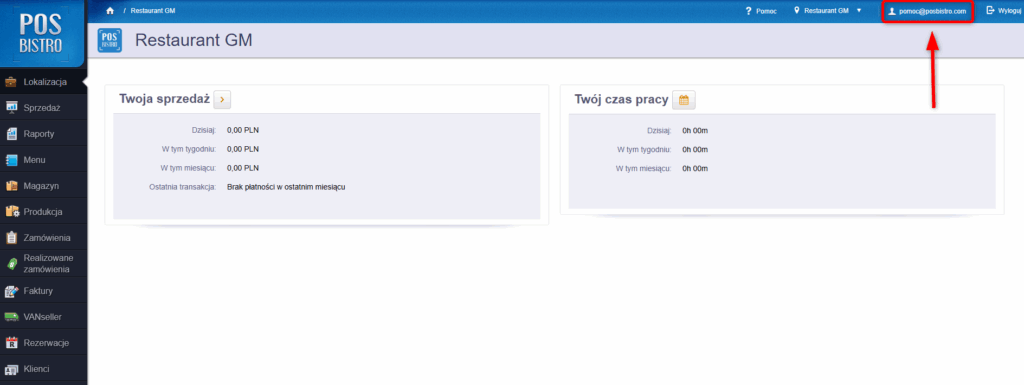
W sekcji Lokalizacja (panel.posbistro.com) prezentowane są dwie poglądowe informacje:
- Twoja sprzedaż,
- Twój czas pracy.
Dane te odnoszą się wyłącznie do aktualnie zalogowanego użytkownika (wskazanego w prawym górnym rogu interfejsu). Nie przedstawiają one informacji zbiorczych dla całego lokalu.
Aby uzyskać dostęp do danych dotyczących całkowitej sprzedaży lokalu, należy przejść do:
- sekcji Sprzedaż – szczegółowe informacje dostępne są pod adresem: LINK, lub
- sekcji Raporty – szczegółowe informacje dostępne są pod adresem: LINK.
Z kolei raport czasu pracy dostępny jest w sekcji Raporty → Rozliczenie kasjerów → Raport czasu pracy.
143. Czy POSbistro umożliwa integrację z KSeF (Krajowy System e-Faktur)?
Tak, integracja systemu POSbistro z (Krajowym Systemem e-Faktur (KSeF) została udostępniona w dniu 4 lutego 2026 r. Integracja umożliwia wysyłanie faktur z systemu POSbistro bezpośrednio do KSeF poprzez nową funkcjonalność – dedykowany przycisk KSeF w systemie, na liście faktur w panelu administracyjnym.
W celu uruchomienia integracji POSbistro z KSeF postępuj zgodnie z instrukcją dostępną pod adresem: https://bazawiedzy.posbistro.com/integracje/systemy-ksiegowe/krajowy-system-e-faktur-ksef-inetgracja-z-posbistro/
Przypominamy, że obowiązek wysyłania faktur do KSeF od 1 lutego 2026 r. dotyczy wyłącznie dużych przedsiębiorstw, tj. podmiotów o rocznym obrocie przekraczającym 200 mln zł.
Dopiero od 1 kwietnia 2026 r. system KSeF stanie się obowiązkowy dla wszystkich przedsiębiorców, niezależnie od wielkości prowadzonej działalności.
Dodatkowo, do końca 2026 roku podatnicy mogą nadal wystawiać faktury przy użyciu kas fiskalnych i nie mają obowiązku przesyłania ich do KSeF. Oznacza to, że jeżeli Państwa obrót nie przekracza 200 mln zł rocznie, do 1 kwietnia 2026 r. mogą Państwo pracować w dotychczasowy sposób. Jest to szczególnie istotne w początkowym okresie funkcjonowania systemu KSeF, w którym mogą występować przerwy techniczne po stronie systemów rządowych.
W celu rozpoczęcia integracji system KSeF z oprogramowaniem POSbistro konieczne jest posiadanie aktywnego konta z odpowiednimi uprawnieniami w KSeF pod adresem: https://ap.ksef.mf.gov.pl/web/. Od 1 lutego 2026 MCU jest integralną częścią Aplikacji Podatnika KSeF 2.0.
Upewnij się, że możesz zalogować się jednym z dostępnych sposobów oraz że masz możliwość wysyłania i odbierania faktur za pośrednictwem aplikacji rządowej.
Dopiero po uzyskaniu tych dostępów będziesz mógł przejść do kolejnego kroku, czyli integracji KSeF z systemem POSbistro, co znacząco ułatwi i przyspieszy proces wysyłania faktur do KSeF.
Pamiętaj również, że masz dostęp do bezpłatnych narzędzi KSeF 2.0, które umożliwiają wysyłanie i odbieranie faktur. Narzędzia te są dostępne pod adresem: https://ksef.podatki.gov.pl/bezplatne-narzedzia-ksef-20
Zalecamy bieżące śledzenie komunikatów rządowych publikowanych na stronie: https://ksef.podatki.gov.pl/. Rekomendujemy również powierzenie tej czynności dostawcy usług księgowych.
144. Jak edytować menu w portalach oraz serwisach do zamówień online (Glovo, Pyszne, Uber Eats, UpMenu, DirectBistro, Restaumatic, Restimo)
1. Glovo
W przypadku integracji POSbistro z Glovo, restaurator samodzielnie wysyła menu z systemu POSbistro do Glovo zgodnie z procedurą opisaną w rozdziale 4.2 instrukcji dostępnej po kliknięciu w LINK. Wysyłka całego menu wymagana jest nawet w sytuacji gdy chcemy zmienić tylko kilka pozycji na stronie Glovo.
Przy integracji z Glovo zaleca się przygotowanie odrębnego menu w POSbistro, zawierającego np. inne ceny lub ukryte pozycje, których nie chcemy udostępniać w Glovo. Menu to powinno zostać oznaczone jako publiczne na czas wysyłki.
Wyjątek:
Jeśli jest to pierwsze uruchomienie integracji lub restauracja posiada wiele aktywnych integracji – modyfikacji menu dokonuje Dział Wdrożeń.
Aby rozpocząć proces aktualizacji, należy wysłać wiadomość e-mail zawierającą Numer lokalizacji nazywany również Numer identyfikacyjny POSbistro na adres: wdrozenia@posbistro.com.
Ważne: Po każdym wysłaniu menu z POSbistro pamiętaj o ustawieniu poprawnych godzin pracy widocznych na stronie Glovo. W tym celu zaloguj się do panelu Glovo. Więcej informacji po klinięciu w LINK.
2. Pyszne.pl
W przypadku integracji POSbistro z Pyszne, restaurator samodzielnie edytuje menu w panelu partnerskim Pyszne: https://restauracja.pyszne.pl/
Dla poprawnego działania integracji każda nowo dodana pozycja lub jej edycja w menu Pyszne musi być uzupełniona o Zewnętrzny ID produktu, który należy wprowadzić w sekcji Menu Management w Koncie Partnerskim Pyszne. Instrukcję edycji menu dostarcza operator portalu Pyszne.
Proces odczytywania identyfikatora Zewnętrzny ID produktu (w POSbistro oznaczanego jako SKU) opisany jest w rozdziale 4.5 instrukcji dostępnej po kliknięciu w LINK.
3. Uber Eats
W przypadku integracji z Uber Eats dostępne są dwa sposoby edycji menu:
- Samodzielna edycja
Wykonywana w panelu UberEats:
https://restaurant.uber.com/
Każda nowa pozycja lub edycja istniejącej musi zostać uzupełniona o pole Zewnętrzne dane (External ID), które w POSbistro odpowiada kodowi SKU.
Instrukcje edycji menu dostarcza operator Uber Eats. Proces odczytywania External ID / SKU w POSbistro opisano w rozdziale 4.4 instrukcji dostępnej po kliknięciu w LINK.
lub
- Wysłanie menu z POSbistro do Uber Eats
Procedura dostępna jest w rozdziale 4.2.3 instrukcji dostępnej po kliknięciu w LINK.
Wyjątek:
Jeśli jest to pierwsze uruchomienie integracji lub restauracja posiada wiele aktywnych integracji – modyfikacji menu dokonuje Dział Wdrożeń.
Aby rozpocząć proces aktualizacji, należy wysłać wiadomość e-mail zawierającą Numer lokalizacji nazywany również Numer identyfikacyjny POSbistro na adres: wdrozenia@posbistro.com
4. Restimo
W przypadku integracji POSbistro z Restimo wszelkie zmiany w menu wprowadza się w panelu Restimo:
https://www.restimo.com
Każda nowo dodana pozycja lub edycja pozycji musi zostać uzupełniona o kod SKU w panelu Restimo. Instrukcję obsługi udostępnia integrator Restimo.
Proces odczytywania kodów SKU z POSbistro opisany jest w rozdziale 4.3 instrukcji dostępnej po kliknięciu w LINK.
5. UpMenu
Wszelkie zmiany menu dokonuje się w panelu UpMenu:
https://www.upmenu.com/admin/login
Dla poprawnego działania integracji każda pozycja musi posiadać kod POS wpisany w panelu UpMenu. Instrukcję edycji przekazuje operator UpMenu.
Proces odczytywania kodu POS (SKU) w POSbistro opisany jest w rozdziale 3.4 instrukcji dostępnej po kliknięciu w LINK.
6. Restaumatic
Zmiany w menu realizowane są bezpośrednio w panelu Restaumatic: https://www.restaumatic.com/pl/login/
Każda nowo dodana lub edytowana pozycja musi zostać uzupełniona o kod SKU z POSbistro. Szczegółowe instrukcje edycji udostępnia operator Restaumatic.
Proces odczytywania kodu SKU w POSbistro opisany jest w rozdziale 3.4 instrukcji dostępnej po kliknięciu w LINK.
7. DirectBistro (Virtual menu, Link menu, zamawiarka)
Wszystkie zmiany menu wprowadzane są w menu publicznym POSbistro, dostępnym pod adresem:
https://panel.posbistro.com
Zmiany są automatycznie widoczne w systemie zamówień online w czasie do 15 minut.
Szczegóły procesu opisane są w rozdziale 3.3 instrukcji dostępnej po kliknięciu w LINK.
Ważne
Na potrzeby integracji z portalami i stronami do zamówień online wykorzystywane jest menu oznaczone w POSbistro jako Publiczne. Wszystkie kody SKU należy odczytywać wyłącznie z publicznego menu POSbistro (z wyjątkiem dodatków, dla których SKU pozyskuje się z sekcji Dodatki).
Pamiętaj, aby każdą nowo dodaną pozycję wprowadzać również do menu publicznego. Brak pozycji z prawidłowym kodem SKU w publicznym menu POSbistro uniemożliwi poprawne działanie integracji.
Dodatkowo, we właściwym menu wykorzystywanym do integracji, oznaczonym jako publiczne, musi znajdować się przedmiot typu „dostawa”, aby zamówienia na dowóz mogły być prawidłowo przekazywane do POSbistro.
W przypadku wszystkich integracji z portalami i stronami do zamówień online (poza DirectBistro) kluczowe jest prawidłowe powiązanie dodatków (modyfikatorów) z dodatkami w systemie POSbistro oraz pozycji menu ze stron internetowych z odpowiadającymi im pozycjami menu w POSbistro. Nieprawidłowe przypisanie kodu SKU — na przykład nadanie go dodatkowi zamiast pozycji menu lub odwrotnie — w panelu dostawcy strony internetowej będzie skutkowało błędami w działaniu integracji.
Należy pamiętać, że kod SKU pozycji menu w POSbistro należy odczytać w sekcji Menu, natomiast kody SKU dodatków należy pobrać z sekcji Dodatki dostępnej w menu głównym danej lokalizacji (z lewej strony na ciemnym tle).
W panelu dostawcy strony internetowej, jak również podczas dodawania produktów i dodatków do koszyka na stronie internetowej, zazwyczaj łatwo rozróżnić, co jest pozycją menu, a co dodatkiem. Pozycja menu jest zwykle prezentowana osobno, większą czcionką, natomiast dodatek wyświetlany jest jako element powiązany z daną pozycją, poprzedzony znakiem „+” i przedstawiony mniejszą czcionką.
145. Jak wydrukować raport miesięczny w kasie wirtualnej POSfiscal na urządzeniach Sunmi (V3 MIX, V2S i innych)
W celu wydrukowania fiskalnego raportu miesięcznego na urządzeniu Sunmi (V3 Mix, V2s) z zainstalowaną kasą POSfiscal należy wykonać następujące kroki:
- W aplikacji POSbistro przejdź do menu opcji:
- w module Terminal: wybierz ikonę koła zębatego,
- w module Terminal-mini: wybierz ikonę trzech poziomych kresek.
- Wejdź w sekcję Urządzenia.
- Jeśli pojawi się prośba o autoryzację – wybierz użytkownika i zatwierdź.
- Z listy urządzeń wybierz kasę POSfiscal, aby przejść do jej szczegółów.
- W menu urządzenia wybierz opcję Drukuj raport miesięczny.
Alternatywnie:
Raport fiskalny miesięczny na udządzeniu Sunmi można wydrukować bezpośrednio z aplikacji kasy POSfiscal, zgodnie z rozdziałem 7.4.2 Generowanie fiskalnego raportu miesięcznego w instrukcji dostępnej pod adresem:
https://posbistro.com/poradnik/POSfiscal_-_instrukcja_użytkownika.pdf
Dodatkowe informacje:
Miesięczny raport fiskalny należy wygenerować i zamknąć w terminie nie później niż do 25. dnia miesiąca następującego po okresie rozliczeniowym, którego dany raport dotyczy.
Możliwość sporządzenia raportu dostępna jest najwcześniej od pierwszego dnia kolejnego miesiąca.
Raport fiskalny miesięczny stanowi zestawienie skumulowanych danych z raportów fiskalnych dobowych. W przypadku braku zamkniętych raportów dobowych w danym miesiącu, wygenerowany raport miesięczny będzie miał wartość zerową.
Wykonanie fiskalnych raportów dobowych i miesięcznych jest obowiązkiem podatnika korzystającego z kasy rejestrującej, wynikającym z przepisów ustawy o podatku od towarów i usług (VAT).
146. Czy dedykowane stojaki przeznaczone dla tabletów Samsung Galaxy Tab są kompatybilne z innymi modelami urządzeń?
Stojak dedykowany dla konkretnego modelu tabletu Samsung Galaxy Tab (np. A9+ X210 11″) jest kompatybilny wyłącznie z modelem, do którego został zaprojektowany. Wynika to z faktu, że poszczególne modele tabletów różnią się wymiarami, rozmieszczeniem przycisków oraz innymi parametrami, co uniemożliwia ich zastosowanie z innymi modelami. Więcej informacji na temat dedykowanych urządzeń pod adresem LINK.
147. Kiedy składowe lub receptury są pobierane z magazynu dla rachunku utworzonego w aplikacji POSbistro?
Zasady pobierania surowców z magazynu w aplikacji POSbistro
Stan surowców w magazynie jest aktualizowany dopiero w momencie opłacenia rachunku, jeśli dodane produkty posiadają składowe lub receptury.
- Otwarte, nieopłacone rachunki nie powodują pobrania surowców z magazynu, nawet jeśli produkty zawierają receptury.
- Dopiero zamknięcie rachunku poprzez dokonanie płatności skutkuje aktualizacją stanu magazynowego.
- Możliwość edycji otwartego, nieopłaconego rachunku oznacza, że automatyczne pobieranie i przywracanie surowców przy każdej zmianie mogłoby prowadzić do nieprzejrzystości stanów magazynowych oraz błędów w rozliczeniach.
Takie podejście zapewnia spójność danych magazynowych i minimalizuje ryzyko nieprawidłowego rozchodu surowców.