1. Wstęp
Poradnik zawiera informację jak łatwo skonfigurować i zarządzać menu w systemie POSbistro. Nasza instrukcja krok po kroku pokaże, jak dodawać nowe pozycje, tworzyć receptury, zarządzać dodatkami oraz organizować menu. Znajdziesz tu również szczegółowe informacje na temat różnych typów pozycji menu, które możesz skonfigurować w programie, by w pełni dostosować ofertę do potrzeb Twojej restauracji.
Zakładka Menu w Panelu Administracyjnym (panel.posbistro.com) umożliwia zarządzanie ustawieniami menu lokalu. Tutaj decydujemy co i w jaki sposób będzie przedstawione na terminalu sprzedażowym. Program umożliwia utworzenie pięciu różnych menu, które mogą być użyte na terminalach sprzedażowych. Wprowadzając i zarządzając menu restauracji mamy do dyspozycji szereg narzędzi, które upraszczają obsługę. Dodane pozycje menu czy ustawienia pojawiają się automatycznie na terminalu sprzedażowym POSbistro.
2. Typy pozycji menu i ich zastosowanie

2.1 Ogólne informacje
W systemie POSbistro dostępne są następujące typy pozycji menu: Przedmiot z recepturą, Przedmiot magazynowy, Zestaw jako jedna pozycja, Zestaw jako osobne pozycje, Pizza, Dostawa, Produkt czasowy, Kaucja, Przedmiot z wieloma dodatkami, Opakowanie. Każdy typ posiada opcje umożliwiające łatwiejszą i bardziej intuicyjną obsługę poszczególnych rodzajów produktów. Najważniejsze cechy i zastosowanie opisane niżej. Szczegółowy opis tworzenia znajduje się w kolejnych punktach.
2.2 Przedmiot z recepturą
Najczęściej używany i uniwersalny typ pozycji menu. Wybierając ten typ tworzymy pozycję menu, która będzie widoczna na terminalu sprzedażowym POSbistro. Pozycja tego typu daje możliwość tworzenia składowych/receptur umożliwiając automatyczne rozchody z magazynu. Nie ma konieczności dodawania receptura ale jest taka możliwość.
2.3 Przedmiot magazynowy
Szczególny rodzaj pozycji menu, którego dodanie do menu powoduje automatyczne utworzenie odpowiednika w magazynie w takiej samej kategorii jak w menu oraz powiązanie z magazynem w stosunku 1:1. Pozycje tego typu sprawdzają się głównie do tworzenia przedmiotów bez receptury, które restaurator kupuje i sprzedaje w niezmienionej formie, nie są dzielone, np. napoje w puszkach sprzedawane na sztuki.
2.4 Zestaw jako jedna pozycja
Używany w celu utworzenia zestawu, który posiada własną cenę i składa się z minimum dwóch grup produktów o takiej samej stawce VAT. Grupę produktów tworzymy przy dodawaniu pozycji do menu. Klikamy zakładkę Elementy zestawu i przycisk +Dodaj grupę. Grupą może być np. zupa lub drugie danie. Grupę Zupa i grupę Drugie danie możemy dodać do zestawu obiadowego. W grupie możemy umieścić kilka pozycji menu, a w zestawie kilka grup. Po zapłaceniu zestaw na rachunku występuje jako jedna pozycja z nazwą zestawu, bez wpisania poszczególnych pozycji. Na cały zestaw naliczany jest ten sam podatek VAT. W aplikacji na terminalu sprzedażowym po wybraniu takiego zestawu wyświetla się okno zawierające grupy produktów oraz zawarte w nich pozycje. W celu wprowadzenia zestawu na rachunek należy wybrać po jednej pozycji z każdej grupy.
2.5 Zestaw jako osobne pozycje
Używany w celu utworzenia zestawu, który posiada własną cenę i składa się z minimum dwóch grup produktów o różnych stawkach VAT. Grupę produktów tworzymy przy dodawaniu pozycji do menu. Klikamy zakładkę Elementy zestawu i przycisk +Dodaj grupę. Grupą może być np. zupa lub drugie danie. Grupę Zupa i grupę Drugie danie możemy dodać do zestawu obiadowego. W grupie możemy umieścić kilka pozycji menu, a w zestawie kilka grup. Po zapłaceniu zestaw na rachunku występuje jako osobne pozycje, które wchodziły w skład zestawu. Podatek VAT jest ustawiany i naliczany osobno dla każdej pozycji z zestawu.
2.6 Pizza
Przedmiot dodany jako Pizza powoduje, że na terminalu sprzedażowym po dodaniu go do rachunku uruchamiany jest specjalny tryb pizza, w którym można: zarządzać dodatkami, dzielić pizze na części (np.: pizza pół na pół) z różnymi dodatkami, określić liczbę kawałków, na które ma być podzielona, określić liczbę talerzy, które mają być podane, ustalić opcje dostawy. Rozmiar pizzy należy zdefiniować w ustawieniach na poziomie biznesu w module Pizza. Więcej informacji po kliknięciu w LINK.
2.7 Dostawa
Tworzymy w menu pozycję Dostawa, której warianty to odległość od lokalu w kilometrach.
Każdemu z wariantów dostawy należy również wprowadzić cenę. Pozycja menu tego typu definiuje strefy dostaw w systemie zamówień DirectBistro oraz prawidłowego naliczania kosztu dostawy w przypadku integracji z UpMenu, Restaumatic, Uber Eats, Glovo Pyszne. Jeżeli nie korzystamy z integracji koszt dowozu/dostawy wprowadzamy najczęściej jako przedmiot z recepturą.
2.8 Produkt czasowy
Pozycja menu, która pozwala naliczać określoną stawkę za minutę, godzinę lub dobę. Opłata może być pobierana z góry lub po zakończeniu czasu. Pozycja tego typu ma szerokie zastosowanie w wypożyczalniach sprzętu, salach zabaw. Więcej informacji po kliknięciu w LINK.
2.9 Kaucja
Umożliwia rozliczanie opakowań zwrotnych w systemie POSbistro. W prosty sposób można ustawić automatyczne doliczanie kaucji do wybranych przedmiotów z menu oraz zwracać wcześniej wydane produkty o typie kaucja. Dodanie pozycji tego typu powoduje, że nie jest ona fiskalizowana. Na paragonie znajduje się tylko informacja o ilości i wartości kaucji. Więcej informacji po kliknięciu w LINK.
Ważne: wdrożenie i rozliczanie kaucji w każdym przypadku należy skonsultować z księgowością.
2.10 Przedmiot z wieloma dodatkami
W pozycji menu tego typu wszystkie dodatki wyświetlane są w formie kafelków, na których są widoczne zdjęcia i/lub kolory oraz nazwy dodatków wraz z ceną. Pozycja tego typu ma szerokie zastosowanie w lodziarniach, gdzie restaurator chce ewidencjonować sprzedaż poszczególnych smaków oraz w module do samoobsługi eMenu. Więcej informacji po kliknięciu w LINK.
2.11 Opakowanie
Pozycja tego typu przeznaczona jest w szczególności do dodawania opakowań i daje możliwość tworzenia składowych / receptur umożliwiając automatyczne rozchody z magazynu.
3. Dodawanie pozycji o typie przedmiot z recepturą
Każda Pozycja menu posiada szczegółowe informacje i ustawienia. Określamy je dodając pozycję do menu. W celu późniejszej edycji klikamy ikonę z ołówkiem przy wybranej pozycji. W celu dodania nowej pozycji menu należy w Panelu Administracyjnym po zalogowaniu się do lokalizacji wybrać sekcję Menu (1). Następnie należy utworzyć kategorię czyli grupy produktów np.: Dania główne, napoje itp.
W tym celu po prawej stronie słowa Kategoria wybrać pomarańczowy + (2). Podczas dodawania kategorii niezbędne jest wybranie domyślnej stawki VAT, która będzie sugerowana w pozycjach menu.
W odpowiedniej kategorii należy po prawej stronie słowa Pozycja menu wybrać pomarańczowy + (3).

Z listy należy wybrać Przedmiot z recepturą.

W nowym oknie należy wpisać nazwę, która będzie drukowana na paragonie oraz na bonach w kuchni i potwierdzić przyciskiem Dalej.

W kolejnym oknie pierwsza z sekcji to Główna, która umożliwia ustawienie podstawowych informacji dotyczącej pozycji menu:
1. Nazwa pozycji menu.
2. Podatek – stawka podatku.
3. Cena za – wybór jednostki (domyślnie sztuka, zmiana potrzebna w przypadku produktów ważonych).
4. Kategoria – wybór kategorii menu, do której przypisujemy pozycję.
5. Warianty/+ Dodaj – umożliwia ustalenie różnych wariantów danej pozycji menu, na przykład smak czy rozmiar. Każdy wariant posiada własną recepturę. Należy pamiętać o naciśnięciu przycisku +, aby dany wariant został zapisany. Każdy przedmiot musi posiadać co najmniej jeden wariant (domyślny).
6. Nazwa wariantu.
7. Cena – umożliwia wprowadzenie ceny (brutto).
8. Zapisz wariant (przycisk +) – umożliwia zapisanie wariantu.
9. Edytuj wariant (przycisk z ołówkiem) – umożliwia zmianę ustawień wybranego wariantu pozycji.
10. Usuń wariant (przycisk x) – umożliwia usunięcie danego wariantu z listy.
Ustawienie kolejności wariantów – umożliwia ustalenie kolejności wyświetlania wariantów dla danej pozycji, jaka będzie widoczna w oknie wyboru wariantu na terminalu sprzedażowym. Aby przesunąć wariant wystarczy kliknąć w szare tło na liście i przytrzymując przycisk myszy przesunąć dany wariant wyżej lub niżej (po zapisaniu).

4. Dodawanie pozycji o typie przedmiot magazynowy
Pozycja menu o typie Przedmiot magazynowy różni się od pozostałych funkcjami i wyglądem.
W nazwie będzie widoczna aktualna ilość w magazynie oraz ikona sześcianu. Dodanie do menu powoduje automatyczne dodanie odpowiednika do magazynu w takiej samej kategorii jak w menu oraz powiązanie z magazynem w stosunku 1:1. Pozycje tego typu sprawdzają się głównie do tworzenia przedmiotów bez receptury, które restaurator kupuje i sprzedaje w niezmienionej formie, nie są dzielone. Np. napoje w puszkach sprzedawane na sztuki.
Aby dodać nowy zestaw po kliknięciu przycisku + należy z rozwijanej listy wybrać opcję Przedmiot magazynowy.

W nowym oknie wprowadzić nazwę oraz wybrać Dalej. Następnie wybrać odpowiednią stawkę VAT, nazwać wariant pozycji, wprowadzić cenę (brutto) i potwierdzić +. Po uzupełnieniu wszystkich danych klikamy przycisk Zapisz.

W menu pozycja będzie oznaczona sześcianem oraz będzie widoczna w nazwie aktualna ilość.

W Asortymencie i magazynie utworzy się automatycznie odpowiednik powiązany 1:1, który w nazwie po myślniku będzie zawierał również nazwę wariantu.

Pozycja menu o typie Przedmiot magazynowy będzie miała również dodatkową sekcję Magazyn w szczegółach. W sekcji tej istnieje możliwość wprowadzenia parametru Minimalny stan – poniżej tej wartości kafelek na terminalu sprzedażowym będzie oznaczony żółtym kolorem, gdy stan dojdzie do 0 kafelek będzie miał kolor czerwony oraz Optymalny stan (pożądany przez restauratora), dzięki czemu jeśli stan produktu zejdzie poniżej stanu minimalnego automatycznie będzie tworzona lista zakupów w sekcji: Raporty → Magazyn → Lista zakupów. Umożliwi to również automatyczne uzupełnianie zamówień do dostawców przy użyciu funkcji Uzupełnij dynamicznie.

Jeżeli chcemy usunąć przedmiot magazynowy oraz powiązaną z nim pozycję w magazynie należy taką operację wykonać z poziomu Menu globalnego. Więcej informacji po kliknięciu w LINK.
5. Dodawanie zestawu jako jedna pozycja
Aby dodać nowy zestaw po kliknięciu przycisku + należy z rozwijanej listy wybrać opcję Zestaw jako jedna pozycja. W tej sytuacji na paragonie fiskalnym znajdzie się tylko nazwa zestawu z określoną stawką VAT.

Rozpoczynamy od wpisania nazwy zestawu i określenia stawki podatku VAT.

W karcie Opcje ceny możemy określić, czy cena zestawu będzie zamknięta czy otwarta oraz ustalić zakres wartości dla ceny otwartej. Opcjonalnie możemy uzupełnić pola z kodem kreskowym i kodem producenta.

W karcie Elementy zestawu klikamy przycisk +Dodaj grupę. Następnie wpisujemy nazwę grupy i definiujemy jej cenę. Przyciskiem + zatwierdzamy wprowadzone dane.

Zaznaczenie opcji Wartość taka jak wybranego przedmiotu powoduje, że cena produktu w grupie będzie taka sama jak w menu poza zestawem.

Po utworzeniu grupy należy określić pozycje, które będą wchodzić w jej skład. W polu pod nazwą grupy wystarczy wpisać nazwę przedmiotu, który znajduje się w menu.

Zaznaczenie opcji Nie pokazuj na terminalu powoduje, że dany przedmiot nie będzie widoczny w ramach zestawu w aplikacji mobilnej. Jeśli chcemy, aby cena przedmiotu różniła się od kwoty ustalonej dla grupy należy uzupełnić pole Zmienia cenę, opcja ta zwiększa cenę grupy o wartość wpisaną, w tym polu. W przypadku, gdy przedmiot posiada kilka wariantów należy z rozwijanej listy wybrać odpowiedni rodzaj. Przyciskiem + zatwierdzamy wprowadzone dane.

Dla jednego zestawu możemy zdefiniować kilka grup. Podobnie w ramach określonej grupy możemy dodać kilka przedmiotów. Przyciskiem z ikoną ołówka edytujemy wprowadzone dane, natomiast za pomocą x usuwamy grupę lub przedmiot. Po uzupełnieniu wszystkich danych klikamy przycisk Zapisz.

Ważne informacje:
- Na paragonie fiskalnym drukowana jest tylko nazwa zestawu. Natomiast na wydruku bonowym pojawia się zarówno nazwa zestawu, jak i szczegółowy wykaz elementów, które należą do poszczególnych typów kuchni, wypunktowane od kropek.
- Elementy zestawu muszą zostać wcześniej dodane do menu, zazwyczaj jako przedmiot z recepturą (jeśli jeszcze ich nie ma).
- Nazwa grupy zazwyczaj powinna być tak sformułowana, aby suggerować, co dokładnie wybieramy. Dzięki temu klient łatwiej zrozumie, jakie składniki znajdują się w zestawie, a proces zakupu stanie się bardziej przejrzysty. Nazwy grup nie są drukowane ani na paragonie fiskalnym, ani na bonie. Natomiast, nazwy grup są widoczne na stronie zamówień online DirectBistro.
- Z każdej grupy zestawu można wybrać dokładnie jedną pozycję – należy upewnić się, że zestaw składa się z odpowiedniej liczby grup.
- Jeśli jakiś składnik ma występować w ilości większej niż 1 (np. 3 szt. Nigiri), warto dodać go do menu jako osobną pozycję.
- Ukrywanie pozycji: Jeśli składniki zestawu nie są sprzedawane osobno, można je ukryć w menu, zaznaczając opcję: Nie pokazuj na terminalu i menu publicznym.
- Dobra praktyka: Wiele lokali tworzy ukrytą kategorię w menu, przeznaczoną wyłącznie dla pozycji wykorzystywanych w zestawach.
6. Dodawanie zestawu jako osobne pozycje
Aby dodać nowy zestaw po kliknięciu przycisku + należy z rozwijanej listy wybrać opcję Zestaw jako osobne pozycje. W tej sytuacji na paragonie fiskalnym znajdą się poszczególne pozycje zestawu z określonymi stawkami VAT.

Rozpoczynamy od wpisania nazwy zestawu.

W karcie Opcje ceny możemy określić, czy cena zestawu będzie zamknięta czy otwarta oraz ustalić zakres wartości dla ceny otwartej. Opcjonalnie możemy uzupełnić pola z kodem kreskowym i kodem producenta.

W karcie Elementy zestawu klikamy przycisk +Dodaj grupę. Następnie wpisujemy nazwę grupy i definiujemy jej cenę. Przyciskiem + zatwierdzamy wprowadzone dane.

Zaznaczenie opcji Wartość taka jak wybranego przedmiotu powoduje, że cena produktu w grupie będzie taka sama jak w menu poza zestawem, nie ma możliwości wprowadzenia ceny grupy.

Po utworzeniu grupy należy określić pozycje, które będą wchodzić w jej skład. W polu pod nazwą grupy wystarczy wpisać nazwę przedmiotu, który znajduje się w menu.

Zaznaczenie opcji Nie pokazuj na terminalu powoduje, że dany przedmiot nie będzie widoczny w ramach zestawu w aplikacji mobilnej. Jeśli chcemy, aby cena przedmiotu różniła się od kwoty ustalonej dla grupy należy uzupełnić pole Zmienia cenę. Opcja ta zwiększa cenę grupy o wartość wpisaną, w tym polu. W przypadku, gdy przedmiot posiada kilka wariantów należy z rozwijanej listy wybrać odpowiedni rodzaj. Przyciskiem + zatwierdzamy wprowadzone dane.

Dla jednego zestawu możemy zdefiniować kilka grup. Podobnie w ramach określonej grupy możemy dodać kilka przedmiotów. Przyciskiem z ikoną ołówka edytujemy wprowadzone dane, natomiast za pomocą x usuwamy grupę lub przedmiot. Po uzupełnieniu wszystkich danych klikamy przycisk Zapisz.

Karta Opcje pozwala dodatkowo określić sposób wydruku na drukarce bonowej. Wydruk może zawierać wyłącznie nazwę zestawu albo poszczególne przedmioty składowe.

Ważne informacje:
- Na paragonie fiskalnym drukowane są nazwy pozycji menu czyli elementów zestawu. Natomiast na wydruku bonowym pojawia się zarówno nazwa zestawu, jak i szczegółowy wykaz elementów, które należą do poszczególnych typów kuchni, wypunktowane od kropek.
- Elementy zestawu muszą zostać wcześniej dodane do menu, zazwyczaj jako przedmiot z recepturą (jeśli jeszcze ich nie ma).
- Nazwa grupy zazwyczaj powinna być tak sformułowana, aby suggerować, co dokładnie wybieramy. Dzięki temu klient łatwiej zrozumie, jakie składniki znajdują się w zestawie, a proces zakupu stanie się bardziej przejrzysty. Nazwy grup nie są drukowane ani na paragonie fiskalnym, ani na bonie. Natomiast, nazwy grup są widoczne na stronie zamówień online DirectBistro,
- Z każdej grupy zestawu można wybrać dokładnie jedną pozycję – należy upewnić się, że zestaw składa się z odpowiedniej liczby grup.
- Jeśli jakiś składnik ma występować w ilości większej niż 1 (np. 3 szt. Nigiri), warto dodać go do menu jako osobną pozycję.
- Ukrywanie pozycji: Jeśli składniki zestawu nie są sprzedawane osobno, można je ukryć w menu, zaznaczając opcję: Nie pokazuj na terminalu i menu publicznym.
- Dobra praktyka: Wiele lokali tworzy ukrytą kategorię w menu, przeznaczoną wyłącznie dla pozycji wykorzystywanych w zestawach.
7. Dodawanie pozycji o typie dostawa
Pozycja o tego typu, w której warianty to odległość od lokalu w kilometrach, definiuje strefy dostaw w systemie zamówień DirectBistro. Umożliwia również prawidłowe naliczanie kosztu dostawy w przypadku integracji z UpMenu, Pyszne, Uber Eats, Glovo, Restimo i Restaumatic. W przypadku integracji z platformami dostaw jedzenia i systemami zamówień online wystarczy dodać jeden dowolny wariant z dolną ceną. Aby dodać nową pozycję tego typu po kliknięciu przycisku + należy z rozwijanej listy wybrać opcję Dostawa.

W nowym oknie należy wybrać stawkę VAT (1), następnie wprowadzić odległość w kilometrach (promień) pierwszej strefy (2) oraz wprowadzić cenę (3). Przyciskiem + (4) zatwierdzamy wprowadzone dane. Kolejną strefę można utworzyć wybierając +Dodaj (5). Na załączonym przykładzie widać, że w promieniu 2 km od lokalu dostawa dla klienta jest darmowa, natomiast powyżej 2 km, ale maksymalnie do 5 km koszt zamówienia z DirectBistro będzie powiększony automatycznie o cenę dowozu 4 zł.
Tworzenie i edycję kończymy przyciskiem Zapisz.

8. Szczegółowy opis sekcji w przedmiocie z recepturą
8.1 Opcje ceny
Sekcja umożliwia ustawienie opcji dla każdego wariantu pozycji menu.
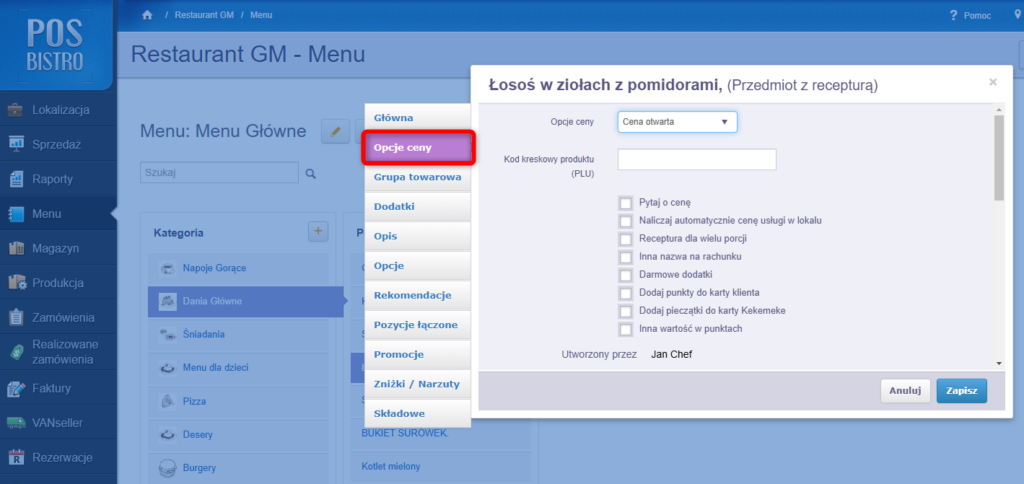
8.1.1 Opcje ceny
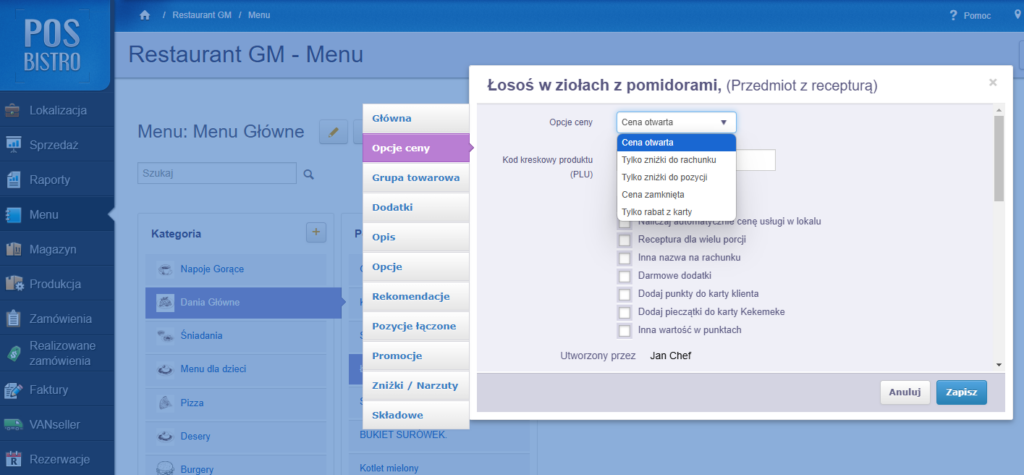
Umożliwia ustalenie możliwości zamiany ceny ustalonej w menu oraz typu rabatów jakie mogą być udzielane dla wariantów. Do wyboru są:
- Cena otwarta – pozwala na zmianę ustalonej ceny, gdy z poziomu tabletu wybierzemy zniżkę globalną (do całego rachunku) lub zniżkę lokalną (do konkretnej pozycji), ale cena końcowa nie może być mniejsza niż cena minimalna i większa niż cena maksymalna.
- Cena zamknięta – nie pozwala na zmianę ustalonej ceny, zarówno gdy z poziomu tabletu wybierzemy zniżkę globalną (do całego rachunku, pozycja jest pomijana), jak i zniżkę lokalną (do konkretnej pozycji).
- Tylko rabat z karty – nie pozwala na zmianę ustalonej ceny, zarówno gdy z poziomu tabletu wybierzemy zniżkę globalną (do całego rachunku), jak i zniżkę lokalną (do konkretnej pozycji), chyba że w konfiguracji zniżki lokalnej zaznaczone jest pole Dostępna tylko z kartą klienta.
- Tylko zniżka do rachunku – nie pozwala na zmianę ustalonej ceny, gdy z poziomu tabletu wybierzemy zniżkę lokalną (do konkretnej pozycji lub kategorii).
- Tylko zniżka do pozycji – nie pozwala na zmianę ustalonej ceny, gdy z poziomu tabletu wybierzemy zniżkę globalną (do całego rachunku).
8.1.2 Pytaj o cenę
Zaznaczenie tej opcji spowoduje, że na terminalu sprzedażowym kasjer będzie mógł wpisać cenę pozycji menu oraz będzie mógł doliczyć serwis procentowy do zamówienia.
8.1.3 Naliczaj automatycznie cenę usługi w lokalu
Opcja ta umożliwia doliczanie usługi do zamówienia. Zaznaczenie jej i wprowadzenie wartości w polu W tym usługa spowoduje, że na rachunku będą 2 pozycje: jedna to pozycja menu z ceną pomniejszoną o usługę, a druga to usługa ze stawką VAT 23% oraz kwotą z pola W tym usługa.
8.1.4 Receptura dla wielu porcji
Opcja umożliwia określenie ilości porcji dla których będzie dodana receptura. Jeżeli w polu Ilość porcji w recepturze zostanie wprowadzona wartość 10 to podpinamy do takiej pozycji ilość składowych jaka ma być zużywana na 10 jednostek tej pozycji.
8.1.5 Inna nazwa na rachunku
Opcja umożliwia wpisanie skróconej nazwy przedmiotu, która będzie drukowana na rachunku.
Niezbędne uzupełnienie pola Inna nazwa dla każdego wariantu.
8.1.6 Darmowe dodatki
Opcja umożliwia wybranie liczby darmowych dodatków, które można dodać dla przedmiotu.
Niezbędne uzupełnienie pola Liczba darmowych dodatków dla każdego wariantu.
8.1.7 Dodaj punkty do karty klienta
Opcja umożliwia naliczanie wybranej ilości punktów do karty klienta. Niezbędne uzupełnienie pola Liczba punktów do karty klienta dla każdego wariantu.
8.1.8 Dodaj pieczątki do karty KEKEMEKE
Opcja umożliwia przypisanie pieczątek za przedmiot do aplikacji KEKEMEKE zintegrowanej z systemem POSbistro. Niezbędne uzupełnienie pól Karta Kekemeke oraz Liczba pieczątek do karty Kekemeke dla każdego wariantu.
8.1.9 Inna wartość w punktach
Opcja pozwala zdefiniować w przedmiocie i jego wariantach inną wartość podczas zakupu za punkty. Domyślna wartość to 1 PLN=1 PKT. Niezbędne uzupełnienie pola Wartość w punktach dla każdego wariantu.

8.1.10 Domyślna ilość
Opcja umożliwia, automatyczne wybieranie wprowadzonej ilości na terminalu sprzedażowym przy jednym kliknięciu. Kasjer wybierając produkt będzie miał jego ilość zwielokrotnioną o tę wartość.
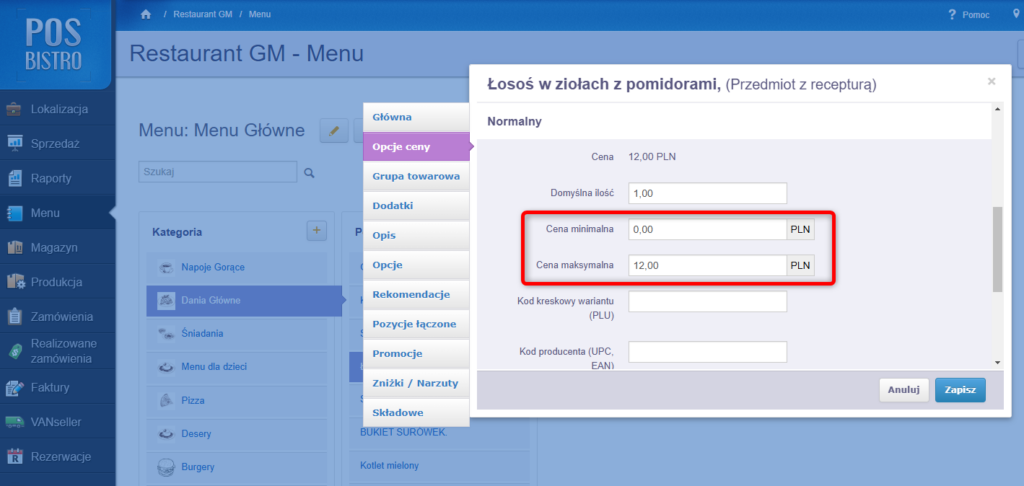
8.1.11 Ustawienia ceny minimalnej i maksymalnej
Możliwe jest zdefiniowanie minimalnej i maksymalnej ceny. Domyślnie minimalna cena wynosi 0 zł, a maksymalna jest równa cenie pozycji. Ustalenie odpowiedniej wartości maksymalnej pozwala na stosowanie narzutów, modyfikację ceny na wyższą oraz doliczanie serwisu procentowego na terminalu sprzedażowym.
8.1.12 Kod kreskowy wariantu i kod producenta
Możliwość dodania do pozycji kodów, które umożliwią użycie czytnika kodów połączonego z terminalem sprzedażowym. Kody należy wprowadzić dla każdego wariantu.
8.1.13 Kod kreskowy produktu
Tutaj możemy wpisać kod kreskowy PLU danego produktu, jeżeli korzystamy z czytnika kodów.
8.1.14 SKU
indywidualny numer każdej pozycji i wariantu, który nigdy się nie zmienia, nawet podczas zmiany nazwy przedmiotu.

8.2 Grupa towarowa
Sekcja umożliwia przypisanie danej pozycji menu do wybranej grupy towarowej lub akcyzowej. Przyporządkowanie pozwala generować raporty sprzedażowe dla poszczególnych grup. Grupy towarowe i akcyzowe można zdefiniować na poziomie biznesu w zakładce Ustawienia, znajdującej się przy lewej krawędzi ekranu. Opcja ta przydatna jest szczególnie przypadku tworzenia raportu do koncesji na alkohol. Zalecamy wybranie odpowiedniej grupy dla każdej pozycji zawierającej alkohol.
Więcej informacji po kliknięciu w LINK.

8.3 Dodatki
Sekcja umożliwia przypisanie dodatków lub grup dodatków do wariantów produktu. Dodatki lub grupy dodatków trzeba uprzednio zdefiniować w zakładce Dodatki, która znajduje się przy lewej krawędzi ekranu przeglądarki. Czynność należy poprzedzić utworzeniem dodatków i grup dodatków – instrukcja dostępna po kliknięciu w LINK (rozdział 2.6 i 2.7).
Dodatki posiadają własne receptury magazynowe i ceny. Każdy dodatek i grupę dodatków można wykorzystywać wielokrotnie w różnych wariantach. Przykładowe dodatki: Ketchup, Musztarda, Sos itd. Przykładowe grupy dodatków: Dodatki mięsne, Warzywa, Przyprawy itd.
Jeżeli dodatki zostały już zdefiniowane, to podczas dodawania lub edytowania pozycji menu należy w sekcji Dodatki wpisać jej nazwę lub nazwę grupy, jaką chcemy dodać do tej pozycji. Wyświetli się lista z możliwymi dodatkami. Wybieramy i określamy wariant potrawy, do którego ma być przypisany. Następnie przyciskiem + zatwierdzamy wybór.
Edycja dodatku (przycisk z ołówkiem) pozwala zmienić wybrany wcześniej wariant, do którego przypisany jest dodatek. Usuwamy dodatek przyciskiem x. Spowoduje to usunięcie dodatku z listy dodatków dostępnych dla wariantu, ale nie usunięcie go z systemu.
Podobnie wygląda to w przypadku dodawania grupy dodatków. W polu wyszukiwania wpisujemy zdefiniowaną nazwę całej grupy dodatków i klikamy w nią. Na pasku poniżej poza opcjami dostępnymi do zwykłego dodatku pojawią nam się kolumny, gdzie określamy ilość minimalną oraz maksymalną dodatków z grupy które możemy wybrać zamawiając potrawę. System daje nam też możliwość ustawić listę dodatków domyślnie rozwiniętą lub nie po wybraniu na tablecie potrawy, do której jest przypisana.

Kiedy grupa dodatków jest już dodana do pozycji menu możemy otworzyć jej panel klikając w strzałkę w prawo, która znajduje się między przyciskiem edycji, a przyciskiem do usunięcia grupy.
Zobaczymy pełną listę dodatków wchodzących w skład grupy oraz trzy kolumny poza standardowymi, w których podana jest cena i ilość danego dodatku. Będzie to Zawarty, Zmienia cenę, Pokazuj.
Zawarty – tutaj określamy które z dodatków są zawarte w potrawie jaką wybieramy, np. szynka w pizzy. Jeżeli przy nabijaniu potrawy odejmiemy od niej dodatek zawarty system stworzy nam wirtualny kredyt na cenę dodatku i możliwość zastąpienia go innym bez zmiany ceny potrawy, np. odejmujemy szynkę i zastępujemy ją salami. Oba dodatki były w cenie 2 PLN, więc cena potrawy pozostanie bez zmian. Należy pamiętać, że odjęcie dodatku zawartego od potrawy nie obniży jej finalnej ceny poniżej tej zdefiniowanej w menu.
Zmienia cenę – jeżeli dodatek posiada cenę w grupie dodatków np. 5 PLN i ma zaznaczone opcje w tej kolumnie to po jego dodaniu do pozycji menu cena końcowa zwiększy się o cenę dodatku. Jeżeli posiada cenę, a nie ma zaznaczonej tej opcji to po jego dodaniu cena pozycji na rachunku nie ulegnie zmianie.
Pokazuj – w tej kolumnie definiujemy czy dodatek wchodzący w skład grupy dodatków jest widoczny na liście w terminalu sprzedażowym. Opcja przydatna jeżeli nie chcemy, aby kelner mógł ten dodatek odjąć od dania, jeżeli jest zawarty oraz ma recepturę lub gdy dany dodatek wycofujemy tymczasowo ze sprzedaży.

8.4 Opis
Sekcja umożliwia wprowadzenie dodatkowych informacji o przedmiocie. Na terminalu sprzedażowym informacje te są dostępne w szczegółach pozycji na rachunku lub po dłuższym przytrzymaniu przycisku pozycji w menu.
8.4.1 Opis
Może zawierać opis przedmiotu, jego skład, zawartość alergenów i dodatkowe informacje.
8.4.2 Zdjęcie
Możliwość dodania zdjęcia potrawy.
8.4.3 Przepis
Umożliwia zapisanie receptury, według której dana pozycja jest tworzona.

8.5 Opcje
Sekcja umożliwia zdefiniowanie dodatkowych opcji dotyczących przedmiotu w menu.
8.5.1 Miejsce docelowe
Umożliwia zdefiniowanie np.: kuchni docelowej do jakiej wysyłana jest dana pozycja menu przy składaniu zamówienia. Istnieje możliwość wyboru kilku rodzajów miejsc docelowych. Prawidłowa konfiguracja umożliwia grupowanie zamówień w taki sposób, aby np: drinki kierowane były na stanowisko barowe, a dania gorące na kuchnię gorącą, sałatki na kuchnię zimną itd. Pozycje o danym miejscu docelowym są odbierane przez moduł Kuchnia lub przez drukarkę z odpowiednio zdefiniowaną rolą. Więcej informacji po kliknięciu w LINK.
8.5.2 Dostępność
Umożliwia użytkownikowi zmianę dostępności przedmiotu na terminalu. Dostępne opcje to: Wybrany przedział, Cykliczne dni tygodnia, Cykliczne dni miesiąca, Wybrane godziny.
8.5.3 Dodatkowe opcje
- Nie pokazuj na terminalu – zaznaczenie umożliwia ukrycie danej pozycji w menu na terminalu sprzedażowym. Pozycja zostaje nadal w menu na panelu, zaznaczona jest ciemniejszym, szarym kolorem tła.
- Nie pokazuj w menu publicznym – zaznaczenie umożliwia ukrycie danej pozycji w menu publicznym. Pozycja pozostanie nadal w menu oraz będzie widoczna na terminalu sprzedażowym, jednak nie będzie widoczna w menu np. w aplikacji Direct Bistro.
- Zawsze pytaj o dodatki – zaznaczenie powoduje pojawienie się okna wyboru dodatków danego przedmiotu na terminalu sprzedażowym.
- Produkt ważony – zaznaczenie opcji daje użytkownikowi możliwość pobrania z wagi podłączonej do terminala, bądź wpisania określonej wagi przedmiotu w trakcie przyjmowania zamówienia.
- Produkt późno ważony – zaznaczenie opcji daje użytkownikowi możliwość wpisania określonej wagi przedmiotu przed zapłatą, wchodząc w szczegóły przedmiotu oraz zmieniając jego wartość lub z poziomu terminala kuchennego, klikając na przedmiot z ikoną wagi. Jeżeli waga jest połączona z modułem KDS cena będzie wyliczana automatycznie po zważeniu produktu.
- Kolor oraz Kolor w module kuchnia – pozwalają nam zdefiniować jaki będzie kolor kafelka na tablecie sprzedażowym z daną pozycją lub kolor zakładki po jej nabiciu w module Kuchnia.
8.5.4 Wybierz metodę kalkulacji cen magazynowo/detalicznych
Na podstawie wybranej metody jest wyliczany planowany koszt i realny koszt. Decydujemy jakie będą wartości w polach Wartość sprzedaży oraz Suma brutto w dokumentach rozchodu (WZ) przy sprzedaży pozycji menu. Do wyboru są 2 opcję:
- Wartość sprzedaży składowych liczona proporcjonalnie wg wartości (domyślnie) – opcja powoduje, że wartości w polach Wartość sprzedaży w dokumentach rozchodu przy sprzedaży takiej pozycji będzie liczona proporcjonalnie i automatycznie od ceny sprzedaży tego dania.
Przykład: jeżeli cena zakupu składnika ‘jeden’ wyniosła 2 PLN, składnika ‘dwa’ 3 PLN, a przedmiot, do którego należą składniki został sprzedany za cenę 15 PLN, wtedy proporcjonalnie cena sprzedaży składnika ‘jeden’ wynosi 6 PLN, a składnika ‘dwa’ 9 PLN, suma to 15 PLN.
- Wartość sprzedaży składowych podana ręcznie (nie rekomendowane) – opcja ta powoduje, że wartości w polach Wartość sprzedaży w dokumentach rozchodu przy sprzedaży takiej pozycji będzie taka jak wprowadzona przez nas. W tym przypadku niezbędne jest uzupełnienie pola Cena detaliczna w sekcji Składowe w pozycji menu.
Przykład: jeżeli cena zakupu składnika ‘jeden’ wyniosła 2 PLN i ręcznie podaliśmy cenę sprzedaży 4 PLN, składnika ‘dwa’ 3 PLN i ręcznie podaliśmy cenę sprzedaży 5PLN, a przedmiot, do którego należą składniki został sprzedany za cenę 15 PLN, wtedy cena sprzedaży składników się nie zmienia, ‘jeden’ wynosi 4 PLN, ‘dwa’ 5 PLN, suma to 9 PLN.

Powyższe ustawienia wpływają na następujące raporty:
- Raporty → Sprzedaż → Koszty receptur po zaznaczeniu opcji Zysk, ale nie dla całej potrawy, tylko poszczególnych składowych.
- Raporty → Magazyn → Raport kosztów po zaznaczeniu opcji Zysk netto lub Wartość sprzedaży.
8.6 Rekomendacje
Sekcja umożliwia wybranie pozycji z menu, które będą rekomendowane do wybranej pozycji.
Na terminalu sprzedażowym po wybraniu danego wariantu, zostanie wyświetlone dodatkowe okno z rekomendowanymi pozycjami.
- Przedmiot rekomendowany – po wpisaniu jednej lub kilku liter nazwy wyświetli się menu kontekstowe z możliwością wybrania przedmiotu jako rekomendowanego. Przedmioty rekomendowane muszą istnieć w menu. Po wybraniu przedmiotu należy pamiętać o kliknięciu przycisku z symbolem +, aby dodać rekomendowany przedmiot do listy.
- Do wariantu – umożliwia wybranie wariantu przedmiotu do jakiego ma być wyświetlana rekomendacja.
- Typ zamówienia – umożliwia wybranie do jakiego typu zamówienia będzie rekomendacja.
Za pomocą przycisku z ołówkiem można edytować wariant przedmiotu rekomendowanego oraz wariant przedmiotu, do którego jest przypisany. Za pomocą przycisku z symbolem X można usunąć rekomendowany przedmiot.

8.7 Pozycje łączone
Sekcja pozycje łączone zastąpiła rekomendacje automatyczne. Produkt dodany w sekcji pozycje łączone jest automatycznie dodawany do rachunku po wybraniu przedmiotu z menu. Szczególnie przydatna w przypadku kaucji czy kosztu opakowań. Z kolei włączenie opcji dodatkowej Zawarty w cenie powoduje, iż cena pozycji łączonej wliczona jest w cenę pozycji, do której została dodana.

8.8 Promocje
Sekcja umożliwia zdefiniowanie promocji dla przedmiotu. Promocje mogą być kwotowe lub procentowe. Definiujemy je dla wariantu w przedmiocie. Istnieje możliwość udostępnienia promocji w zadanym przedziale czasowym. Promocję dodajmy klikając w przycisk +Dodaj nową. Dodaną promocję można edytować. Wyróżniamy dwa rodzaje promocji:
8.8.1 Promocje ilościowe
Promocja taka zostanie udostępniona w przypadku zakupu ustalonej ilości pozycji, umożliwia nam to tworzenie promocji typu: 2 sztuki + 1 gratis, 1 sztuka + 1 za 50% ceny. Promocja taka jest automatyczna i po jej ustawieniu nie trzeba już nic zaznaczać po wybraniu z menu odpowiednich pozycji.
8.8.2 Promocje łączone
Promocja taka nie jest automatyczna i po wybraniu z menu pozycji, do której dodana jest promocja łączona produkty wyświetlą się w na terminalu sprzedażowym w formie rekomendacji. Zawsze rabatowana jest pozycja menu, w której jest dodana promocja łączona. Przykładowe zastosowanie: Kawa + Ciasto za 50% ceny.

Więcej informacji na temat promocji po kliknięciu w LINK.
8.9 Zniżki i narzuty
Sekcja służy do ustalania zniżek dostępnych tylko dla konkretnej pozycji menu. Ten rodzaj zniżki łączy się ze zniżką do całego rachunku, ale jest naliczany w pierwszej kolejności przed zniżką globalną.
Więcej informacji na temat dodawania zniżek po kliknięciu w LINK.
8.10 Składowe
sekcja umożliwia zdefiniowanie składowych pozycji menu w celu prowadzenia gospodarki magazynowej. Poszczególne pozycje magazynowe trzeba uprzednio zdefiniować w zakładce Magazyn, która znajduje się przy lewej krawędzi ekranu przeglądarki. Więcej informacji na temat magazynu po kliknięciu w LINK.
W polu Składowe po wpisaniu jednej lub kilku liter nazwy wyświetli się menu kontekstowe z możliwością wybrania składowej. W polu Z magazynu możemy zdefiniować domyślny magazyn, z którego będą pobierane składowe. Aby zejścia generowały się prawidłowo należy pamiętać, aby dana składowa schodziła z tego magazynu na który wprowadzamy ją dostawami, gdyż na tej podstawie będzie wyliczany food cost.
Na liście składowych znajduje się: nazwa przedmiotu z magazynu (nazwa składowej), nazwa magazynu, wariant pozycji menu, ilość składowej, która zostanie odjęta ze stanów magazynowych, aktualny stan składowej w magazynie oraz koszt netto (wyliczany tylko, gdy surowiec miał dostawę z ceną do magazyn).

9. Serwis procentowy, napiwek i produkt bez ustalonej ceny
W celu umożliwienia dodawania serwisu, usługi lub napiwku fiskalnego do rachunku należy w Panelu Administracyjnym dodać nowy przedmiot z recepturą. Nazwę wprowadzić według potrzeb np.: “Serwis”, “Napiwek” lub “Usługa Gastronomiczna” itp. Następnie z menu bocznego wybrać Opcje ceny i zaznaczyć sekcję Pytaj o cenę.

W tym samym oknie, niżej koniecznie należy ustawić zakres ceny maksymalnej większej od 0, która będzie maksymalną ceną tej pozycji i zapisać.

Na terminalu sprzedażowym, przed zapłatą wybieramy z menu utworzony wcześniej produkt “Serwis”, “Napiwek” lub “Usługa Gastronomiczna” i wprowadzamy kwotę lub zaznaczamy jaki procent ma być doliczony do rachunk. Program wyliczy odpowiednią kwotę. Potwierdzamy przyciskiem DODAJ.

Opcję Pytaj o cenę można również włączyć w przypadku wybranych pozycji menu, których cena jest zmienna. Umożliwi to kasjerowi zmianę ceny tych pozycji. Do zmiany ceny pozostałych produktów, wymagane będzie uprawnienie 2.4.15 Możliwość zmiany ceny przedmiotu.
10. Kopiowanie menu między lokalizacjami i zarządzanie menu w biznesie
10.1 Kopiowanie menu między lokalizacjami
W celu skopiowania menu między lokalizacjami należy wybrać sekcję Menu w danej lokalizacji i użyć przycisku Kopiuj menu do szablonu 

W nowym oknie należy wprowadzić nazwę tworzonej kopii i potwierdzić przyciskiem Kopiuj.

Kopia zostanie zapisana w sekcji Szablony menu. Czas trwania operacji waha się od kilku sekund do kilkunastu minut w zależności od struktury i wielkości menu. Następnie przechodzimy do lokalizacji, do której chcemy skopiować dane menu. Wybieramy sekcję Menu a następnie Importuj menu z szablonu 

W nowym oknie wybieramy lokalizację, z której chcemy zaimportować kopię, następnie nazwę menu i potwierdzamy przyciskiem Importuj. Czas trwania operacji waha się od kilku sekund do kilkunastu minut w zależności od struktury i wielkości menu.

Następnie można ustawić dane menu jako domyślne – pojawi się ono jako główne na każdym urządzeniu sprzedażowym w lokalizacji. W tym celu należy wybrać właściwy szablon menu i potwierdzić przyciskiem Ustaw menu jako domyślne. Jednocześnie można posiadać 5 aktywnych szablonów menu.

10.2 Zarządzanie menu globalnym w sieci lokali
Jeżeli chcemy zarządzać menu w sieci lokali należy aktywować sekcję menu w biznesie.
Bezpośrednio po zalogowaniu się z poziomu Biznesu (przed wybraniem lokalizacji lub po kliknięciu w logo POSbistro w lewym górnym rogu ekranu) należy wybrać sekcję Ustawienia następnie wybrać kafelek Dostępne moduły → zaznaczyć Menu globalne. Niezbędne jest posiadanie odpowiednich uprawnień biznesowych – 1. Dostęp do ustawień biznesu. Domyślnie uprawnienia takie posiada tylko Właściciel, który może je nadać innym użytkownikom. Więcej informacji po kliknięciu w LINK.
Tworzymy menu analogiczne jak na lokalizacji zgodnie z punktem 2 – 8 niniejszej instrukcji.
Następnie mapujemy pozycje do właściwych lokalizacji i menu zgodnie z instrukcją dostępną po kliknięciu w LINK.
11. Zmiana stawek VAT pozycji menu
11.1 Ogólne informacje i schodek podatkowy
Zmianę stawki VAT pozycji menu zalecamy poprzedzić konsultacją z biurem rachunkowym aby uniknąć błędów w tym zakresie.
Ważne: Drukarki fiskalne kontrolują tzw. „schodek podatkowy” – mają za zadanie zablokowanie sprzedaży towarów, którym obniżono stawkę VAT a potem następuje próba jej podniesienia. Zostanie zablokowana sprzedaż takiego towaru z podniesioną stawką VAT.
Przykład: Sprzedaż towaru o nazwie: Lody ze stawką 23% – kasa poprawnie fiskalizuje produkt, sprzedaż towaru Lody ze stawką 5% – kasa poprawnie fiskalizuje produkt. Próba sprzedaży towaru Lody ze stawką 8% – sprzedaż zablokowana – zwykle na rachunku pojawia się komunikat TRANSAKCJA ANULOWANA. Kasa nadal będzie umożliwiać sprzedaż tego towaru ze stawką 5% lub niższą. Historia sprzedaży wszystkich towarów jest zapamiętywana w pamięci chronionej przez drukarkę od chwili fiskalizacji, więc „schodek podatkowy” może wystąpić na towarach, które omyłkowo zostały kiedykolwiek sprzedane z niewłaściwą stawką VAT. Jeśli podczas sprzedaży towarów po zmianie stawek VAT na nowe wystąpi na drukarce komunikat TRANSAKCJA ANULOWANA, oznacza to, że na danym towarze wykryto opisany wyżej „schodek podatkowy”. Należy dokładnie sprawdzić przypisanie towaru do stawki VAT i w razie konieczności zmodyfikować nazwę tego towaru, aby nie pokrywała się z nazwą towaru zablokowanego np. dopisanie kropki na końcu lub początku nazwy towaru.
11.2 Włączenie dostępu do menu globalnego w biznesie
Domyślnie zmiana stawek VAT pozycji menu na lokalizacji jest zablokowana aby uniknąć tzw. schodka podatkowego – opisane w punkcie 11.1. Zmiana lub odblokowanie zmiany stawek VAT możliwa jest z poziomu biznesu podstawowego, bezpośrednio po zalogowaniu się do Panelu Administracyjnego (panel.posbistro.com) z poziomu Biznesu (przed wybraniem lokalizacji lub po kliknięciu w logo POSbistro w lewym górnym rogu ekranu) należy wybrać sekcję Ustawienia → Dostępne moduły → zaznaczyć Menu globalne. Niezbędne jest posiadanie odpowiednich uprawnień biznesowych – 1. Dostęp do ustawień biznesu. Domyślnie uprawnienia takie posiada tylko Właściciel, który może je nadać innym użytkownikom. Zapraszanie, aktywowanie i udzielanie uprawnień biznesowych opisane w punkcie 5 instrukcji dostępnej po kliknięciu w LINK.
11.3 Odblokowanie zmiany stawek VAT w menu globalnym
W celu odblokowania zmiany stawek VAT pozycji menu należy zalogować się do Panelu Administracyjnego (panel.posbistro.com). Następnie z poziomu Biznesu podstawowego (przed wybraniem lokalizacji lub po kliknięciu w logo POSbistro w lewym górnym rogu ekranu) należy wybrać sekcję Menu Globalne → edytować pozycję za pomocą pomarańczowej ikony ołówka → Otworzyć kłódkę przy stawce VAT aby umożliwić zmianę stawki VAT w menu lokalizacjach (1) lub zmienić stawkę VAT przy zamkniętej kłódce aby zmienić stawkę VAT we wszystkich menu i lokalach w biznesie (2). Niezbędne jest posiadanie odpowiednich uprawnień biznesowych – 8. Dostęp do menu. Domyślnie uprawnienia takie posiada tylko Właściciel, który może je nadać innym użytkownikom. Zapraszanie, aktywowanie i udzielanie uprawnień biznesowych opisane w punkcie 5 instrukcji dostępnej po kliknięciu w LINK.

Jeżeli zmieniamy stawkę VAT we wszystkich lokalizacjach w biznesie zgodnie z wyświetlanym komunikatem należy również zmienić nazwę np. dopisać kropkę na początku lub końcu nazwy towaru aby uniknąć tzw. schodka podatkowego.

11.4 Zmiana stawki VAT pozycji menu na lokalizacji
Jeżeli możliwość zmiany stawki VAT została odblokowana zgodnie z rozdziałem 11.2 i 11.3 można zmienić stawkę VAT pozycji menu na lokalizacji. W tym celu w Panelu Administracyjnym (panel.posbistro.com) wybieramy kolejno: Lokalizacja (wybieramy z listy) → Menu → pomarańczowy ołówek (edycja) → Podatek (zmienić stawkę VAT) → zgodnie z komunikatem zmienić nazwę np. dopisać kropkę na początku lub końcu nazwy towaru.

12. Dodatkowe informacje
12.1 Pozostałe informacje i dane kontaktowe
Informacje zamieszczone w niniejszej instrukcji mają charakter wyłącznie informacyjny i nie stanowią oferty handlowej w rozumieniu Kodeksu Cywilnego. Producent zastrzega sobie prawo zmiany danych, parametrów i sposobu działania funkcji zawartych w niniejszej instrukcji bez wcześniejszego uprzedzenia.
Dane kontaktowe POSbistro dostępne są pod linkiem: www.posbistro.com/pl/kontakt.
12.2 Szkolenia dotyczące systemu POSbistro
Zachęcamy do skorzystania z bezpłatnych oraz dodatkowych szkoleń, a także do zapoznania się z materiałami dydaktycznymi dostępnymi w Akademii POSbistro pod adresem: https://akademia.posbistro.com/.
Rekomendujemy również obejrzenie filmów instruktażowych na naszym kanale YouTube, dostępnym po kliknięciu w udostępniony LINK.
W celu umówienia terminu szkolenia prosimy o kontakt z Biurem Obsługi Klienta:
tel.: 503 708 001, wew. 1 → 2
e-mail: bok@posbistro.com
12.3 Przepisy podatkowe i stawki VAT
Wszelkie kwestie oraz wątpliwości dotyczące konfiguracji właściwych stawek VAT, jak również sposobu rozliczania sprzedaży z odpowiednimi urzędami, należy każdorazowo konsultować z Państwa biurem rachunkowym. Producent oprogramowania, firma POSbistro sp. z o.o., nie świadczy usług w zakresie doradztwa księgowego ani podatkowego.