
1. Ogólne informacje
Raporty zbiorczy znajduje się w Panelu Administracyjnym (panel.posbistro.com).
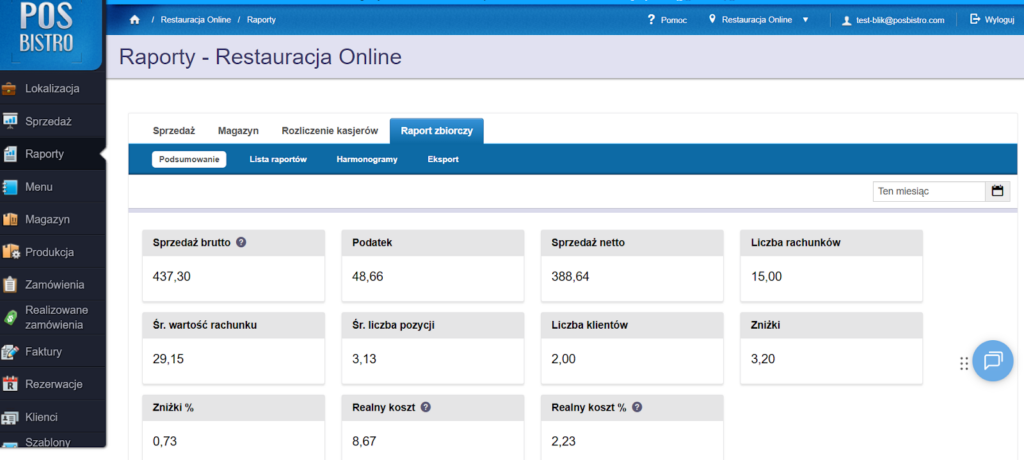
Po zalogowaniu się należy wybrać lokalizację z listy, a następnie z menu głównego po lewej stronie ekranu wybrać kolejno: Raporty → Raport zbiorczy. Sekcja zawiera poniższe zestawienie
● Podsumowanie ogólne, jest to zestawienie wartości sprzedaży wraz z podziałem średniej wartości rachunków, udzielonych zniżek czy też liczbą rachunków.
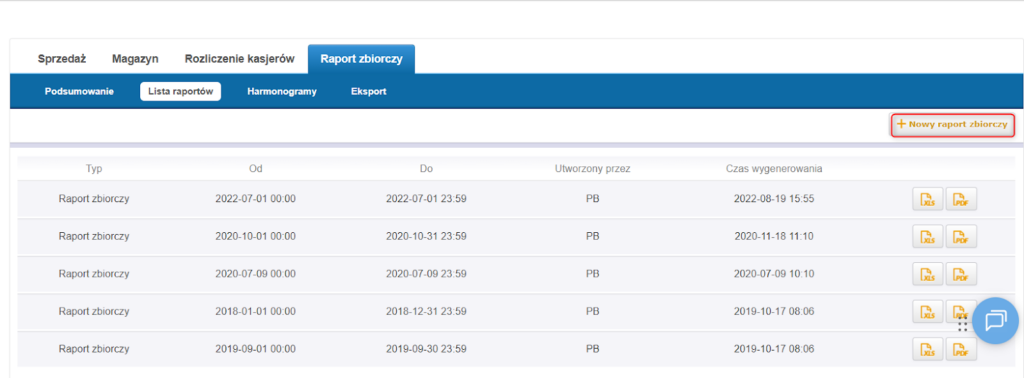
● Lista raportów – w tym miejscu możemy po wybraniu pola +Nowy raport zbiorczy wygenerować do pliku XLS lub PDF dane dotyczące sprzedaży.
● Harmonogramy – pozwala na ustalenie cyklicznie wysyłki danych sprzedaży dla wybranych użytkowników.
● Eksport – pozwala na wygenerowanie plików do popularnych programów księgowych jak JPK, Optima, Fakir.
2. Podsumowanie
Pierwszą dostępną sekcją w raporcie zbiorczym jest zakładka podsumowanie, zawiera ona dostęp do danych sprzedażowych danej lokalizacji, opartych na przestrzeni czasowej wybranej przez użytkownika.
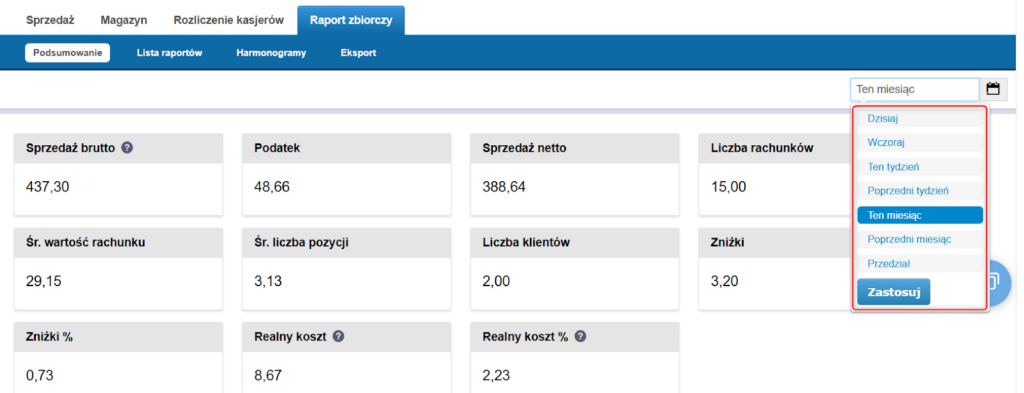
Po określeniu zakresu czasu, sekcja Podsumowanie zawiera dane tożsame z raportem sprzedaży:
- Sprzedaż brutto – łączna wartość sprzedaży w określonej przestrzeni czasowej.
- Podatek – łączna wartość podatku.
- Sprzedaż netto – łączna wartość sprzedaży netto.
- Liczba rachunków – łączna ilość rachunków, w określonej przestrzeni czasowej.
- Śr. wartość rachunku – uśredniona wartość rachunków.
- Śr. liczba pozycji – zawiera informację o średniej ilości pozycji na rachunkach.
- Liczba klientów – zależna od prawidłowego oznaczenia poszczególnych rachunków.
- Zniżki – łączna wartość udzielonych zniżek.
- Zniżki % – udział procentowy zniżek.
- Realny koszt – pokazuje wartość netto wszystkich rozchodów.
- Realny koszt % – pokazuje wartość rozchodów podzieloną przez sprzedaż całkowitą.
3. Lista raportów
Po wejściu do zakładki lista raportów otrzymujemy możliwość wygenerowania szczegółowych danych sprzedaży, warto również dodać, iż jest to jedyne miejsce w panelu administracyjnym, w którym mamy możliwość wygenerowania raportu faktur wystawionych na panelu bez rachunku, w tym celu należy wybrać pole +Nowy raport zbiorczy
Następnie określamy zakres czasu oraz szczegółowe pola z sekcji Sprzedaż lub Koszty.
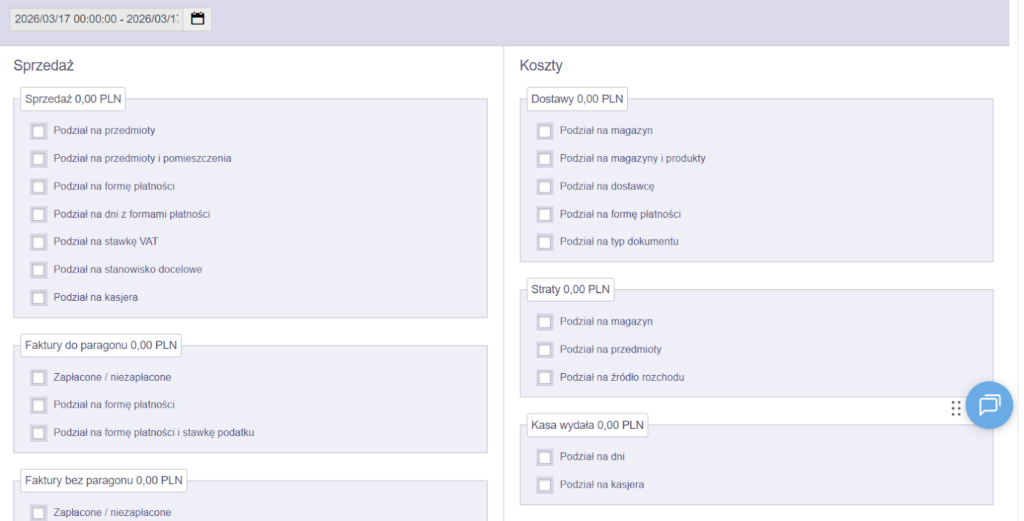
Po określeniu interesujących nas danych, wybieramy pole Zapisz.
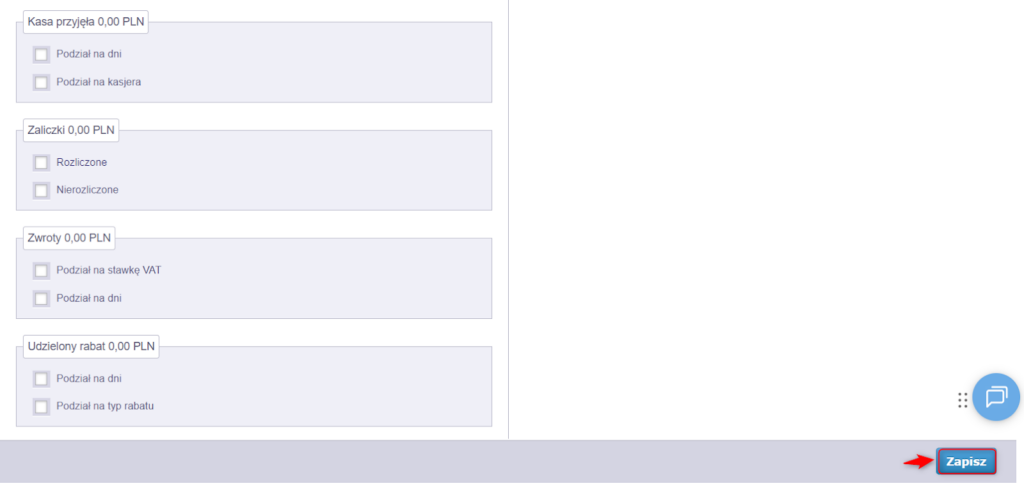
Wygenerowany plik znajdzie się w sekcji lista raportów, mamy możliwość pobrania pliku w dwóch rozszerzeniach XLS oraz PDF.
4. Harmonogramy
W zakładce harmonogramy system POSbistro umożliwia zaplanowania cyklicznego wysyłania dziennych raportów sprzedaży na wskazany adres mailowy.
Harmonogram możemy skomponować według pracy konkretnego lokalu, w tym celu mamy do dyspozycji
wybór czasu zakończenia pory śniadaniowej, czas zakończenia pory lunchowej oraz czas zakończenia pory obiadowej. Po określeniu interesujących nas parametrów raport uwzględnia dane sprzedażowe w określonym przedziale czasowym.
Dodatkowo mamy możliwość wybrania dostępności raportu, poprzez określenie czy chcemy raport otrzymywać codziennie czy w konkretne dni tygodnia lub miesiąca.
5. Eksport
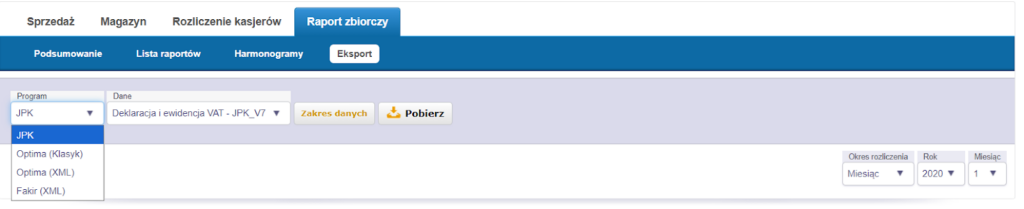
System POSbistro umożliwia eksport danych do plików w formacie JPK zgodnym z wytycznymi Ministerstwa Finansów. Dzięki tej opcji biuro rachunkowe minimalizuje ilość pracy niezbędnej do przygotowania i dodania odpowiednich danych do systemu finansowo-księgowego. Restaurator ma do wyboru kilka opcji eksportu danych, których używa zgodnie z wytycznymi biura księgowego. W celu wygenerowania pliku należy wybrać program, następnie Rodzaj danych → Zakres czasu → klikamy Pobierz → plik zostanie zapisany na dysku urządzenia dostępne są:
- JPK,
- Optima (klasyk),
- Optima (XML),
- Fakir (XML)
Więcej informacji na temat eksportu danych do programów księgowych w osobnych poradnikach :
- JPK – eksport danych – instrukcja dostępna po kliknięciu w LINK
- Comarch Optima – eksport danych – instrukcja dostępna po kliknięciu w LINK
- WAPRO Faki – instrukcja dostępna po kliknięciu w LINK
6. Informacje dodatkowe
6.1 Pozostałe informacje i dane kontaktowe
Informacje zamieszczone w niniejszej instrukcji mają charakter wyłącznie informacyjny i nie stanowią oferty handlowej w rozumieniu Kodeksu Cywilnego. Producent zastrzega sobie prawo zmiany danych, parametrów i sposobu działania funkcji zawartych w niniejszej instrukcji bez wcześniejszego uprzedzenia. Dane kontaktowe POSbistro dostępne są pod linkiem: posbistro.com/pl/kontakt
6.1 Szkolenia
Zachęcamy do skorzystania z bezpłatnych oraz dodatkowych szkoleń, a także do zapoznania się z materiałami dydaktycznymi dostępnymi w Akademii POSbistro pod adresem:
https://akademia.posbistro.com/.
Rekomendujemy również obejrzenie filmów instruktażowych na naszym kanale YouTube, dostępnym po kliknięciu w udostępniony LINK.
W celu umówienia terminu proszę o kontakt z biurem obsługi klienta: tel 503 708 001 wew. 1 → 2 lub e-mail: bok@posbistro.com