1. Wstęp
Systemy automatycznej identyfikacji wykorzystujące czytniki kodów przekładają się nie tylko na wygodę użytkownika, ale przede wszystkim na wydajność pracownika. Szybki odczyt kodów z produktów, kart lojalnościowych, możliwość parowania z urządzeniami kompatybilnymi, skanowanie do pamięci urządzenia to tylko niektóre korzyści wynikające z wykorzystywania bezprzewodowych czytników kodów. Czytniki kodów kreskowych zdecydowanie usprawniają pracę w wielu różnych miejscach. W przypadku czytników kodów kreskowych najpopularniejszą technologią komunikacji bezprzewodowej jest Bluetooth. Zalecamy zakup czytnika w miejscu, które gwarantuje wsparcie techniczne oraz pomoc serwisanta w przypadku potrzeby konserwacji urządzenia. Wszelkie ustawienia niezbędne do prawidłowej pracy czytnika powinna wprowadzić firma, w której urządzenie zostało zakupione.
2. Dodawanie czytnika ZEBEX Z-3190BT

2.1 Ogólne informacje o czytniku ZEBEX Z-3190BT
Model ZEBEX Z-3190BT jest czytnikiem, który umożliwia odczyt kodów kreskowych (1D). W czytniku zastosowano komunikację bezprzewodową Bluetooth. Według producenta pakiet akumulatorów Li-Ion o pojemności 2.5 Ah pozwala na nieprzerwaną pracę nawet do 40 godzin. Natomiast czas pełnego naładowania przez stację bazową wynosi maksymalnie 4.5 godziny. Dzięki swej konstrukcji (gumowe elementy obudowy) czytnik jest odporny na upadek z wysokości 1 metra a klasa szczelności IP41 gwarantuje niezawodną pracę w magazynie, hurtowni, sklepie czy też w biurze.
2.2 Konfiguracja wewnętrznych parametrów czytnika kodów
W pierwszej kolejności należy upewnić się, czy urządzenie jest poprawnie skonfigurowane, ma włączony tryb SPP-Slave aby komunikacja odbywała się bezprzewodowo przez bluetooth z pominięciem stacji dokującej. Czynność tą najczęściej wykonuje dystrybutor, od którego urządzenie zostało zakupione. Pełna instrukcja obsługi czytnika kodów kreskowych dostępna po kliknięciu w LINK.
Włączenie trybu SPP-Slave w czytniku:
- Zeskanować kod „Start of Configuration” czytnika aby wejść do trybu programowania,

- Zeskanować kod „SPP-Slave”,

- Zeskanować kod „End of Configuration” czytnika aby wyjść z trybu programowania,

Kody należy odczytywać kolejno w odstępie około 3 sekund. Podczas odczytu każdego kodu będzie wydawany dźwięk.
2.3 Połączenie czytnika ZEBEX Z-3190BT z aplikacją POSbistro
Jeżeli wszystkie ustawienia czytnika są prawidłowe oraz został włączony bluetooth w ustawieniach tabletu/telefonu można przystąpić do połączenia go z aplikacją POSbistro. Należy wybrać kolejno: ikona koła zębatego → Urządzenia (system poprosi o autoryzację jeśli ustawiona) → kliknąć w biały trójkąt skierowany w dół → wybrać Dodaj czytnik kodów.

W nowym oknie wybrać Dodaj urządzenie bluetooth.

Aplikacja wyszukuje wszystkie urządzenia bluetooth – komunikat Zatrzymaj wykrywanie.
Po zakończeniu pojawi się napis Wykryj urządzenia, a poniżej zostaną wyświetlone nazwy dostępnych urządzeń. Z listy należy wybrać ZBBT przez kliknięcie znaku + po prawej stronie.

Na ekranie zostanie wyświetlone Żądanie powiązania Bluetooth i miejsce na wpisanie kodu PIN. Należy wprowadzić PIN (domyślny PIN to 12345678) i zatwierdzić.

Urządzenie pojawi się na liście sparowanych urządzeń. Należy wybrać typ czytnika Barcode oraz potwierdzić klikając w + po prawej stronie ekranu.

Urządzenie jest gotowe do działania. Po nawiązaniu połączenia należy upewnić się, że czytnik działa prawidłowo. W tym celu należy zeskanować dowolny kod kreskowy po czym urządzenie wyda pojedynczy dźwięk, a na terminalu POSbistro pojawi się numer odczytanego kodu.

W przypadku problemów z parowaniem urządzenia można przywrócić ustawienia fabryczne czytnika kodów kreskowych po zeskanowaniu kodu z instrukcji LINK. W przypadku pierwszego połączenia czytnika może być niezbędne jego sparowanie z bluetooth urządzenia poza aplikacją POSbistro, a następnie dodanie czytnika z listy sparowanych urządzeń w aplikacji POSbistro.
2.4 Przypisywanie odczytanego kodu
Po odczytaniu kodu kreskowego lub QR za pomocą połączonego czytnika w aplikacji POSbistro wyświetlony zostanie ciąg znaków w nim zakodowany dzięki czemu można go przypisać do różnego rodzaju akcji. Więcej informacji w tym temacie po kliknięciu w LINK (rozdział 3). Instrukcja przypisania kodu do użytkownika (pracownika) TUTAJ (rozdział 4.4). Z kolei przypisywanie kodów do Karty klienta opisane TUTAJ (rozdział 4).
3. Dodawanie czytnika DATECS DBS-55BT

3.1 Konfiguracja parametrów wewnętrznych czytnika
W pierwszej kolejności należy upewnić się, czy urządzenie jest poprawnie skonfigurowane, aby komunikacja odbywała się bezprzewodowo przez bluetooth. Informacji na ten temat udzieli dystrybutor, od którego urządzenie zostało zakupione. Pełna instrukcja obsługi czytnika kodów kreskowych dostępna po kliknięciu w LINK.
3.2 Połączenie czytnika DATECS DBS-55BT z aplikacją POSbistro
Jeżeli wszystkie ustawienia czytnika są prawidłowe oraz został włączony bluetooth w ustawieniach tabletu/telefonu można przystąpić do połączenia go z aplikacją POSbistro.
W celu sparowania czytnika DBS-55 z terminalem POSbistro należy nacisnąć przycisk na czytniku i przytrzymać, aż czytnik wyda dwa sygnały dźwiękowe (około 15 sekund), czytnik przejdzie do trybu parowania.
Następnie na terminali sprzedażowym POSbistro wybrać kolejno: ikona koła zębatego → Urządzenia (system poprosi o autoryzację jeśli ustawiona) → kliknąć w biały trójkąt skierowany w dół → wybrać Dodaj czytnik kodów.
W nowym oknie wybrać Dodaj urządzenie bluetooth.
Aplikacja wyszukuje wszystkie urządzenia bluetooth – komunikat Zatrzymaj wykrywanie.
Po zakończeniu pojawi się napis Wykryj urządzenia a poniżej zostaną wyświetlone nazwy dostępnych urządzeń. Z listy należy wybrać DBS-55 przez kliknięcie znaku + po prawej stronie.
Na ekranie zostanie wyświetlone Żądanie powiązania Bluetooth i miejsce na wpisanie kodu PIN. Należy wprowadzić PIN (domyślny PIN to 0000) i zatwierdzić.
Urządzenie pojawi się na liście sparowanych urządzeń. Należy wybrać typ czytnika DBS oraz potwierdzić klikając w + po prawej stronie ekranu.

Urządzenie jest gotowe do działania. Po nawiązaniu połączenia należy upewnić się, że czytnik działa prawidłowo. W tym celu należy zeskanować dowolny kod kreskowy po czym urządzenie wyda pojedynczy dźwięk, a na terminalu POSbistro pojawi się numer odczytanego kodu.
W przypadku problemów z parowaniem urządzenia można przywrócić ustawienia fabryczne czytnika kodów kreskowych po zeskanowaniu kodu z instrukcji LINK.
3.3 Przypisywanie odczytanego kodu
Po odczytaniu kodu kreskowego lub QR za pomocą połączonego czytnika w aplikacji POSbistro wyświetlony zostanie ciąg znaków w nim zakodowany dzięki czemu można go przypisać do różnego rodzaju akcji. Więcej informacji w tym temacie po kliknięciu w LINK (rozdział 3). Instrukcja przypisania kodu do użytkownika (pracownika) TUTAJ (rozdział 4.4). Z kolei przypisywanie kodów do Karty klienta opisane TUTAJ (rozdział 4).
4. Dodawanie czytnika DATALOGIC QUICKSCAN QBT2400

4.1 Ogólne informacje o czytniku Datalogic QuickScan QBT2400
Datalogic QuickScan QBT2400 (type: BK) to czytnik kodów, w którym został zastosowany moduł skanujący umożliwiający odczyt wszystkich standardowych kodów kreskowych (1D) oraz kodów QR (2D), również z wyświetlaczy telefonów komórkowych. Czytnik komunikuje się z urządzeniami z systemem Android bezprzewodowo dzięki technologii Bluetooth przez profil Bluetooth HID. Urządzenie oferowane jest zazwyczaj z dedykowaną stację dokującą BC2300 (type: BK-BT).
4.2 Podłączenie czytnika Datalogic QuickScan QBT2400 z aplikacją POSbistro
W celu połączenia będą potrzebne:
- czytnik,
- instrukcja dołączona do czytnika,
- tablet z systemem Android 9.0 lub nowszym,
- zainstalowana aplikacja POSbistro w wersji 3.2.3 lub nowsza.
Schemat łączenia jest następujący:
1. W aplikacji POSbistro klikamy przycisk zębatki (szary przycisk w prawym dolnym rogu ekranu).
2. Przechodzimy do sekcji Urządzenia.
3. Klikamy przycisk z ikoną strzałki w dół, znajdujący się na prawo od przycisku Dodaj drukarkę i wybieramy opcję Dodaj czytnik kodów.
4. Wybieramy opcję Dodaj urządzenie bluetooth.
5. Czytnikiem odczytujemy kod QR znajdujący się na stronie 13 instrukcji, będzie on podpisany Variable PIN Code. Spowoduje do restart czytnika, który potrwa ok. 2 sekund.

6. Czytnikiem odczytujemy kod QR znajdujący się na stronie 12 instrukcji, będzie on podpisany Link do PC in HID.

7. W aplikacji POSbistro klikamy Wykryj urządzenia.

8. Na liście Aktywne urządzenia czytnik pojawi się pod nazwą QUICKSCAN-QBT2400[nrwewn], klikamy przy nim przycisk + (plus).

9. Pojawi się żądanie powiązania Bluetooth czyli wpisania kodu numerycznego na czytniku.

Kod z komunikatu wprowadzamy poprzez zeskanowanie kodów QR poszczególnych cyfr. Kody znajdują się w instrukcji na stronach 43-44. Należy odczytywać po kolei kody cyfr, jakie pojawiły się w komunikacie aplikacji.
Ważne: Niezbędne jest sprawne odczytywanie poszczególnych cyfr kodu. Jeśli nie zdążymy odczytać wszystkich cyfr i pojawi się komunikat o błędzie komunikacji z urządzeniem, należy powtórzyć operację począwszy od punktu 6.


10. Po odczytaniu wszystkich aby zakończyć, należy odczytać kod ze strony 13, nazywający się Exit HID Variable PIN Code.

11. Czytnik pojawi się w sekcji Sparowane urządzenia. Należy wybrać typ czytnika QR Code i potwierdzić ikoną + (plus) po prawej stronie.

12. W ustawieniach urządzenia wybrać kolejno: Zarządzanie ogólne → Klawiatura fizyczna → Pokazuj klawiaturę ekranową → włączyć opcję → suwak zmieni kolor na niebieski.

4.3 Przypisywanie odczytanego kodu
Po odczytaniu kodu kreskowego lub QR za pomocą połączonego czytnika w aplikacji POSbistro wyświetlony zostanie ciąg znaków w nim zakodowany dzięki czemu można go przypisać do różnego rodzaju akcji. Więcej informacji w tym temacie po kliknięciu w LINK (rozdział 3). Instrukcja przypisania kodu do użytkownika (pracownika) TUTAJ (rozdział 4.4). Z kolei przypisywanie kodów do Karty klienta opisane TUTAJ (rozdział 4).
5. Dodawanie czytnika NEWLAND HR3280-BT (NLS-HR32)

5.1 Ogólne informacje o czytniku Newland NLS-HR32 HR3280-BT
Newland HR3280 BT (model: NLS-HR32, S/N: HR3280-BT-S-CB01340) to czytnik kodów, w którym został zastosowany moduł skanujący umożliwiający odczyt wszystkich standardowych kodów kreskowych (1D) oraz kodów QR (2D), również z wyświetlaczy telefonów komórkowych.
Czytnik komunikuje się z urządzeniami z systemem Android bezprzewodowo dzięki technologii Bluetooth przez profil Bluetooth HID. Urządzenie oferowane jest zazwyczaj z dedykowaną stację dokującą NLS-SD32.
Wszystkie modyfikacje parametrów wewnętrznych czytnika wykonujemy skanując kody bezpośrednio z instrukcji producenta.
Każde skanowanie kodu opiera się na schemacie:
- Enter Setup.
- Właściwy kod (aktywujący lub dezaktywujący funkcję).
- Exit Setup.
Czytnik skonfigurowany zgodnie z punktem 5.2 i połączony z aplikacją POSbistro zgodnie z punktem 5.3 domyślnie będzie działał w trybie Sens mode. Czytnik wyjęty z bazy rozpoczyna skanowanie po wciśnięciu przycisku (triggera), odczytuje kod i przesyła informację do aplikacji POSbistro. Czytnik włożony do bazy domyślnie działa w ustawieniach Smart Stand Mode (automatyczne wykrywanie kodu). Istnieje możliwość zmiany domyślnego trybu działania czytnika oraz zmiany czułości odczytu zgodnie z punktem 5.4 instrukcji.
5.2 Konfiguracja parametrów wewnętrznych czytnika Newland HR3280
Zanim przejdziemy do łączenia czytnika z aplikacją POSbistro należy przywrócić mu ustawienia fabryczne zgodnie z punktem 5.2.1 a następnie włączyć tryb bluetooth HID zgodnie z punktem 5.2.2.
5.2.1 Przywrócenie ustawień fabrycznych czytnika
Przed rozpoczęciem konfiguracji należy wczytać ustawienia fabryczne urządzenia. W tym celu skanujemy kolejno następujące kody ze strony 36 instrukcji producenta. Prawidłowe odczytanie jest sygnalizowane dźwiękiem.


5.2.2 Włączenie trybu bluetooth HID mode w czytniku
W tym celu włączenia trybu bluetooth HID mode w czytniku Newland HR3280 BT skanujemy kolejno następujące kody ze strony 68 instrukcji producenta. Prawidłowe odczytanie jest sygnalizowane dźwiękiem.

Po ustawieniu parametrów wewnętrznych czytnik Newland HR3280 można połączyć go z aplikacją POSbistro zgodnie z punktem 5.3.
Instrukcja obsługi producenta czytnika dostępna po kliknięciu w LINK.
5.3 Podłączenie czytnika Newland NLS-HR32 HR3280 z aplikacją POSbistro
W celu połączenia będą potrzebne:
- czytnik,
- instrukcja dołączona do czytnika,
- tablet z systemem Android 9.0 lub nowszym,
- zainstalowana aplikacja POSbistro w wersji 3.2.3 lub nowsza.
Schemat łączenia jest następujący:
1. W aplikacji POSbistro klikamy przycisk zębatki (szary przycisk w prawym dolnym rogu ekranu).
2. Przechodzimy do sekcji Urządzenia.
3. Klikamy przycisk z ikoną strzałki w dół, znajdujący się na prawo od przycisku Dodaj drukarkę i wybieramy opcję Dodaj czytnik kodów.
4. Wybieramy opcję Dodaj urządzenie bluetooth.
7. W aplikacji POSbistro klikamy Wykryj urządzenia.

8. Na liście Aktywne urządzenia czytnik pojawi się pod nazwą HR320[CB01340], klikamy przy nim przycisk + (plus).

9. Pojawi się żądanie powiązania Bluetooth należy potwierdzić przyciskiem Powiąż.

10. Czytnik pojawi się w sekcji Sparowane urządzenia. Należy wybrać typ czytnika QR Code i potwierdzić ikoną + (plus) po prawej stronie.

11. W ustawieniach urządzenia wybrać kolejno: Zarządzanie ogólne → Klawiatura fizyczna → Pokazuj klawiaturę ekranową → włączyć opcję → suwak zmieni kolor na niebieski.
5.4 Zwiększenie czułości czytnika w trybie Sens mode (opcjonalnie)
Sens mode wykrywa ruch przed czytnikiem i wywołuje skanowanie kodów. Czytnik sam w sobie ma problem z bezpośrednim wykryciem ekranu telefonu i odczytaniu kodu QR / kreskowego.
Dopiero po wybudzeniu (np. ruchem ręki) przed czytnikiem poprawnie przeprowadza skanowanie.
Aby zwiększyć czułość czytnika oraz poprawność automatycznego odczytywania kodów z telefonu w trybie sens mode należy ustawić odpowiednio:
- Image decoding preference: screen barcodes (strona 28 instrukcji producenta),


- Sensitivity: Enhanced Sensitivity (strona 28 instrukcji producenta),

- Decode Area: Whole Area Decoding (strona 30 instrukcji producenta),

5.5 Uruchomienie trybu ciągłego skanowania (opcjonalnie)
Istnieje możliwość zmiany domyślnego trybu działania czytnika po umieszczeniu go w stacji dokującej. Dzięki opcji ciągłego skanowania ruch przed czytnikiem nie będzie powodował jego automatycznego wybudzania. Aktywacja / dezaktywacja odczytu kodów może odbyć się poprzez wciśnięcie przycisku (triggera) nawet kiedy czytnik znajduje się w bazie. Po zastosowaniu ustawień zgodnych z punktem 5.5.1 (wyłączenie opcji Smart Stand Mode) i 5.5.2 (aktywacja opcji scan mode: Continuous Mode) czytnik włożony do bazy będzie rozpoczynał proces odczytywania kodu po wciśnięciem przycisku (triggera) – odczytywanie będzie aktywne do momentu jego wyłączenia, które również wykonujemy poprzez ponowne wciśnięcie przycisku (triggera).
Instrukcja obsługi producenta czytnika dostępna po kliknięciu w LINK.
5.5.1 Wyłączenie opcji Smart Stand Mode
W celu celu wyłączenia opcji Smart Stand Mode w czytniku Newland HR3280 BT skanujemy kolejno następujące kody ze strony 30 instrukcji producenta. Prawidłowe odczytanie jest sygnalizowane dźwiękiem.

5.5.2 Aktywacja opcji scan mode: Continuous Mode
W celu celu włączenia opcji scan mode: Continuous Mode w czytniku Newland HR3280 BT skanujemy kolejno następujące kody ze strony 23 instrukcji producenta. Prawidłowe odczytanie jest sygnalizowane dźwiękiem.


Ważne: Jeżeli czytnik podczas przeprowadzanie konfiguracji przestanie odczytywać kody z ekranów komputera / telefonu należy przywrócić ustawienia fabryczne za pomocą kodów kreskowych znajdujących się w załączonej, papierowej, skróconej instrukcji producenta. Następnie na nowo skonfigurować czytnik zgodnie z punktem 5.2 a następnie połączyć go z aplikacją POSbistro zgodnie z punktem 5.3.
5.6 Przypisywanie odczytanego kodu
Po odczytaniu kodu kreskowego lub QR za pomocą połączonego czytnika w aplikacji POSbistro wyświetlony zostanie ciąg znaków w nim zakodowany dzięki czemu można go przypisać do różnego rodzaju akcji. Więcej informacji w tym temacie po kliknięciu w LINK (rozdział 3). Instrukcja przypisania kodu do użytkownika (pracownika) TUTAJ (rozdział 4.4). Z kolei przypisywanie kodów do Karty klienta opisane TUTAJ (rozdział 4).
6. Dodawanie czytnika NEWLAND NLS-BS8080 Piranha II
6.1 Ogólne informacje o czytniku Newland NLS-BS8080 Piranha II
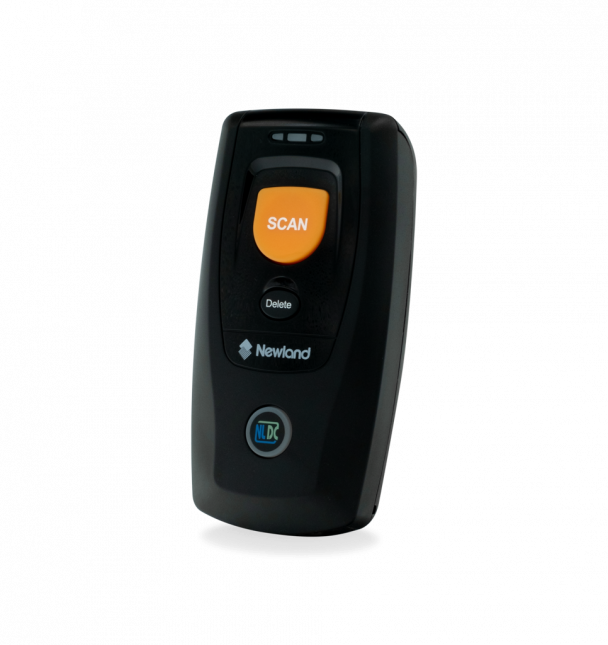
Newland NLS-BS8080 Piranha II to czytnik kodów, w którym został zastosowany moduł skanujący umożliwiający odczyt wszystkich standardowych kodów kreskowych (1D) oraz kodów QR (2D), również z wyświetlaczy telefonów komórkowych. Czytnik komunikuje się z urządzeniami z systemem Android bezprzewodowo dzięki technologii Bluetooth przez profil Bluetooth HID.
Wszystkie modyfikacje parametrów wewnętrznych czytnika wykonujemy skanując kody bezpośrednio
z instrukcji producenta.
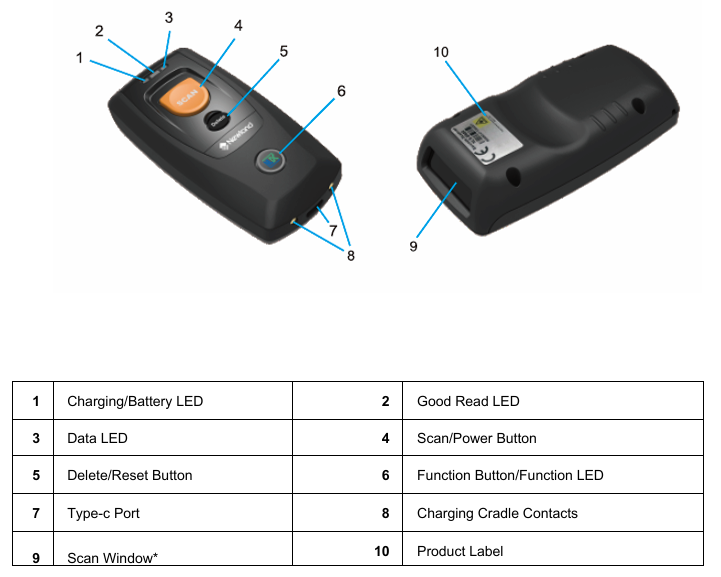
Aby włączyć skaner przytrzymaj przycisk SCAN przez 3 sekundy. Przytrzymaj przycisk Delete przez 7 sekund, aby wyłączyć urządzenie (pod warunkiem, że jest odłączony od ładowania).
Ważne: Okrągły przycisk NLDC (Function button 6) służy do włączenia parowania BT jeśli przytrzymany jest przez 3 sekundy.
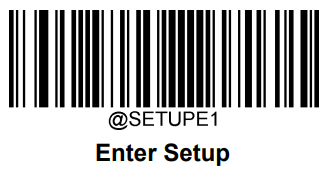
Każde programowanie czytnika przez skanowanie kodu opiera się na schemacie:
- Enter Setup.
- Właściwy kod (aktywujący lub dezaktywujący funkcję).
- Exit Setup.
Czytnik skonfigurowany zgodnie z rozdziałem 6.2 i połączony z aplikacją POSbistro zgodnie z rozdziałem 6.3 domyślnie będzie działał współpracował z aplikacją POSbistro.
6.2 Konfiguracja parametrów wewnętrznych czytnika Newland NLS-BS8080 Piranha II
Zanim przejdziemy do łączenia czytnika z aplikacją POSbistro należy włączyć tryb bluetooth HID zgodnie z rozdziałem 6.2.1.
6.2.1 Włączenie trybu bluetooth HID mode w czytniku
W celu aktywacji trybu Bluetooth HID w czytniku Newland NLS-BS8080 Piranha II należy zeskanować kolejno kody znajdujące się na stronie 7 instrukcji producenta. Instrukcja dostępna jest pod wskazanym LINKIEM. Dla ułatwienia, wymagane kody zostały również zamieszczone poniżej w niniejszej instrukcji. Każde prawidłowe odczytanie kodu zostanie potwierdzone sygnałem dźwiękowym
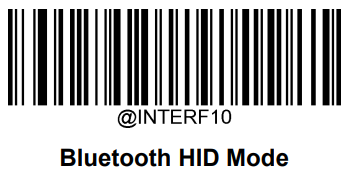
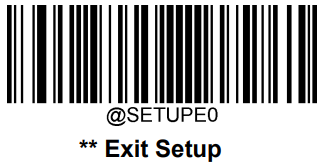
Po ustawieniu parametrów wewnętrznych czytnik Newland NLS-BS8080 Piranha II można połączyć go z aplikacją POSbistro zgodnie z rozdziałem 6.3.
6.3 Podłączenie czytnika Newland Newland NLS-BS8080 Piranha II z aplikacją POSbistro
W celu połączenia będą potrzebne:
- czytnik,
- instrukcja dołączona do czytnika,
- tablet z systemem Android 9.0 lub nowszym,
- zainstalowana aplikacja POSbistro w wersji 3.7.7 lub nowsza.
Schemat łączenia jest następujący:
1. W aplikacji POSbistro klikamy przycisk zębatki (szary przycisk w prawym dolnym rogu ekranu).
2. Przechodzimy do sekcji Urządzenia.
3. Klikamy przycisk z ikoną strzałki w dół, znajdujący się na prawo od przycisku Dodaj drukarkę i wybieramy opcję Dodaj czytnik kodów.
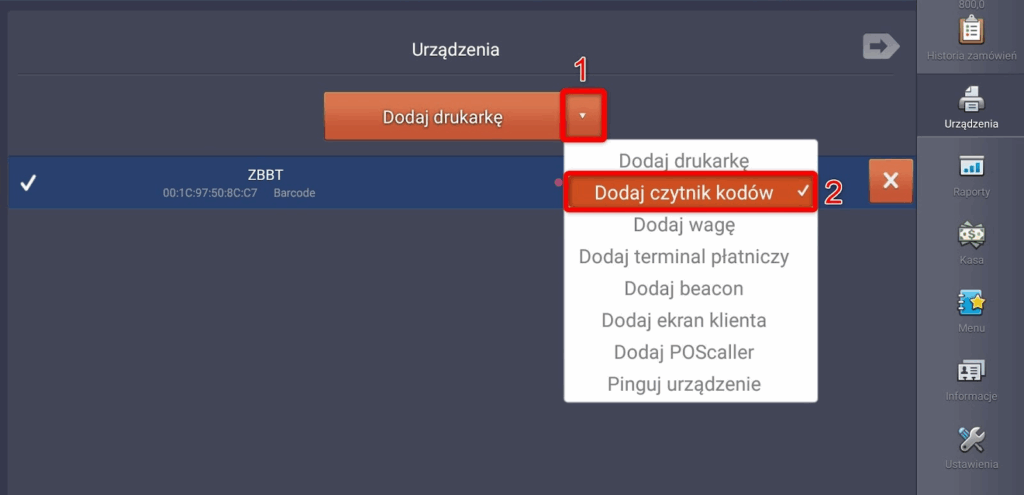
4. W aplikacji POSbistro wybieramy opcję Dodaj urządzenie bluetooth.
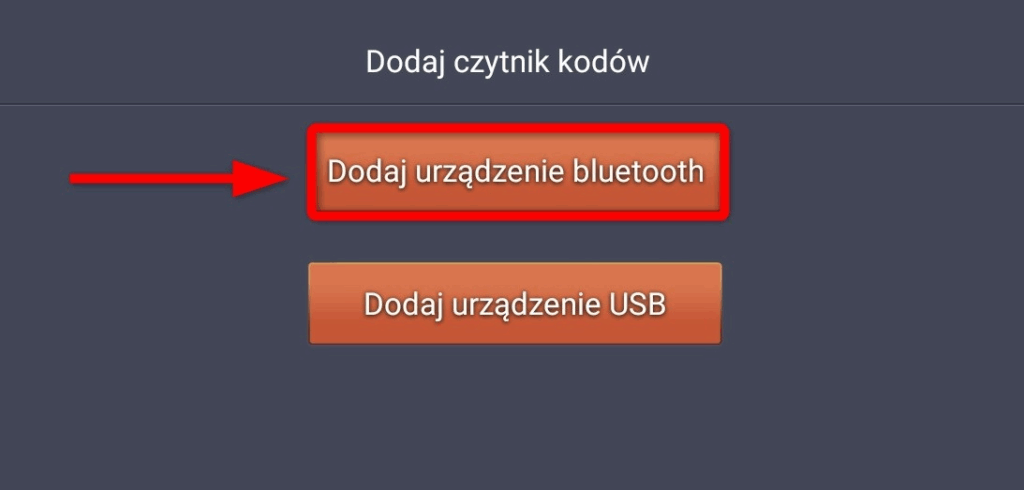
6. Klikamy Wykryj urządzenia.
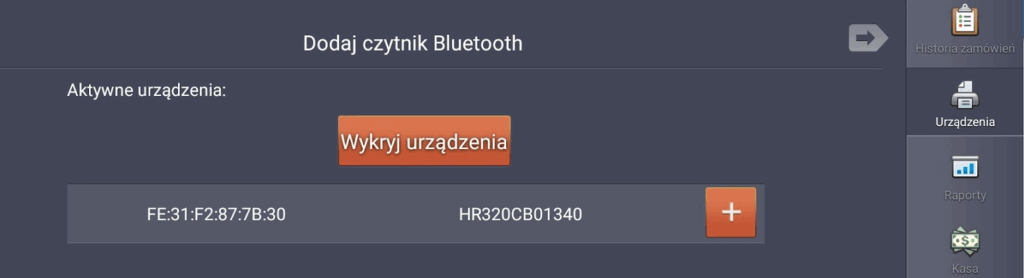
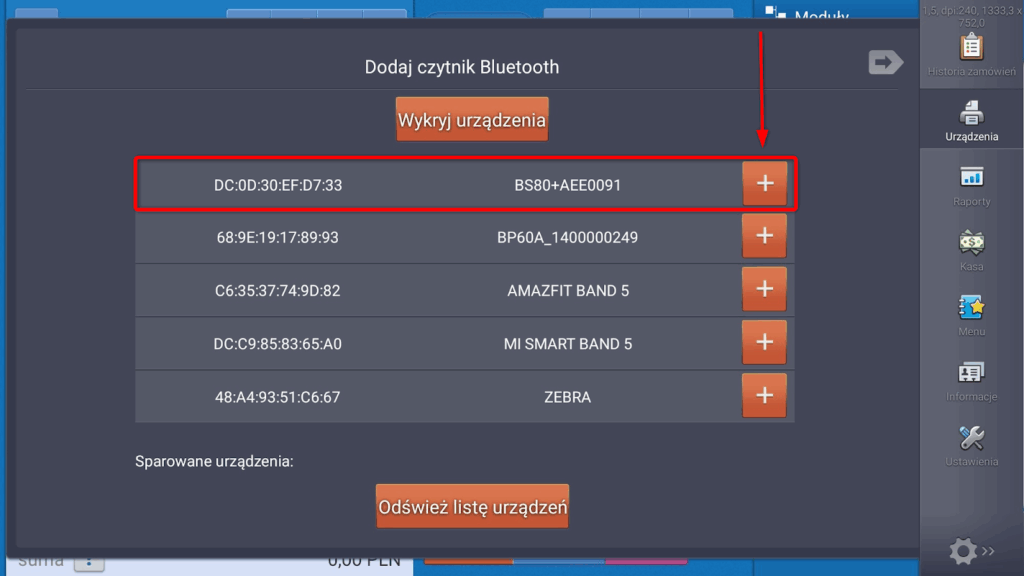
7. Na liście Aktywne urządzenia czytnik zostanie wyświetlony jako HR2300[FC08368]. Należy wybrać ikonę „+” znajdującą się obok nazwy. Numer w nawiasie oznacza numer seryjny (S/N) czytnika, który można również znaleźć na opakowaniu urządzenia.
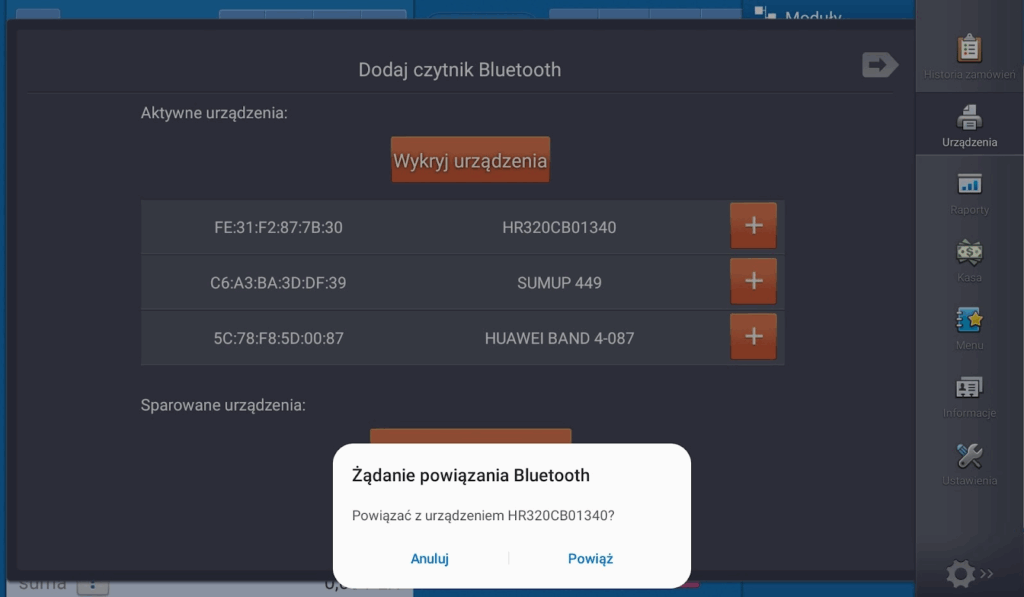
8. Na ekranie pojawi się żądanie parowania Bluetooth. Należy potwierdzić je przyciskiem Powiąż. Po poprawnym nawiązaniu połączenia czytnik wyemituje podwójny sygnał dźwiękowy, potwierdzający sparowanie z aplikacją.
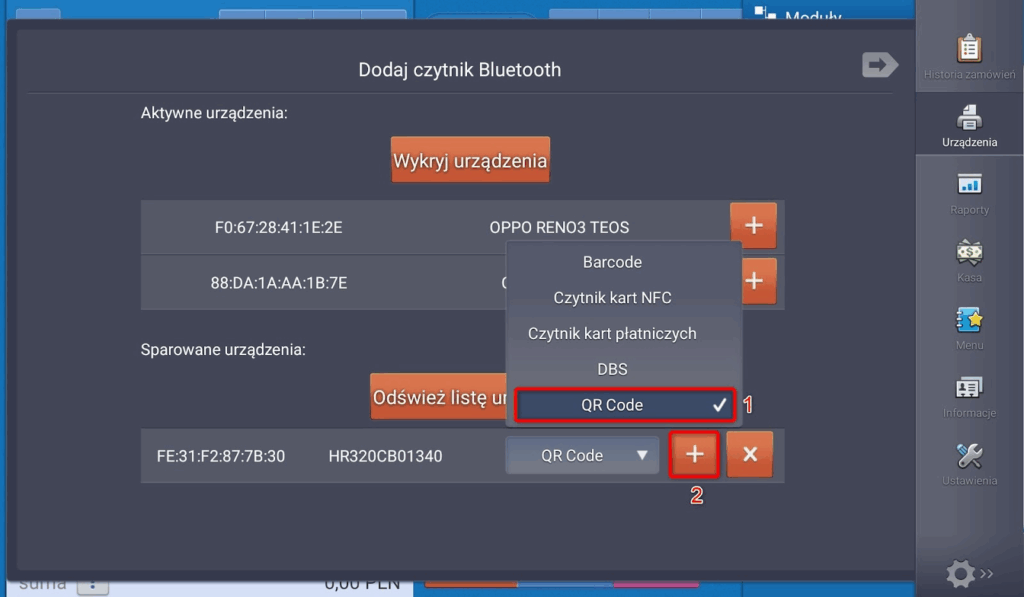
9. Po sparowaniu czytnik pojawi się w sekcji Sparowane urządzenia. Należy rozwinąć listę za pomocą białej strzałki, a następnie wybrać typ czytnika QR Code i potwierdzić wybór klikając ikonę „+” znajdującą się po prawej stronie.
6.4 Ustawienia systemu Android związane z działaniem czytnika
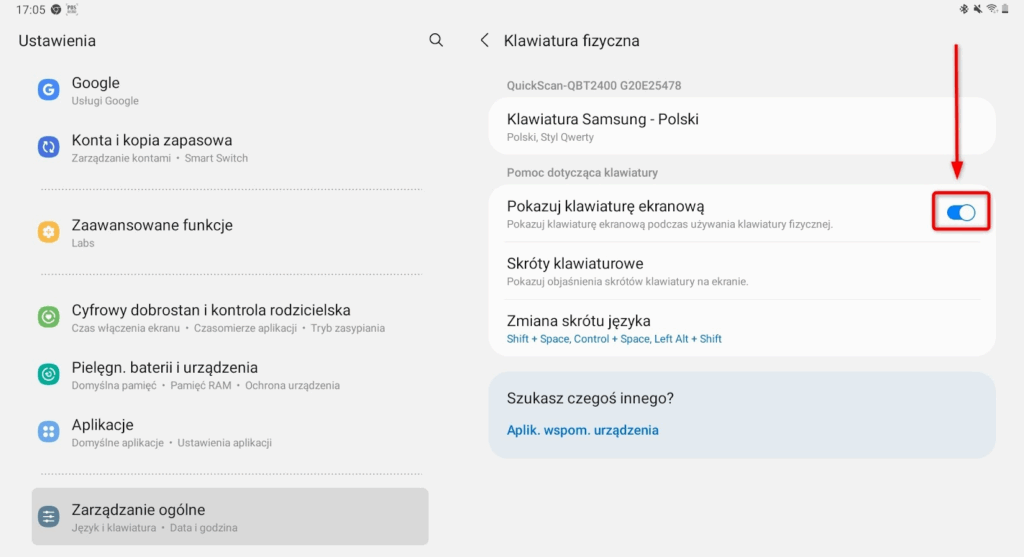
W niektórych przypadkach, gdy czytnik nie współpracuje poprawnie z systemem, należy w ustawieniach urządzenia (poza aplikacją POSbistro) przejść do: Zarządzanie ogólne → Klawiatura fizyczna → Pokazuj klawiaturę ekranową i aktywować tę opcję. Prawidłowe włączenie funkcji zostanie zasygnalizowane zmianą koloru suwaka na niebieski.
Na urządzeniach z systemową nakładką producenta może być konieczna dodatkowa zmiana ustawień klawiatury. Przykładowo, w urządzeniach marki Huawei należy ustawić domyślną klawiaturę na Kika Keyboard. W zależności od wersji nakładki oraz systemu Android, szczegółowe kroki mogą się różnić.
6.5 Przypisywanie odczytanego kodu do akcji w aplikacji POSbistro
Po odczytaniu kodu kreskowego lub QR za pomocą połączonego czytnika w aplikacji POSbistro wyświetlony zostanie ciąg znaków w nim zakodowany dzięki czemu można go przypisać do różnego rodzaju akcji. Więcej informacji w tym temacie po kliknięciu w LINK (rozdział 3). Instrukcja przypisania kodu do użytkownika (pracownika) TUTAJ (rozdział 4.4). Z kolei przypisywanie kodów do Karty klienta opisane TUTAJ (rozdział 4).
7. Dodawanie czytnika NEWLAND NLS-HR2300-BT
7.1 Ogólne informacje o czytniku Newland NLS-HR2300-BT
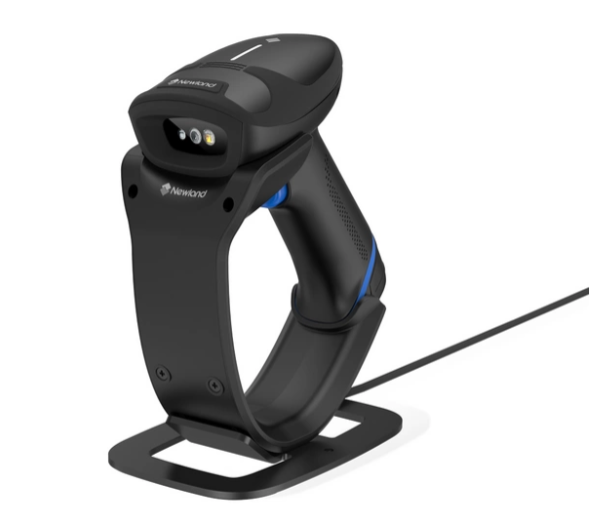
Newland NLS-HR2300-BT to czytnik kodów, w którym został zastosowany moduł skanujący umożliwiający odczyt wszystkich standardowych kodów kreskowych (1D) oraz kodów QR (2D), również z wyświetlaczy telefonów komórkowych. Czytnik komunikuje się z urządzeniami z systemem Android bezprzewodowo dzięki technologii Bluetooth przez profil Bluetooth HID. Urządzenie oferowane jest zazwyczaj z dedykowaną stację dokującą NLS-HCD2000.
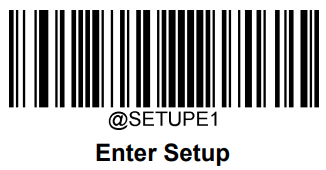
Wszystkie modyfikacje parametrów wewnętrznych czytnika wykonujemy skanując kody bezpośrednio
z instrukcji producenta.
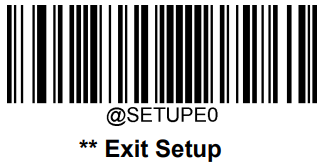
Każde skanowanie kodu opiera się na schemacie:
- Enter Setup.
- Właściwy kod (aktywujący lub dezaktywujący funkcję).
- Exit Setup.
Czytnik skonfigurowany zgodnie z rozdziałem 7.2 i połączony z aplikacją POSbistro zgodnie z rozdziałem 7.3 domyślnie będzie działał współpracował z aplikacją POSbistro.
7.2 Konfiguracja parametrów wewnętrznych czytnika Newland NLS-HR2300-BT
Zanim przejdziemy do łączenia czytnika z aplikacją POSbistro należy przywrócić mu ustawienia fabryczne zgodnie z rozdziałem 7.2.1 a następnie włączyć tryb bluetooth HID zgodnie z prozdziałem 7.2.2.
7.2.1 Przywrócenie ustawień fabrycznych czytnika NLS-HR2300-BT
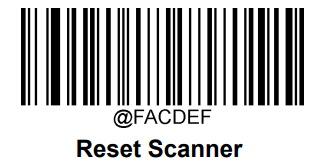
Przed rozpoczęciem konfiguracji należy wczytać ustawienia fabryczne urządzenia. W tym celu skanujemy kolejno następujące kody ze strony 32 instrukcji producenta dostępnej pod LINKIEM. Dla ułatwienia, wymagane kody zostały również zamieszczone poniżej w niniejszej instrukcji. Każde prawidłowe odczytanie kodu zostanie potwierdzone sygnałem dźwiękowym
7.2.2 Włączenie trybu bluetooth HID mode w czytniku NLS-HR2300-BT
W tym celu włączenia trybu bluetooth HID mode w czytniku Newland NLS-HR2300-BT skanujemy kolejno następujące kody ze strony instrukcji 36 producenta dostępnej pod LINKIEM. Dla ułatwienia, wymagane kody zostały również zamieszczone poniżej w niniejszej instrukcji. Każde prawidłowe odczytanie kodu zostanie potwierdzone sygnałem dźwiękowym
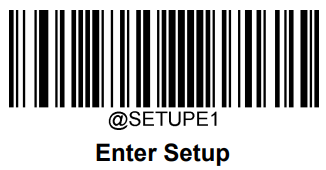
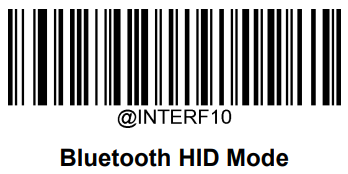
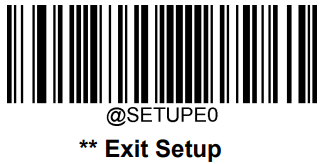
Po ustawieniu parametrów wewnętrznych czytnik Newland NLS-HR2300-BT można przejść do połączenia go z aplikacją POSbistro zgodnie z rozdziałem 7.3.
7.3 Podłączenie czytnika Newland NLS-HR2300-BT z aplikacją POSbistro
W celu połączenia będą potrzebne:
- czytnik,
- instrukcja dołączona do czytnika,
- tablet z systemem Android 9.0 lub nowszym,
- zainstalowana aplikacja POSbistro w wersji 3.7.7 lub nowsza.
Schemat łączenia jest następujący:
1. W aplikacji POSbistro klikamy przycisk zębatki (szary przycisk w prawym dolnym rogu ekranu).
2. Przechodzimy do sekcji Urządzenia.
3. Klikamy przycisk z ikoną strzałki w dół, znajdujący się na prawo od przycisku Dodaj drukarkę i wybieramy opcję Dodaj czytnik kodów.
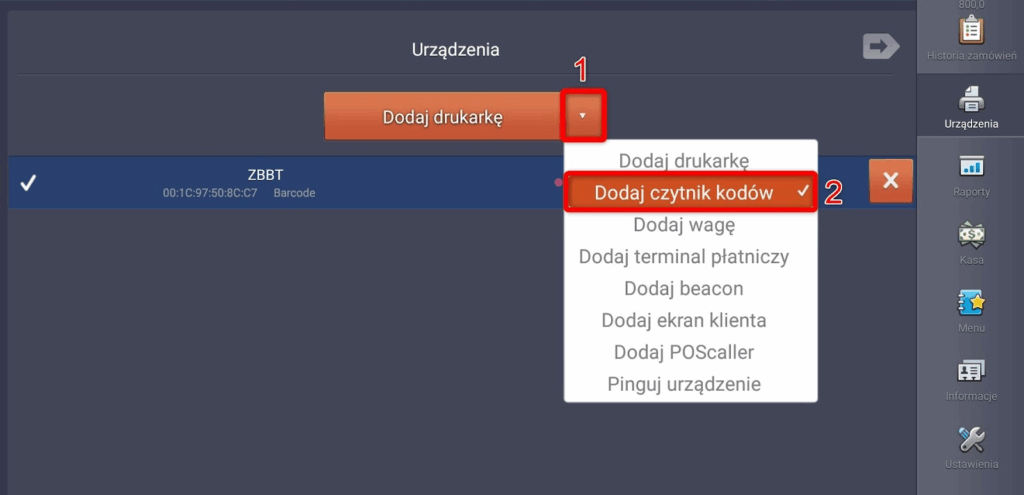
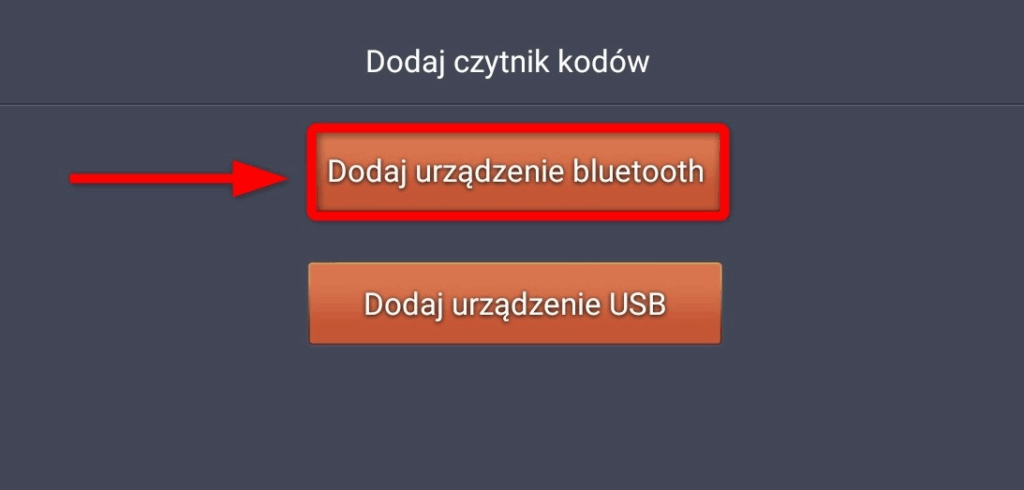
4. Wybieramy opcję Dodaj urządzenie bluetooth.
5. W aplikacji POSbistro klikamy Wykryj urządzenia.
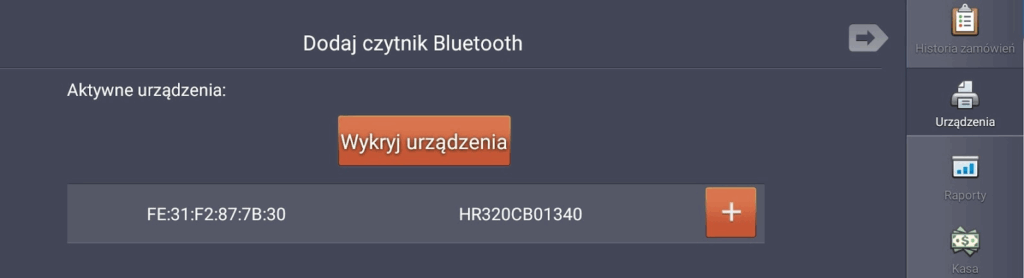
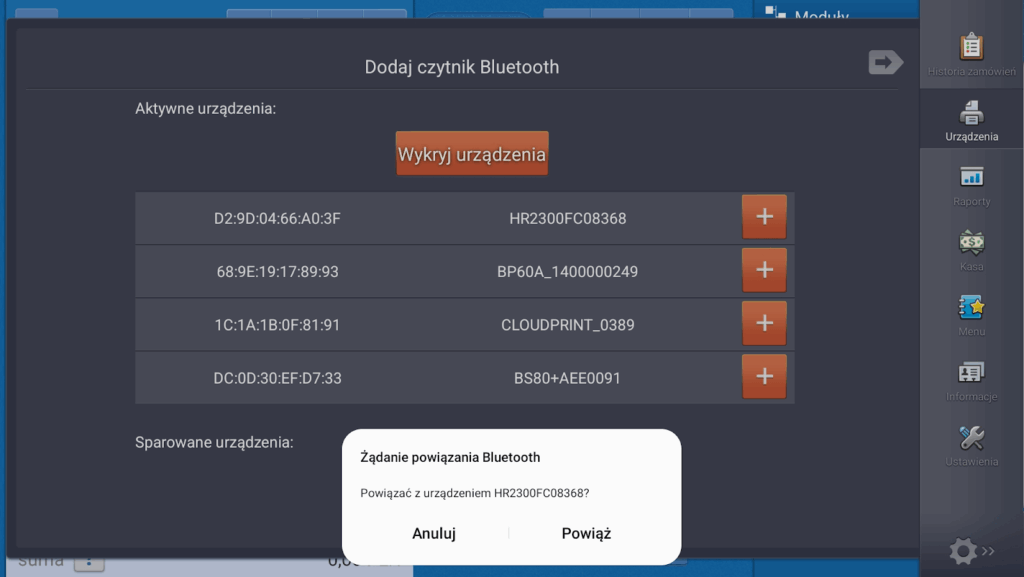
6. Na liście Aktywne urządzenia czytnik pojawi się pod nazwą HR320[CB01340], klikamy przy nim przycisk + (plus).
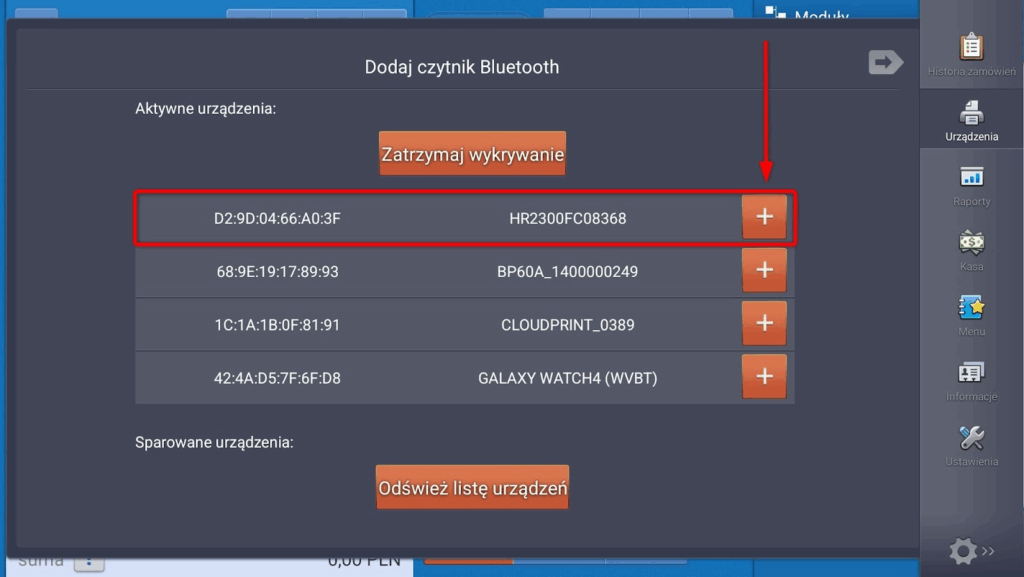
7. Na ekranie pojawi się żądanie parowania Bluetooth. Należy potwierdzić je przyciskiem Powiąż. Po poprawnym nawiązaniu połączenia czytnik wyemituje podwójny sygnał dźwiękowy, potwierdzający sparowanie z aplikacją.
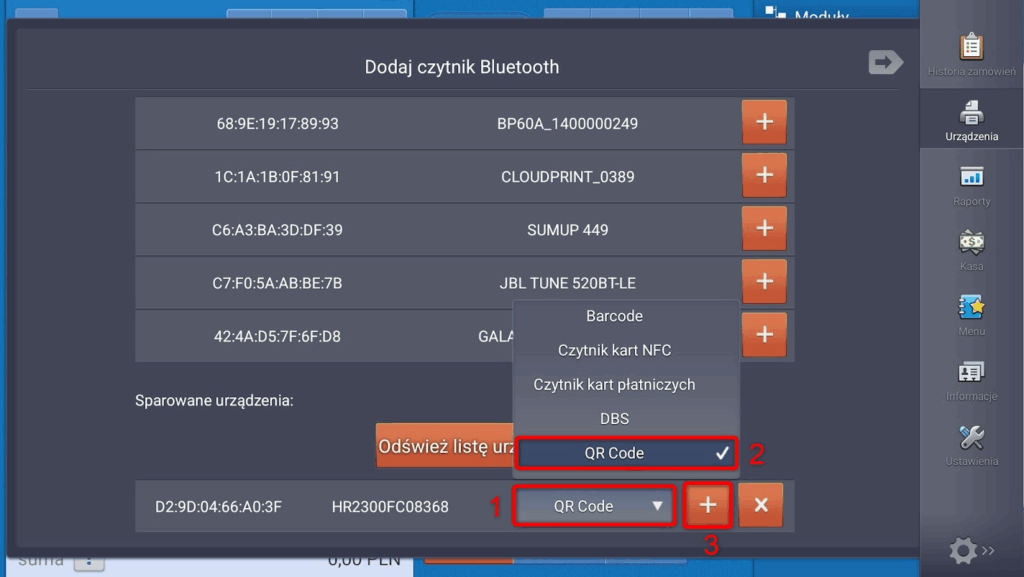
8. Po sparowaniu czytnik pojawi się w sekcji Sparowane urządzenia. Należy rozwinąć listę za pomocą białej strzałki, a następnie wybrać typ czytnika QR Code i potwierdzić wybór klikając ikonę „+” znajdującą się po prawej stronie.
7.4 Ustawienia systemu Android związane z działaniem czytnika
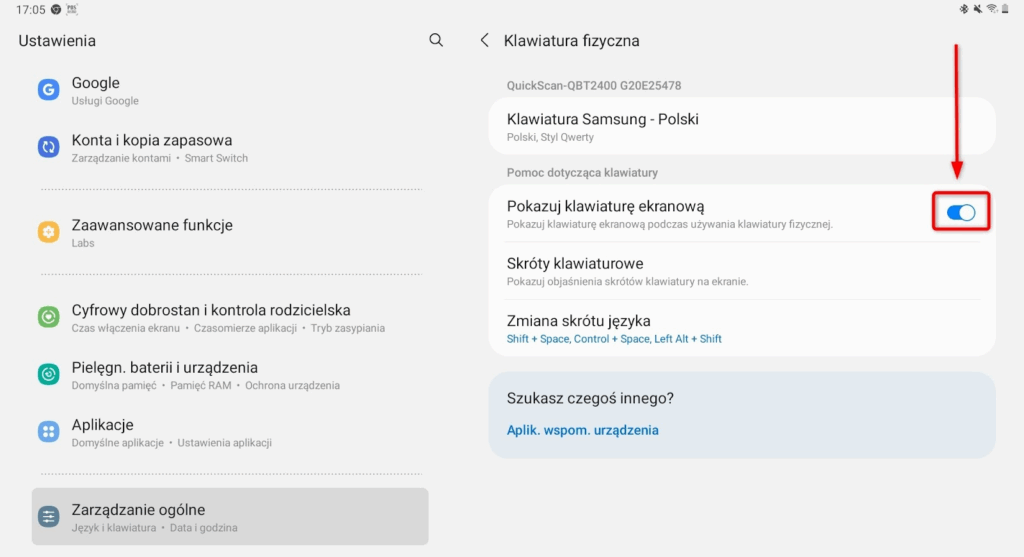
W niektórych przypadkach, gdy czytnik nie współpracuje poprawnie z systemem, należy w ustawieniach urządzenia (poza aplikacją POSbistro) przejść do: Zarządzanie ogólne → Klawiatura fizyczna → Pokazuj klawiaturę ekranową i aktywować tę opcję. Prawidłowe włączenie funkcji zostanie zasygnalizowane zmianą koloru suwaka na niebieski.
Na urządzeniach z systemową nakładką producenta może być konieczna dodatkowa zmiana ustawień klawiatury. Przykładowo, w urządzeniach marki Huawei należy ustawić domyślną klawiaturę na Kika Keyboard. W zależności od wersji nakładki oraz systemu Android, szczegółowe kroki mogą się różnić.
7.5 Przypisywanie odczytanego kodu do akcji w aplikacji POSbistro
Po odczytaniu kodu kreskowego lub QR za pomocą połączonego czytnika w aplikacji POSbistro wyświetlony zostanie ciąg znaków w nim zakodowany dzięki czemu można go przypisać do różnego rodzaju akcji. Więcej informacji w tym temacie po kliknięciu w LINK (rozdział 3). Instrukcja przypisania kodu do użytkownika (pracownika) TUTAJ (rozdział 4.4). Z kolei przypisywanie kodów do Karty klienta opisane TUTAJ (rozdział 4).
8. Dodatkowe informacje
8.1 Pozostałe informacje i dane kontaktowe
Informacje zamieszczone w niniejszej instrukcji mają charakter wyłącznie informacyjny i nie stanowią oferty handlowej w rozumieniu Kodeksu Cywilnego. Producent zastrzega sobie prawo zmiany danych, parametrów i sposobu działania funkcji zawartych w niniejszej instrukcji bez wcześniejszego uprzedzenia.
Dane kontaktowe POSbistro dostępne są pod linkiem: www.posbistro.com/pl/kontakt.
8.2 Szkolenia dotyczące systemu POSbistro
Zachęcamy do udziału w bezpłatnych lub dodatkowych szkoleniach dotyczących poszczególnych funkcji systemu. W celu uzyskania informacji na ten temat zapraszamy do kontaktu z Biurem Obsługi Klienta:
tel. 503 708 001 wew. 1, następnie 2 lub e-mail: bok@posbistro.com