
1. Wstęp
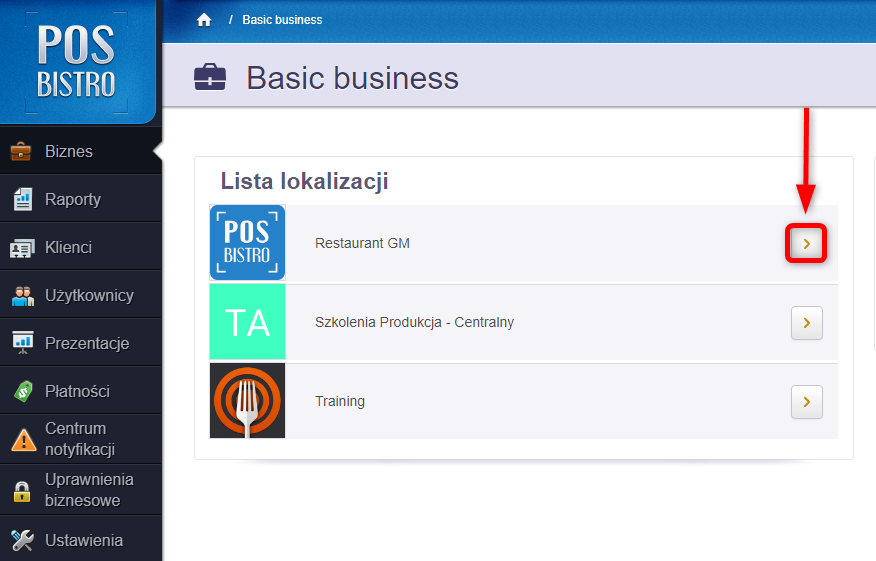
W celu uzyskania dostępu do sekcji Sprzedaż, należy zalogować się do Panelu Administracyjnego (panel.posbistro.com). Z listy dostępnych lokalizacji wybrać właściwą.
Następnie z głównego menu po lewej stronie wybrać sekcję Sprzedaż.
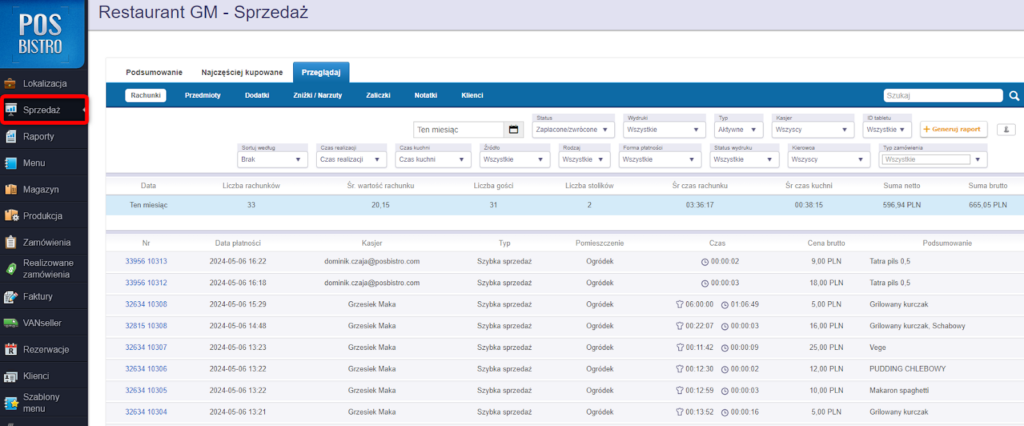
Zakładka podzielona jest na trzy obszary: Podsumowanie, Najczęściej kupowane oraz Przeglądaj. Wszystkie zestawienia z karty Najczęściej kupowane i Przeglądaj można pobrać jako plik PDF, CSV, XLSX lub wydrukować za pomocą przycisku +Generuj raport.
2. Podsumowanie
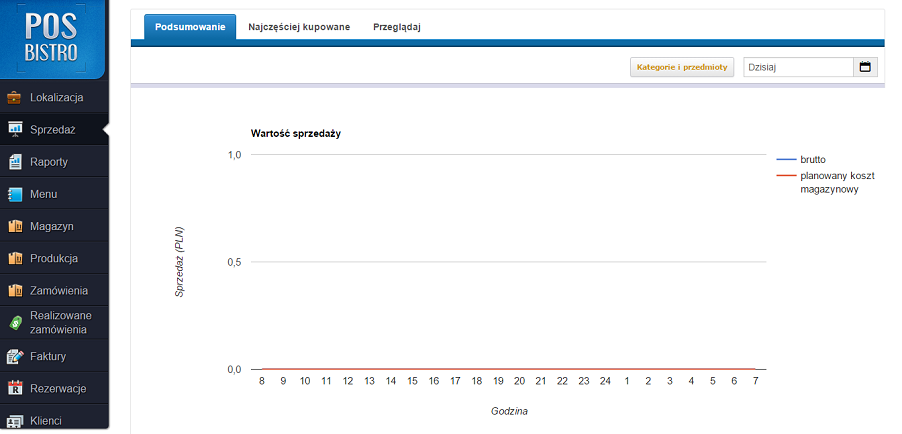
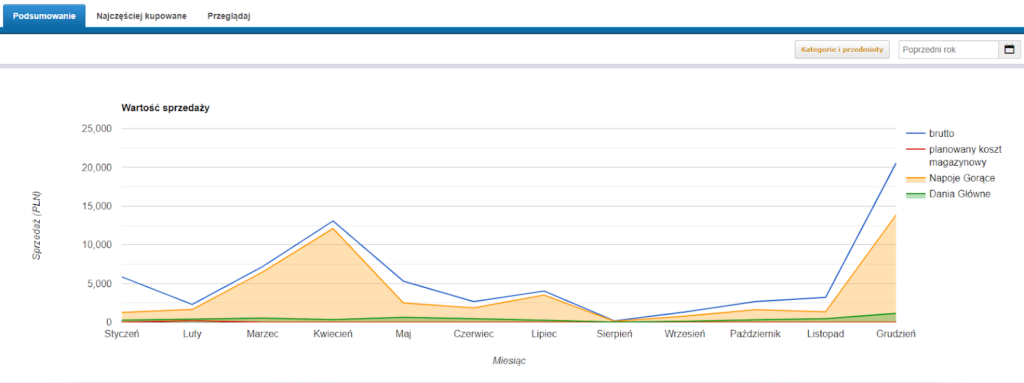
Podsumowanie to wartość sprzedaży przedstawiona za pomocą wykresu, z możliwością ustawienia jednego z kilku predefiniowanych filtrów określających czas (Dzisiaj, Wczoraj, Ten tydzień, Poprzedni tydzień, Ten miesiąc, Poprzedni miesiąc, Ten rok, Poprzedni rok) lub manualne zdefiniowanie zakresu (Przedział). Domyślnie wykres pokazuje wartości brutto sprzedaży oraz planowany koszt magazynowy.
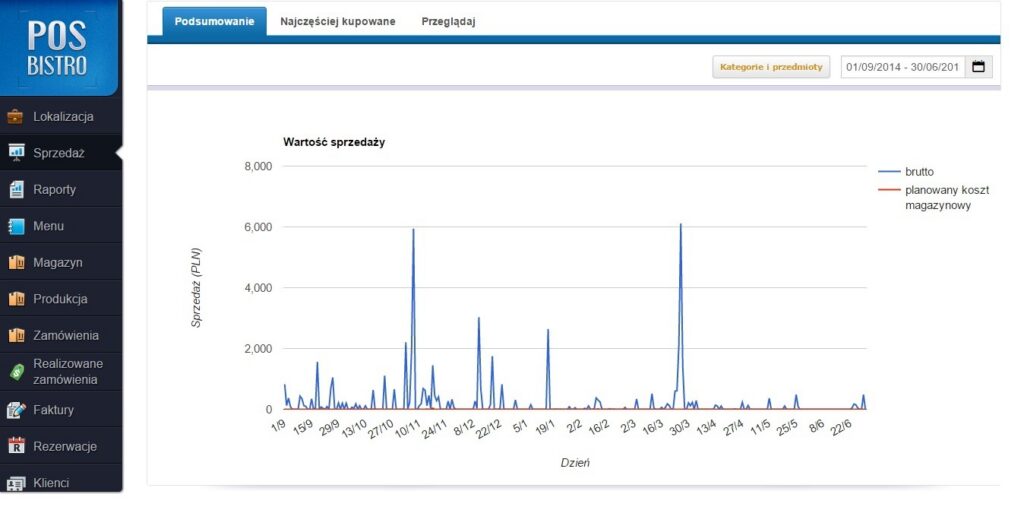
Przycisk Kategorie i przedmioty umożliwia dodanie do wykresu wybranych kategorii i pozycji menu.
3. Najczęściej kupowane
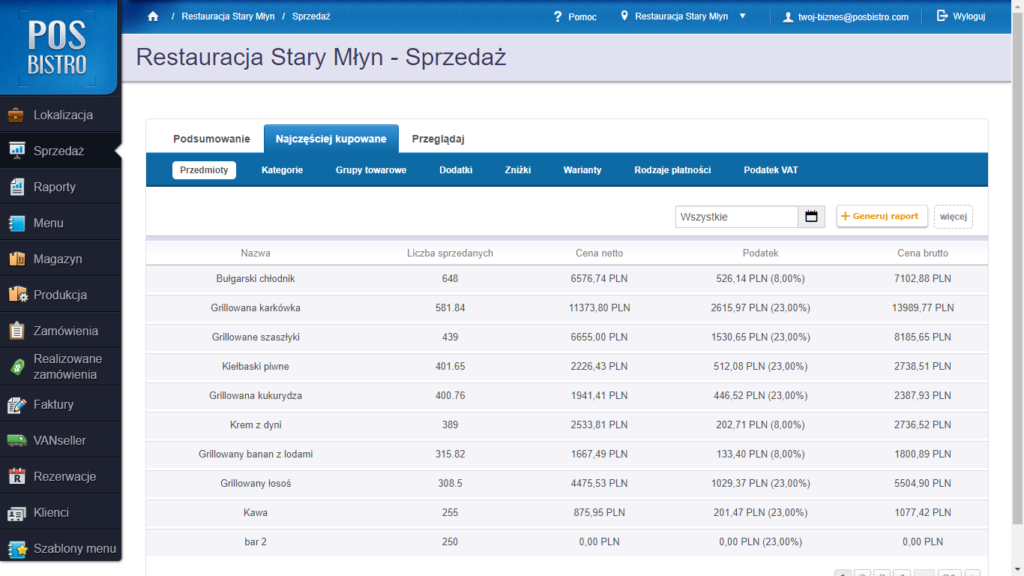
Najczęściej kupowane – liczbowe podsumowanie wartości sprzedaży w podziale na:
- przedmioty,
- kategorie,
- grupy towarowe,
- dodatki,
- zniżki,
- warianty,
- rodzaje płatności,
- podatek VAT.
Dana kategoria umożliwia przeglądanie wyników jedynie, jeżeli została wcześniej zdefiniowana (np. grupy towarowe należy zdefiniować w Opcjach i przypisać do Przedmiotów). Rozwijana lista Zakres czasu umożliwia przedstawienie danych w 7 predefiniowanych przedziałach czasu (Dzisiaj, Wczoraj, Ten tydzień, Poprzedni tydzień, Ten miesiąc, Poprzedni miesiąc) lub manualne zdefiniowanie zakresu (Przedział).
Wygenerowane dane można wyeksportować do pliku PDF, CSV, XLSX lub wydrukować za pomocą przycisku znajdującego się w prawej, górnej części zestawienia +Generuj raport.
4. Przeglądaj
4.1 Ogólne informacje
W tym celu przejścia do sekcji należy w Panelu Administracyjnym (panel.posbistro.com) na lokalizacji wybrać kolejno: Sprzedaż → Przeglądaj. Umożliwia zapoznanie się w wybranymi aspektami sprzedaży. Karta Przeglądaj składa się z kilku podsekcji:
- rachunki,
- przedmioty,
- dodatki,
- zniżki/narzuty,
- zaliczki,
- notatki,
- klienci.
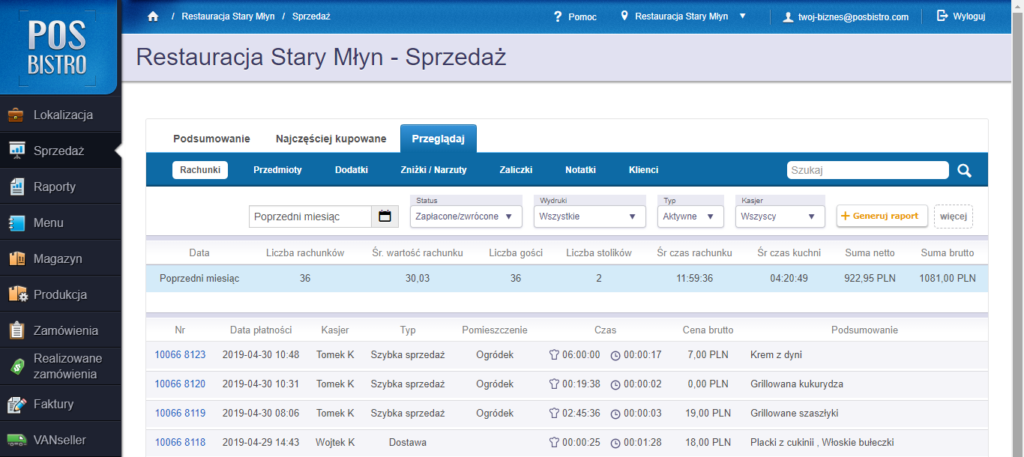
Aby odnaleźć konkretny rachunek wystarczy wprowadzić jego numer w polu Szukaj.
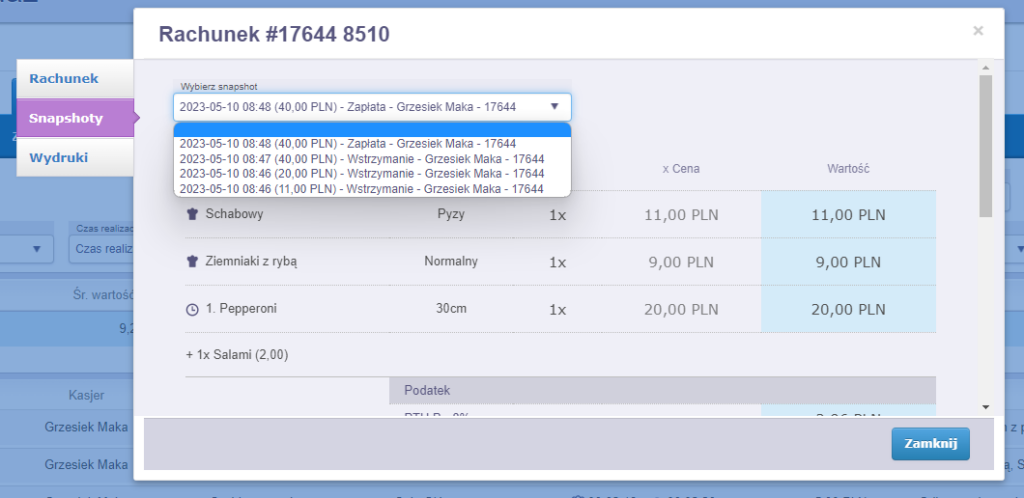
Klikając w numer danego rachunku, uzyskujemy wgląd do szczegółowych informacji na temat transakcji m.in.: wartość poszczególnych przedmiotów, autoryzowane zniżki, pomyłki/zwroty, statusu transakcji, typ (zwykły, biznesowy), data utworzenia, data płatności, nr transakcji, forma płatności, kasjer, status wydruku, klient, kod rachunku, czas realizacji, czas kuchni, status rachunku, ilość gości, numer pagera, typ zamówienia.
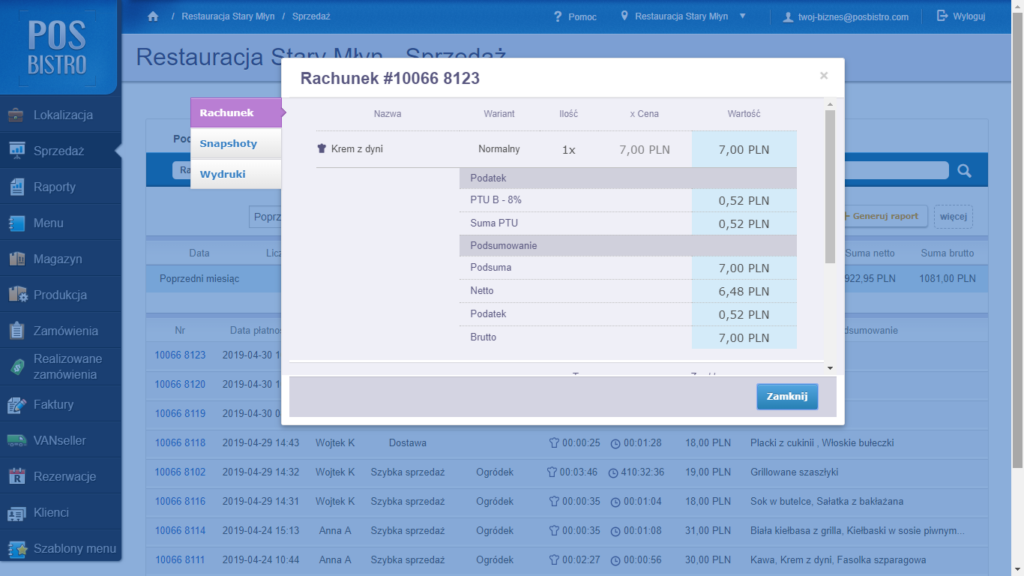
Wybierając opcję Snapshoty otrzymujemy zapis poszczególnych zmian na rachunku.
Wybierając opcję Wydruki otrzymujemy zapis poszczególnych wydruków rachunku: typ, status, nazwa drukarki, id tabletu oraz datę wydruku.
4.2 Rachunki
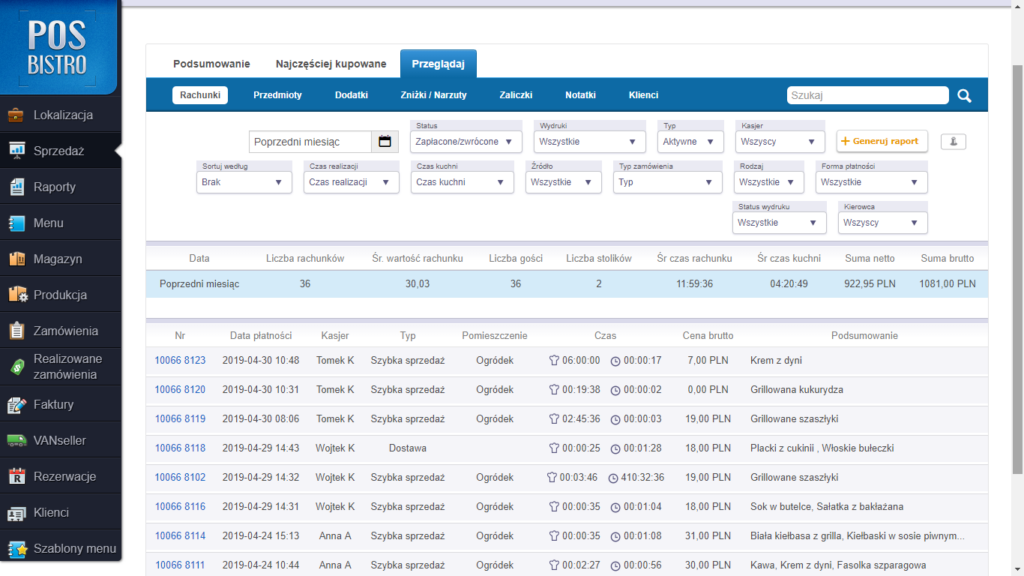
Zawiera zestawienie wszystkich zamkniętych zamówień w danej lokalizacji. W celu przejścia do sekcji należy w Panelu Administracyjnym (panel.posbistro.com) na lokalizacji wybrać kolejno: Sprzedaż → Przeglądaj → Rachunki.
Przeglądając dane możemy skorzystać z filtrów:
- zakres czasu – wybór przedziału czasu (maksymalnie 366 dni),
- status – Zapłacone/zwrócone, Kaucje naliczone/zwrócone, Zapłacone, Zwrócone, Otwarte (niezapłacone, realizowane), kaucje zwrócone, Kaucje naliczone, Wszystkie (zawiera również realizowane nieopłacone rachunki),
- wydruki – Wszystkie, Paragony, Paragony z NIP, Paragony zmienione na faktury, Faktury wydrukowane na drukarce, Oznaczone ręcznie jako wydrukowane, Wydrukowane więcej niż jeden raz, Wydrukowane więcej niż jeden raz (paragony), Wydrukowane więcej niż jeden raz (faktury), Zmienione formy płatności po zapłacie rachunku,
- typ – Aktywne, Usunięte, Wszystkie,
- kasjer – wybór kasjera,
- ID tabletu – wybór numeru urządzenia,
- sortuj według – Brak, Kwota (rosnąco), Kwota (malejąco),
- czas realizacji – wybór czasu realizacji; czas liczony jest od momentu utworzenia rachunku do zapłacenia,
- czas kuchni – wybór czasu kuchni; czas liczony jest od momentu wstrzymania rachunku do Wydania przez kuchnię (zmiana statusu na Wydano),
- źródło – Wszystkie, Terminal, DirectBistro, DirectBistro WEB, EMenu, Delivery API, Restaumatic, UpMenu, UberEats, Deployed, Pyszne, Glovo, POStable, POSkiosk,
- rodzaj – Wszystkie, Biznesowe, Zwykłe,
- forma Płatności – wybór metody płatności,
- status wydruku – Wszystkie, Fiskalny, Wydrukowany, Niewydrukowany, Nieznany, Błąd wydruku,
- kierowca – wybór kierowcy,
- typ zamówienia – Szybka sprzedaż, Stolik, Na wynos (odbiór), Dostawa, Długoterminowy, Pre-order, Rezerwacja, Catering, rachunek detaliczny.
Po wybraniu + Generuj raport dostępna jest opcja wydruku oraz formaty plików w jakich możemy pobrać raport. Przycisk więcej po prawej stronie umożliwia wyświetlenie wszystkich filtrów.
4.3 Przedmioty
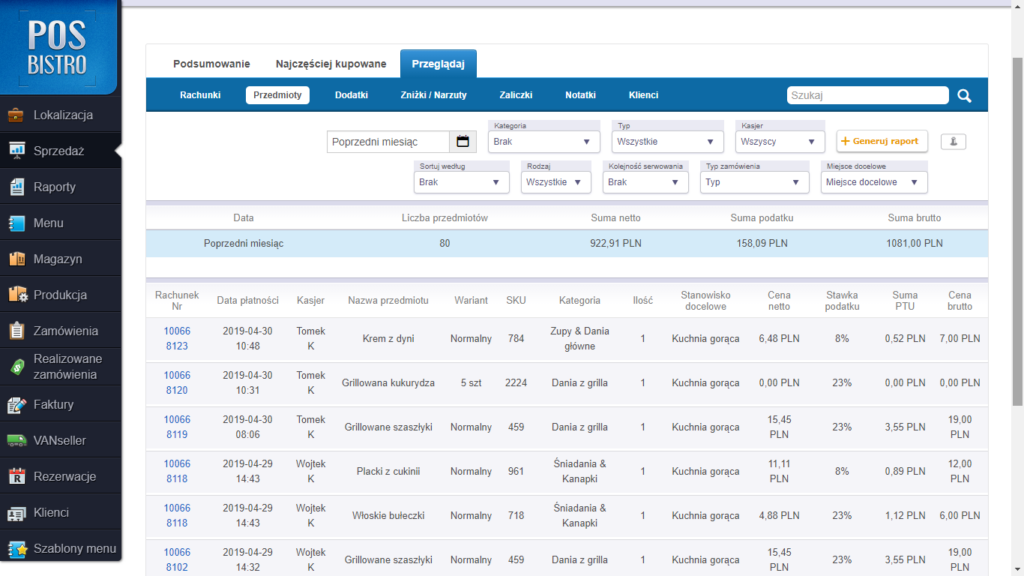
Zawiera zestawienie sprzedaży w podziale na poszczególne pozycje menu. Przeglądając dane możemy skorzystać z filtrów:
- zakres czasu – wybór przedziału czasu (maksymalnie 366 dni),
- menu – wybór menu,
- kategoria – wybór kategorii z menu. Filtr widoczny jeśli wybrane menu,
- typ – Sprzedaż detaliczna, Gastronomia (Żywność, Napoje bezalkoholowe, Alkohole)
- kasjer – wybór kasjera,
- ID tabletu – wybór numeru urządzenia,
- sortuj według – Brak, Kwota (rosnąco), Kwota (malejąca),
- rodzaj – Wszystkie, Biznesowe, Zwykłe,
- kolejność serwowania – wybór kolejności serwowania,
- typ zamówienia – Typ, Szybka sprzedaż, Stolik, Na wynos (odbiór), Dostawa, Długoterminowy, Pre-order, Rezerwacja, Catering, Rachunek detaliczny,
- miejsce docelowe – brak, magazyn, kuchnia gorąca, kuchnia gorąca 2, kuchnia zimna, bar, bar 2, cukiernia, stanowisko z lodami, pizza.
Po wybraniu + Generuj raport dostępna jest opcja wydruku oraz formaty plików, w jakich możemy pobrać raport. Przycisk więcej po prawej stronie umożliwia wyświetlenie wszystkich filtrów.
4.4 Dodatki
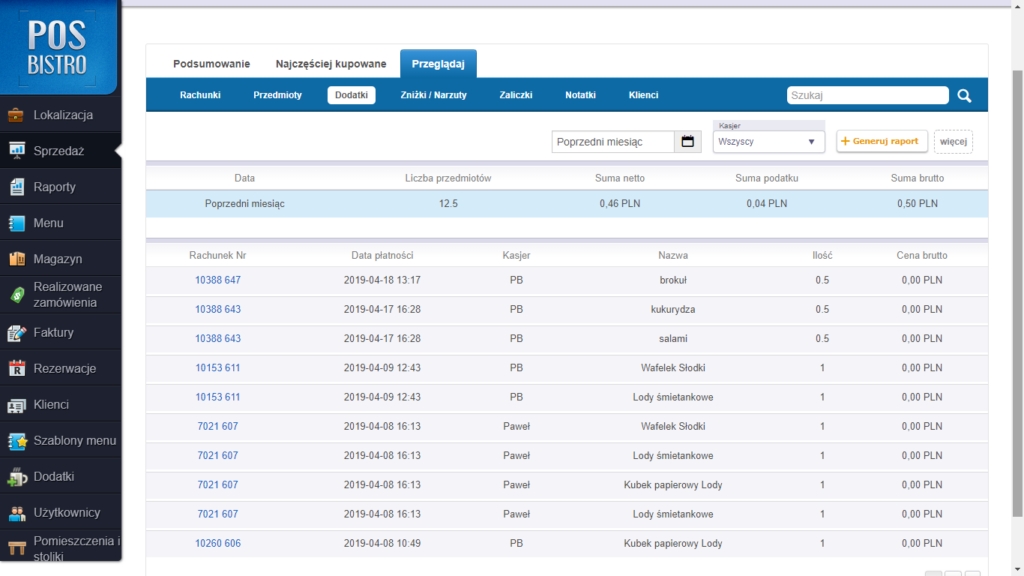
Zawiera zestawienie rachunków z doliczonymi dodatkami. W raporcie dostępne są filtry:
- zakres czasu – wybór przedziału czasu (maksymalnie 366 dni),
- kasjer – wybór kasjera,
- ID tabletu – wybór numeru urządzenia,
- sortuj według – Brak, Kwota (malejąco), Kwota (rosnąco).
Po wybraniu + Generuj raport dostępna jest opcja wydruku oraz formaty plików, w jakich możemy pobrać raport. Przycisk więcej po prawej stronie umożliwia wyświetlenie wszystkich filtrów.
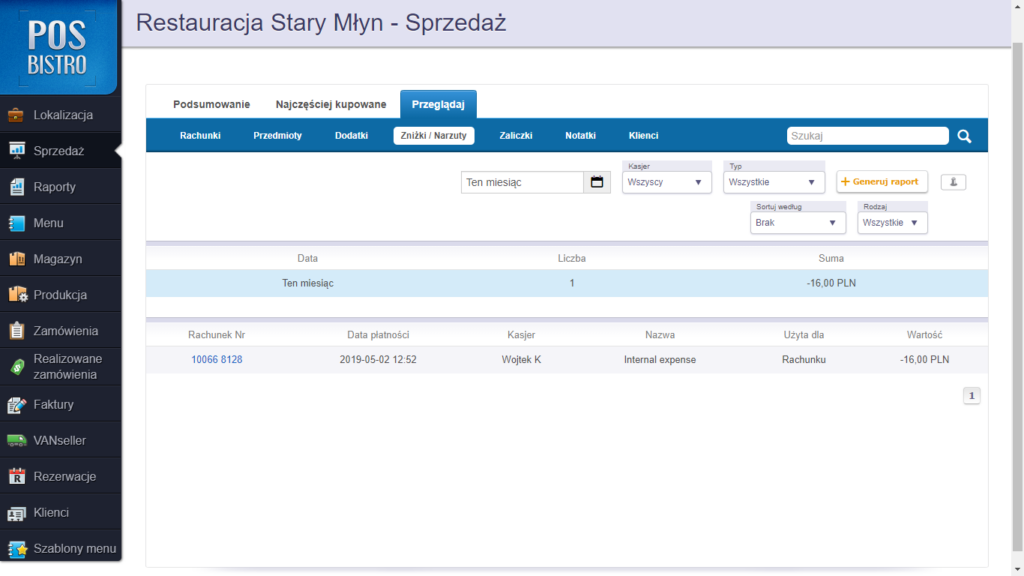
4.5 Zniżki/Narzuty
Zawiera zestawienie rachunków, w przypadku których została zastosowana zniżka, narzut, zmiana ceny przedmiotu, cena końcowa lub rozchód wewnętrzny. W raporcie dostępnych jest kilka filtrów:
- zakres czasu – wybór przedziału czasu (maksymalnie 366 dni),
- kasjer – wybór kasjera,
- ID tabletu – wybór numeru urządzenia,
- typ – Wszystkie, Zniżka kwotowa, Zniżka procentowa, Cena końcowa, Narzut kwotowy, Narzut procentowy, Karta klienta, Zaliczka,
- sortuj według – Brak, Kwota (malejąco), Kwota (rosnąco).
Po wybraniu + Generuj raport dostępna jest opcja wydruku oraz formaty plików, w jakich możemy pobrać raport. Przycisk więcej po prawej stronie umożliwia wyświetlenie wszystkich filtrów.
4.6 Zaliczki
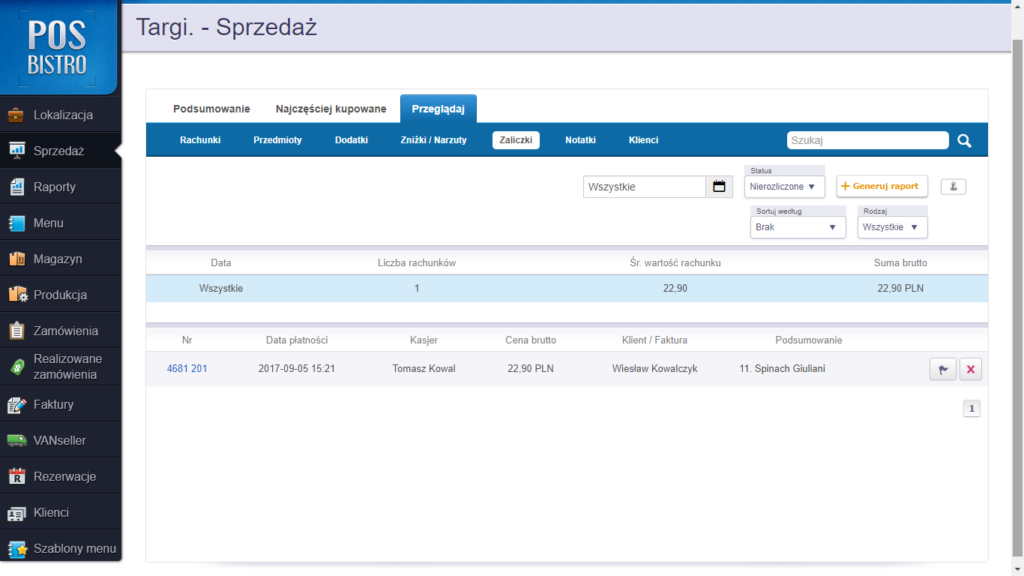
Zawiera zestawienie rachunków z wpłaconą zaliczką. W raporcie dostępnych jest kilka filtrów:
- zakres czasu – wybór przedziału czasu (maksymalnie 366 dni),
- status – Nierozliczone, Rozliczone, Anulowane,
- sortuj według – Brak, Kwota (malejąco), Kwota (rosnąco).
Aby rozliczyć wpłaconą zaliczką, należy kliknąć przycisk z symbolem flagi przy wybranym rachunku. Za pomocą „X” usuwamy daną zaliczkę. Po wybraniu + Generuj raport dostępna jest opcja wydruku oraz formaty plików, w jakich możemy pobrać raport. Przycisk więcej po prawej stronie umożliwia wyświetlenie wszystkich filtrów. Więcej informacji na temat przyjmowania i rozliczania zaliczek po kliknięciu w LINK.
4.7 Notatki
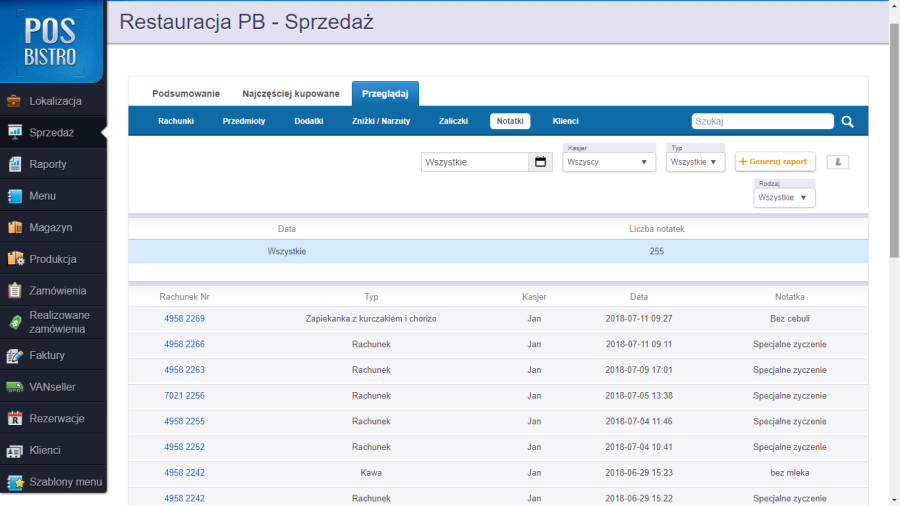
Zawiera zestawienie notatek wprowadzonych do poszczególnych rachunków lub pozycji na rachunku.
W raporcie dostępne są filtry:
- zakres czasu – wybór przedziału czasu (maksymalnie 366 dni),
- kasjer – wybór kasjera,
- ID tabletu – wybór numeru urządzenia,
- typ – Wszystkie, Rachunek, Przedmiot, Rozchód wewnętrzny.
Po wybraniu + Generuj raport dostępna jest opcja wydruku oraz formaty plików, w jakich możemy pobrać raport. Przycisk więcej po prawej stronie umożliwia wyświetlenie wszystkich filtrów.
4.8 Klienci
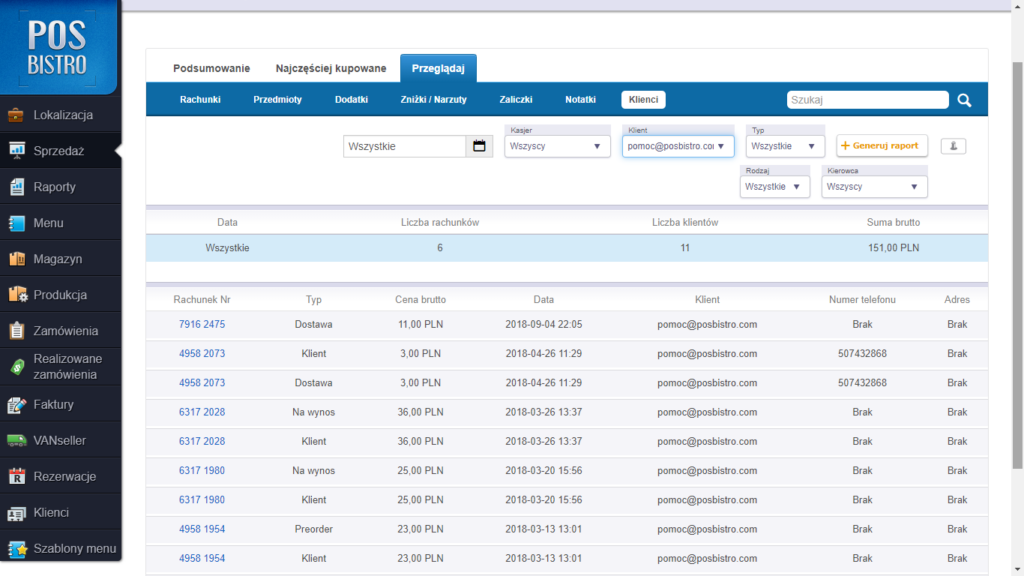
Zawiera spis numerów rachunków do których przypisany był klient. Również rachunki zwrócone przed zapłatą. W raporcie dostępne są filtry:
- zakres czasu – wybór przedziału czasu (maksymalnie 366 dni),
- kasjer – wybór kasjera,
- ID tabletu – wybór numeru urządzenia,
- klient – wybór klienta przypisanego do rachunku,
- typ – Wszystkie, Klient, Dostawa, Catering, Preorder, Na wynos, Faktura, W restauracji, Rezerwacja,
- rodzaj – Wszystkie, Biznesowe, Zwykłe,
- forma płatności – wybór metod płatności,
- kierowca – wybór kierowcy,
- NIP – Wszystkie, Z NIP, Bez NIP.
Po wybraniu + Generuj raport dostępna jest opcja wydruku oraz formaty plików, w jakich możemy pobrać raport. Przycisk więcej po prawej stronie umożliwia wyświetlenie wszystkich filtrów.
5. Dodatkowe informacje
5.1 Pozostałe informacje i dane kontaktowe
Informacje zamieszczone w niniejszej instrukcji mają charakter wyłącznie informacyjny i nie stanowią oferty handlowej w rozumieniu Kodeksu Cywilnego. Producent zastrzega sobie prawo zmiany danych, parametrów i sposobu działania funkcji zawartych w niniejszej instrukcji bez wcześniejszego uprzedzenia.
Dane kontaktowe POSbistro dostępne są pod linkiem:www.posbistro.com/pl/kontakt.
5.2 Szkolenia dotyczące systemu POSbistro
Zachęcamy do udziału w bezpłatnych lub dodatkowych szkoleniach dotyczących poszczególnych funkcji systemu. W celu uzyskania informacji na ten temat zapraszamy do kontaktu z Biurem Obsługi Klienta:
tel. 503 708 001 wew. 1, następnie 2 lub e-mail: bok@posbistro.com