1. Ogólne informacje
System POSbistro daje możliwość dodawania, usuwania i edytowania nowych jak i istniejących już form / metod płatności za pomocą Panelu Administracyjnego (panel.posbistro.com).
2.Dodawanie,edytowanie i usuwanie metod płatności
2.1 Dodawanie nowych metod płatności.
W celu dodania nowej formy płatności logujemy się do Panelu administracyjnego (panel.posbistro.com). Następnie wchodzimy do lokalizacji i wybieramy zakładkę Ustawienia → Metody płatności.
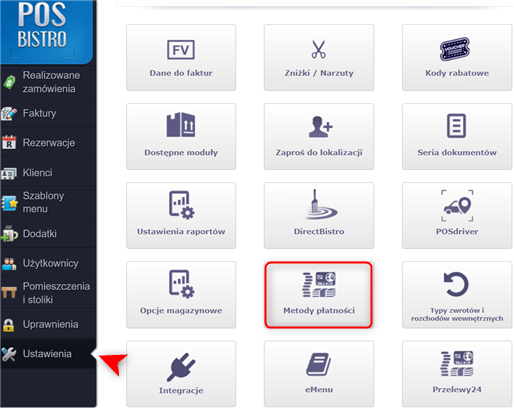
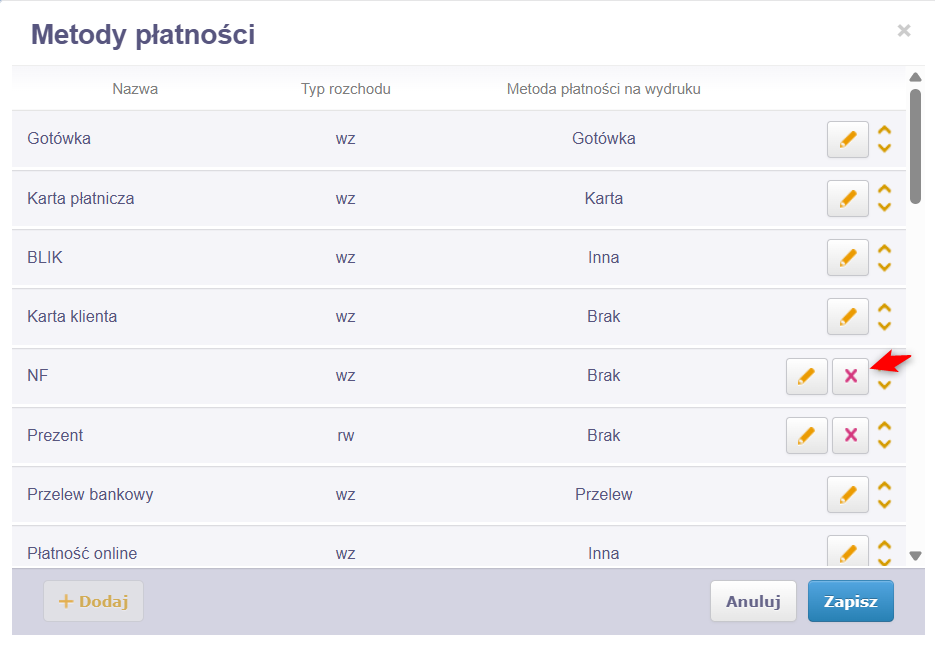
W nowo otwartym oknie mamy możliwość dodania nowej metody płatności, w tym celu wybieramy przycisk +Dodaj.
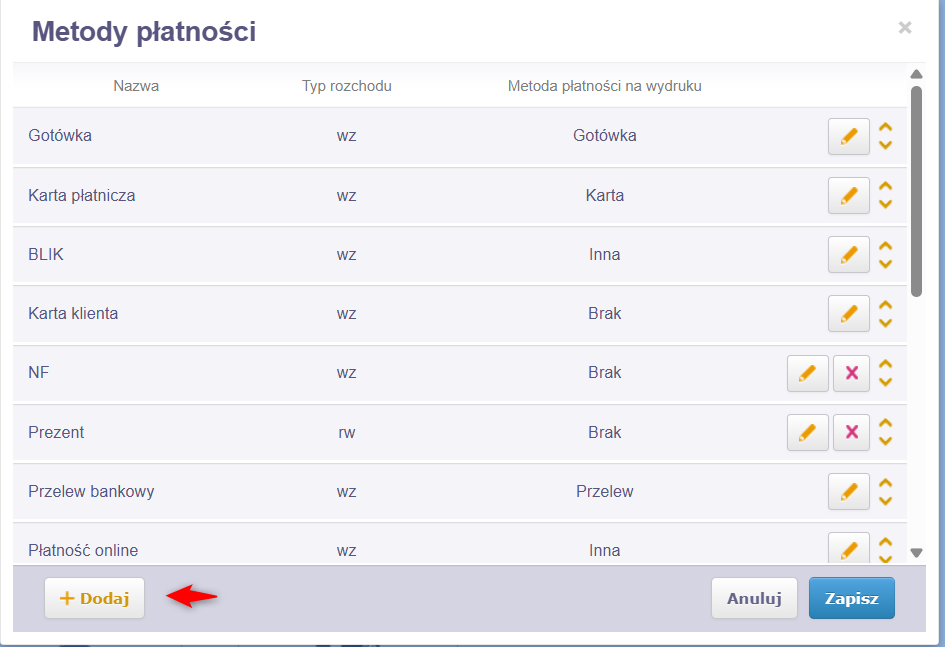
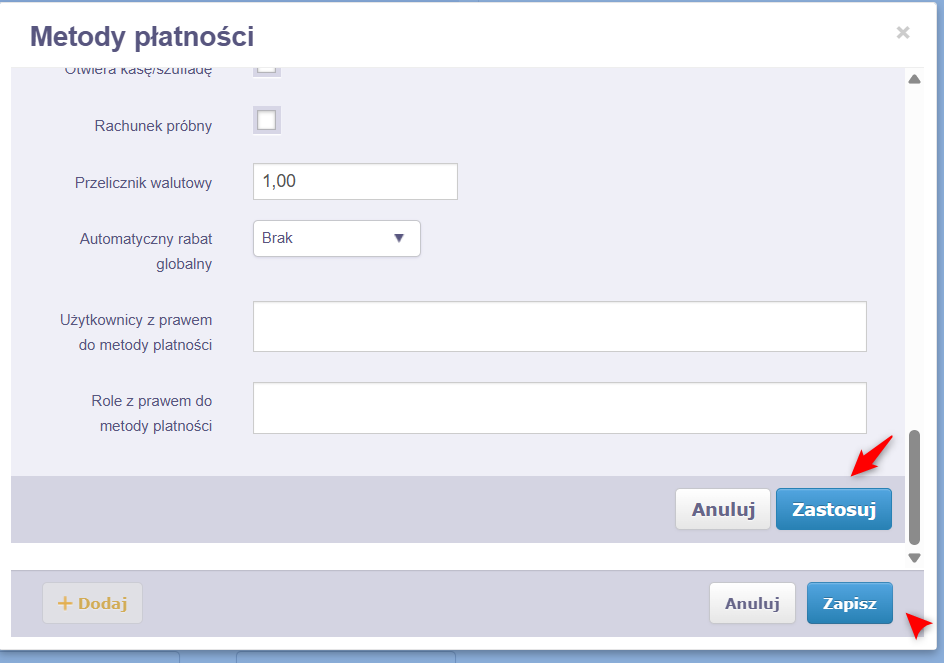
W każdej metodzie płatności dostępne są następujące parametry:
- Nazwa – można wprowadzić dowolną nazwę metody płatności, z wyjątkiem kilku predefiniowanych form, których zmiana nie jest możliwa (są one wyszarzone).
- Typ rozchodu: WZ – standardowa sprzedaż, RW – rozchód wewnętrzny (np. posiłki pracownicze; rachunek zamykany na 0 zł),
- Metoda płatności na wydruku – określa, jaka informacja pojawi się na paragonie fiskalnym (fizyczne drukarki fiskalne zazwyczaj umożliwiają wydruk maksymalnie 4 różnych form płatności, kolejne drukowane są jako Inne przez kasę fiskalną).
- Wydruk rachunku – określa, czy ma nastąpić wydruk fiskalny (gdy opcja jest włączona) lub jego brak (gdy wyłączona).
- Wymagany klient – po zaznaczeniu system wymaga przypisania klienta, aby można było użyć tej metody płatności.
- Pozwól na wydanie reszty – umożliwia wpisanie kwoty otrzymanej od klienta i wydanie reszty.
- Otwiera kasę/szufladę – decyduje, czy płatność tą metodą otworzy szufladę kasową.
- Rachunek próbny – pozwala na drukowanie niefiskalnego rachunku próbnego (wymaga odpowiedniego ustawienia w drukarce).
- Automatyczny rabat globalny – dodaje automatyczny rabat przy użyciu danej metody płatności (wymaga zdefiniowanych rabatów w sekcji Zniżki i rabaty na biznesie zgodnie z rozdziałem 5 poradnika dostępnego pod adresem LINK).
- Użytkownicy z prawem do metody płatności – puste pole oznacza dostęp dla wszystkich; można zawęzić uprawnienia.
- Role z prawem do metody płatności – analogicznie jak wyżej, brak wyboru oznacza dostęp dla wszystkich ról.
- Wyzeruj wartość zamówienia – funkcjonalność dostępna w konfiguracji metody płatności Karta Klienta. Aktywacja tej opcji powoduje, że wszystkie rachunki opłacone tą formą płatności otrzymują wartość końcową równą 0,00, niezależnie od wartości pozycji na rachunku. Rozwiązanie jest wykorzystywane przede wszystkim w mechanizmach programów lojalnościowych, w których klient realizuje zgromadzone punkty w zamian za nagrodę. Funkcja ta zapewnia, że realizacja nagród lojalnościowych nie wpływa na wartość przychodu wykazywanego w raportach. Funkcja ta zapewnia, że realizacja nagród lojalnościowych nie wpływa na wartość przychodu wykazywanego w raportach.
Ważne: Po dodaniu lub edycji metody płatności proszę pamiętać, aby kliknąć Zastosuj, a następnie Zapisz.
2.2 Edycja i usuwanie metod płatności.
W celu edycji już istniejącej formy płatności logujemy się do Panelu administracyjnego (panel.posbistro.com). Następnie wchodzimy do lokalizacji i wybieramy zakładkę Ustawienia → Metody płatności.
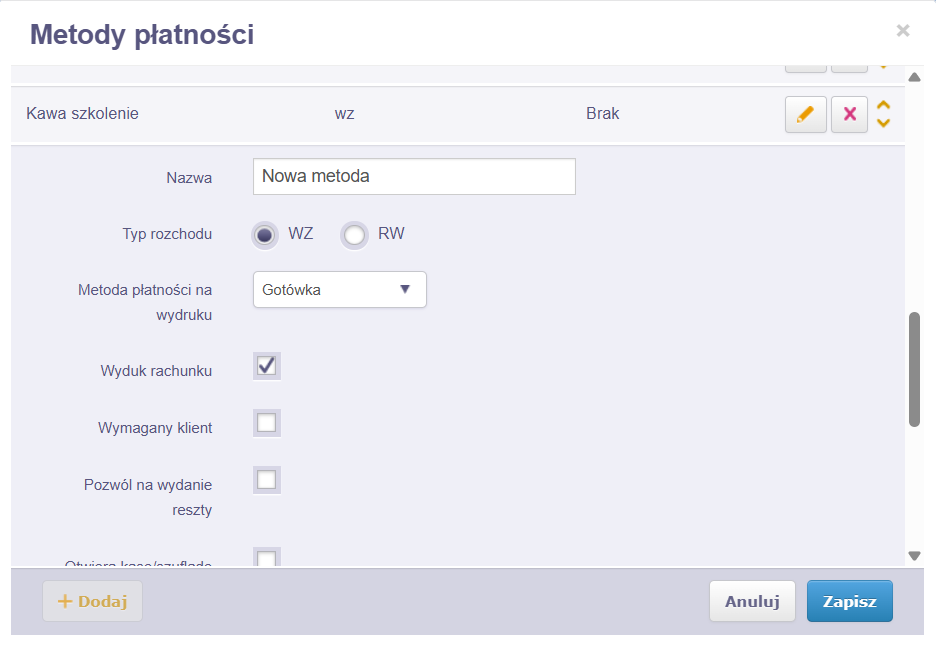
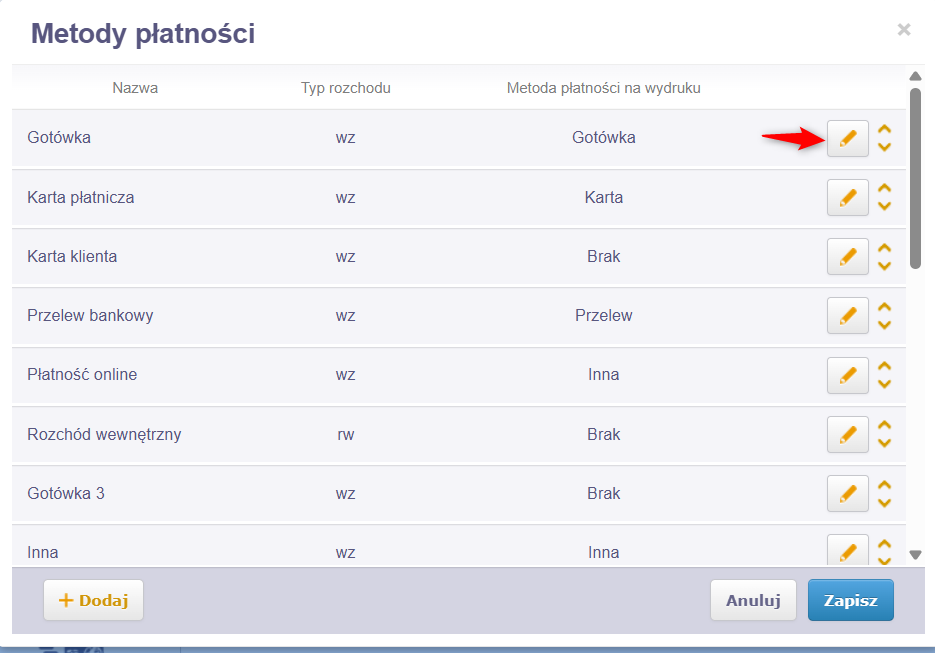
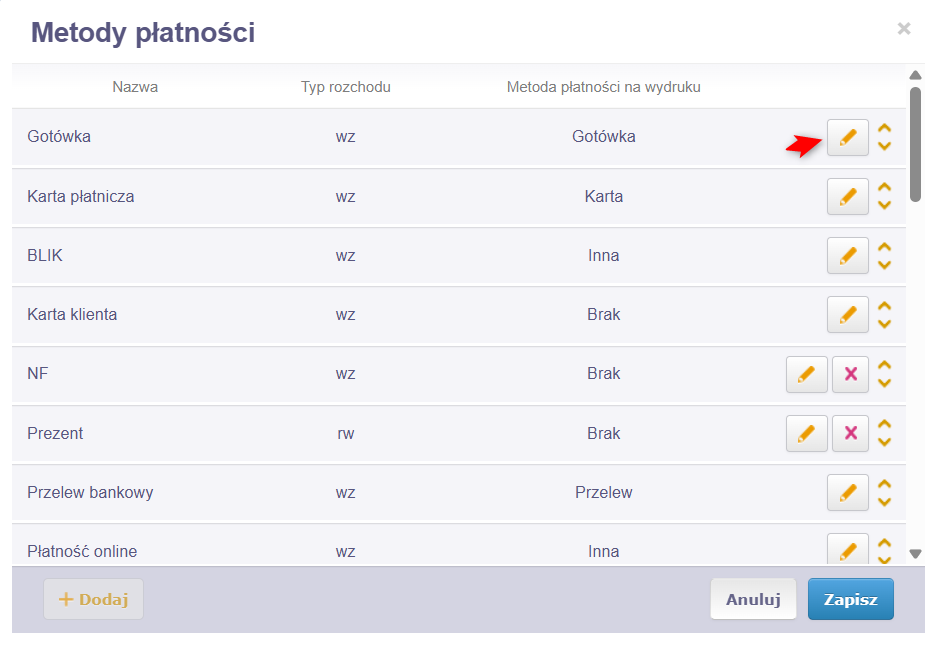
W celu edycji już istniejącej metody płatności należy wybrać Edytuj (symbol ołówka) znajdującego się obok nazwy metody płatności, którą chcemy edytować.
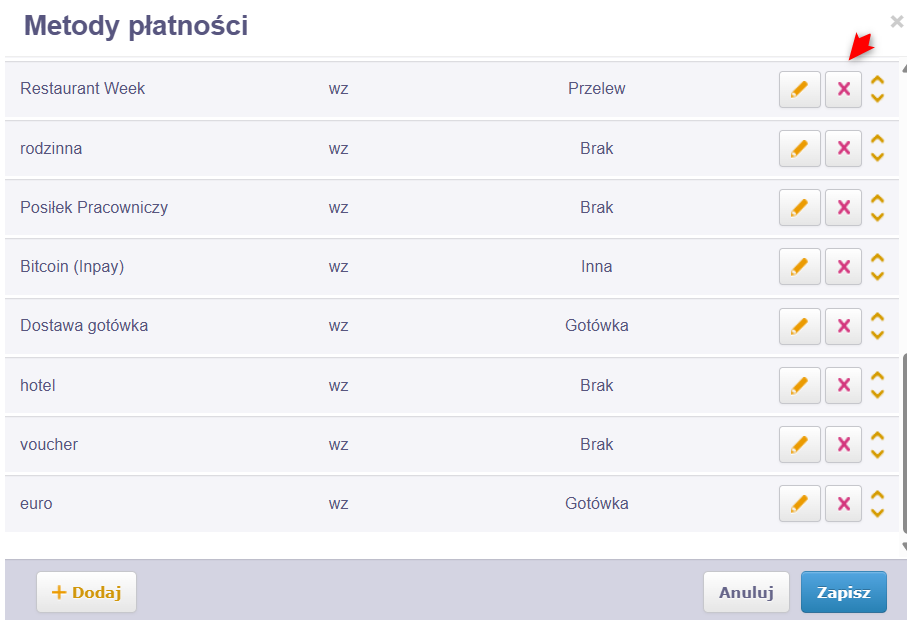
W celu usunięcia danej metody wybieramy symbol X. Nie ma możliwości usuwania predefiniowanych metod płatności.
3.Obsługa metod płatności na terminalu
W aplikacji POSbistro po wybraniu przycisku Zapłać, pojawi się okno Forma płatności, a poniżej wszystkie dostępne i wprowadzone w panelu administracyjnym metody płatności.
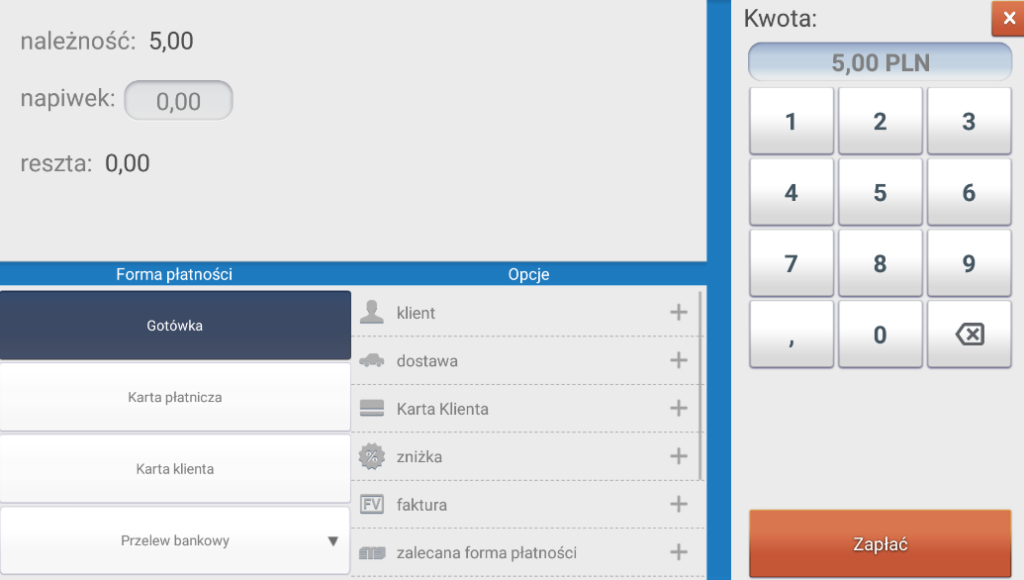
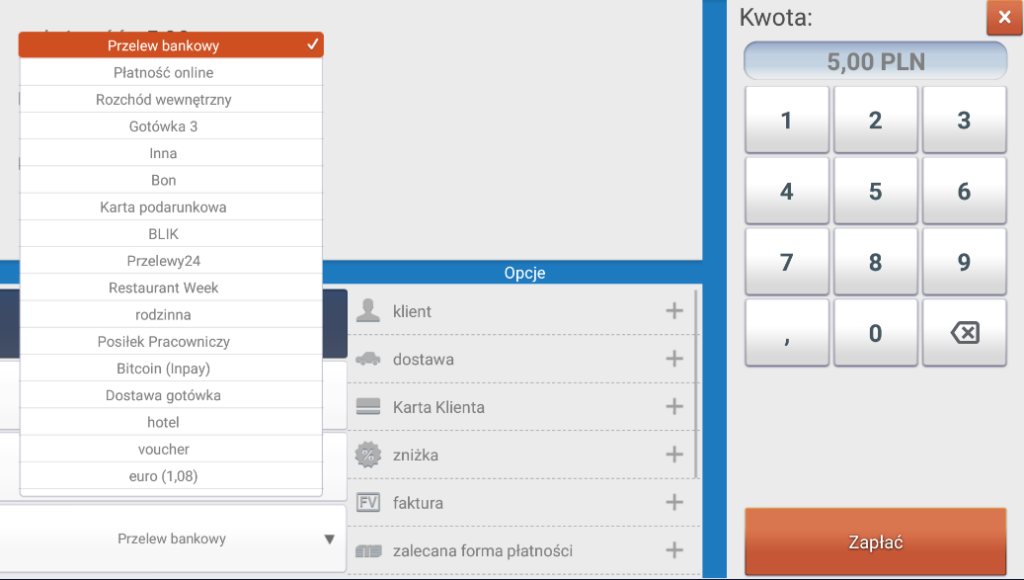
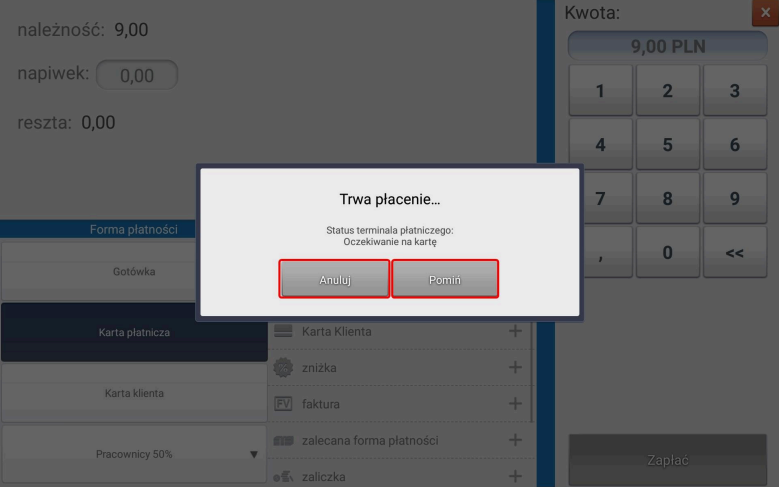
W systemie POSbistro dostępne są również pre definiowane metody płatności, których wybranie skutkuje pojawieniem się dodatkowych funkcji jak np. Karta płatnicza – po jej wybraniu, w przypadku gdy mamy zintegrowany terminal płatniczy system nawiąże z nim połączenie którego efektem będzie pojawienie się na wyświetlaczu terminala kwoty rachunku.
Kolejną metodą płatniczą jest Karta klienta, której to wybranie skutkuje otwarciem ekranu pozwalającego wyszukać kartę klienta w systemie.
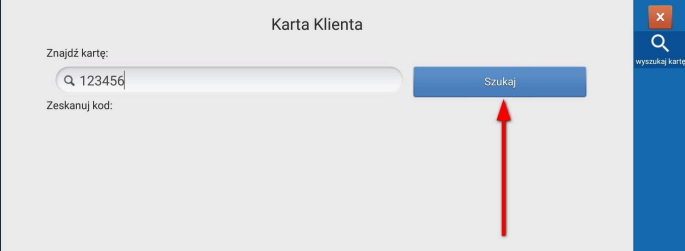
Po tej czynności klikamy Szukaj. W przypadku kart NFC możemy przyłożyć kartę do tyłu tabletu (jeśli ma wbudowany czytnik) bądź zeskanować ją zewnętrznym czytnikiem.
System POSbistro umożliwia również możliwość płacenia metodą płatności BLIK, (wymaga on zarejestrowania konta w systemie płatności Przelewy24 zgodnie z instrukcja dostępną pod adresem: LINK).
Po wybraniu tej metody płatności system wyświetli okno umożliwiające wprowadzenie kodu BLIK.
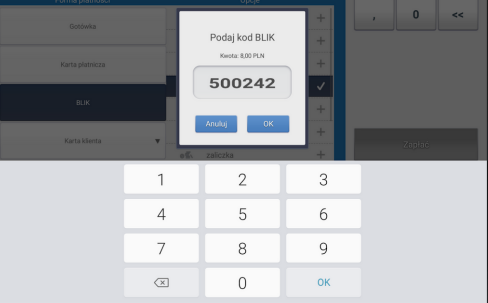
Transakcja BLIK realizowana jest bez użycia terminala płatniczego i wymaga wprowadzenia kodu BLIK w aplikacji POSbistro (w przypadku aktywnej integracji z Przelewy24).
Jeżeli integracja z Przelewy24 (P24) nie jest aktywna, system wydrukuje paragon bez zarejestrowania płatności. Z tego względu metoda BLIK powinna być stosowana wyłącznie przy aktywnej integracji z Przelewy24.
4. Informacje dodatkowe
4.1 Pozostałe informacje i dane kontaktowe
Informacje zamieszczone w niniejszej instrukcji mają charakter wyłącznie informacyjny i nie stanowią oferty handlowej w rozumieniu Kodeksu Cywilnego. Producent zastrzega sobie prawo zmiany danych, parametrów i sposobu działania funkcji zawartych w niniejszej instrukcji bez wcześniejszego uprzedzenia. Dane kontaktowe
POSbistro dostępne są pod linkiem: posbistro.com/pl/kontakt
4.2 Szkolenia
Zachęcamy do skorzystania z bezpłatnych oraz dodatkowych szkoleń, a także do zapoznania się z materiałami dydaktycznymi dostępnymi w Akademii POSbistro pod adresem: https://akademia.posbistro.com/
Rekomendujemy również obejrzenie filmów instruktażowych na naszym kanale YouTube, dostępnym po kliknięciu w udostępniony LINK.
W celu umówienia terminu szkolenia prosimy o kontakt z Biurem Obsługi Klienta