
1. Wstęp
Niniejszy poradnik przedstawia zalecaną konfigurację routera Asus 4G-AX56 AX1800 LTE oraz proces rezerwacji adresów IP urządzeń.
2. Konfiguracja danych dostępowych do routera
2.1 Ogólne informacje
Jeśli otrzymali Państwo zestaw sprzętowy POSbistro zawierający router w takim wypadku nie ma potrzeby konfiguracji danych dostępowych routera. W przypadku gotowych zestawów konfiguracja została wykonana przez dystrybutora.
Konfigurację danych dostępowych należy wykonać jeśli np.:
- przywrócono ustawienia fabryczne routera,
- zakupiono zestaw, w ramach którego router został wysłany osobno,
- urządzenie zostało zakupione samodzielnie,
- router został wymieniony.
2.2 Połączenie z siecią routera
Podłączamy się do sieci wifi routera, SSID znajduje się na naklejce znamionowej routera, sieć nie jest zabezpieczona hasłem.

2.3 Logowanie do panelu routera
W pasku przegądarki wprowadzamy adres: http://192.168.50.1/Main_Login.asp
Jeżeli wpisanie powyższego adresu w pasku przeglądarki nie zostaniemy przekierowani do panelu zarządzania routerem konieczne będzie przeprowadzenie szybkiej konfiguracji, w tym celu należy przejść do punktu 4.
Po wejściu na stronę panelu zarządzania routerem pojawi się okno logowania.

wprowadzamy dane:
nazwa użytkownika: admin
hasło: admin
Na ekranie wyświetlone zostanie okno wprowadzenia nowych danych dostępowych do routera, wpisujemy dane:
nazwa logowania do routera: admin
nowe hasło: PIN code z routera
Router się zrestartuje.
Po restarcie urządzenia łączymy się ponownie z siecią WiFi i w pasku przeglądarki wpisujemy adres: 192.168.50.1. Logujemy się do panelu routera ustawionymi wcześniej danymi.
3. Konfiguracja ustawień routera oraz rezerwacja adresów IP podłączonych urządzeń
3.1 Ogólne informacje
Jeśli otrzymali Państwo zestaw sprzętowy POSbistro zawierający router w takim wypadku nie ma potrzeby rezerwowania adresów IP urządzeń. W przypadku gotowych zestawów rezerwację adresów IP urządzeń do obsługi POSbistro (tablet, drukarka fiskalna, terminal kart płatniczych) wykonał dystrybutor.
Adresy IP urządzeń należy zarezerwować jeśli np.:
- przywrócono ustawienia fabryczne routera,
- zakupiono zestaw, w ramach którego router został wysłany osobno,
- urządzenie zostało zakupione samodzielnie,
- router został wymieniony.
3.2 Logowanie do ustawień routera
Na komputerze lub tablecie wchodzimy do przeglądarki i wyprowadzany w niej na adres 192.168.50.1 i zatwierdzamy po czym pojawi się okno do wprowadzenia danych. Logujemy się do panelu routera za pomocą następujących danych:
USERNAME: admin
PASSWORD: admin (domyślnie w nowym routerze) lub hasłem PIN code z naklejki znamionowej routera – jeżeli router przyszedł w zestawie od dystrybutora firmy ESC S.A.)
Jeżeli po wpisaniu powyższego adresu w pasku przeglądarki nie zostaniemy przekierowani do panelu zarządzania routerem konieczne będzie przeprowadzenie szybkiej konfiguracji, w tym celu należy przejść do punktu 4.
3.3 Konfiguracja sieci WiFi
Po zalogowaniu się do panelu routera utworzonymi w punkcie 2.3 danymi dostępowymi wybieramy na głównym ekranie zakładkę wireless.
Wybieramy pasmo 2.4Ghz i zmieniamy kolejno:
- Tryb autentykacji połączenia bezprzewodowego: WPA2-personal,
- WPA Pre-shared Key: PIN code z naklejki znamionowej routera,
- Czas wymiany klucza: „0”.
Wybieramy pasmo 5Ghz, do nazwy SSID dopisujemy “_5G” i zmieniamy kolejno:
- Tryb autentykacji połączenia bezprzewodowego: WPA2-personal,
- WPA Pre-shared Key: PIN code z naklejki znamionowej routera,
- Czas wymiany klucza: „0”.

Po zapisaniu zmian dla każdej z sieci router wykona restart dla wprowadzenia zmian.
3.4 Połączenie wszystkich urządzeń do sieci
Łączymy wszystkie urządzenia (tablet, drukarka fiskalna, terminal kart, komputer do konfiguracji) z siecią Wi-Fi lub Ethernet (kabel) routera. Tablet do sieci 5Ghz, terminal i drukarkę fiskalną do sieci 2.4Ghz. Na naklejce znamionowej znajduje się nazwa sieci (SSID). Sieć domyślnie nie jest zabezpieczona hasłem jeżeli natomiast przyszedł gotowy zestaw to hasłem jest PIN code ustawiony przez dystrybutora firmę ESC S.A zgodnie z punktem 2.3, który znajduje się na naklejce znamionowej routera.
3.5 Odczytanie adresów IP i MAC urządzeń
Przed przystąpieniem do rezerwacji adresów IP w routerze niezbędne jest ich odczytania wraz z adresem MAC z posiadanych urządzeń. Adresy IP i MAC można odczytać następująco:
- drukarka fiskalna POSNET: na obudowie drukarki należy wybrać kolejno: OK → Raporty → Raporty niefiskalne → Raport we/wy (wejścia/wyjścia) → nastąpi wydruk,
- terminal płatniczy Polskie ePłatności PeP: na terminalu płatniczym wybrać ikonę menu (najczęściej koło) → Zarządzanie → Wizytówka. W przypadku braku adresu MAC na wizytówce należy sprawdzić tabliczkę znamionową terminala płatniczego lub skontaktować się z firmą Polskie ePłatności. Dane kontaktowe PeP: https://pep.pl/kontakt/
- tablet: w aplikacji POSbistro wybrać kolejno: ikona koła zębatego → Informacje → w dolnej części ekranu będzie widoczny adres IP.
3.6 Rezerwacja adresów IP
Przed rozpoczęciem rezerwacji adresów należy podpiąć urządzenia do sieci WiFi. Tablet do sieci 5Ghz, terminal płatniczy i drukarkę fiskalną do sieci 2.4Ghz i odczytać adresy IP i Mac urządzeń zgodnie z punktem 3.5 niniejszej instrukcji.
W panelu routera wybieramy zakładkę LAN, następnie przechodzimy do sekcji Serwer DHCP, w dolnej części strony rezerwujemy adresy IP podpiętym do sieci urządzeniom. W tym celu należy kolejno:
- wybrać odpowiednie urządzenie z listy – nazwa klienta (adres MAC),
- w polu adres IP wyświetlony zostanie aktualny adres IP urządzenia,
- wybrać dodaj w prawym rogu okna,
- po dodaniu wszystkich urządzeń potwierdzić przyciskiem Zastosuj.

Urządzenie jest skonfigurowane i gotowe do pracy.
4. Szybka konfiguracja startowa routera (Quick-Guide)
4.1 Konfiguracja sieci i hasła dostępowego do routera.
Po podłączeniu z siecią Wi-Fi routera w pasku przeglądarki wpisz: router.asus.com lub 192.168.50.1, na ekranie wyświetli się okno szybkiej konfiguracji routera.
1. Klikamy “Utwórz nową sieć”

2. W wyświetlonych polach wpisujemy poniższe dane:
a) nazwa sieci: SSID z naklejki znamionowej routera
b) hasło sieci: PIN code z naklejki znamionowej routera
w nazwie sieci 5G automatycznie zostanie dopisana końcówka “_5G” – pozostawiamy ten dopisek.

3. Na kolejnym ekranie wyświetli się okno z zapytaniem o uruchomienie technologii Wi-Fi 802.11ax – zaznaczamy tę opcję włączoną i przechodzimy do kolejnego ekranu.

4. Na kolejnym ekranie wprowadzamy dane dostępowe do routera:
nazwa logowania do routera: admin
nowe hasło: PIN Code z naklejki znamionowej routera
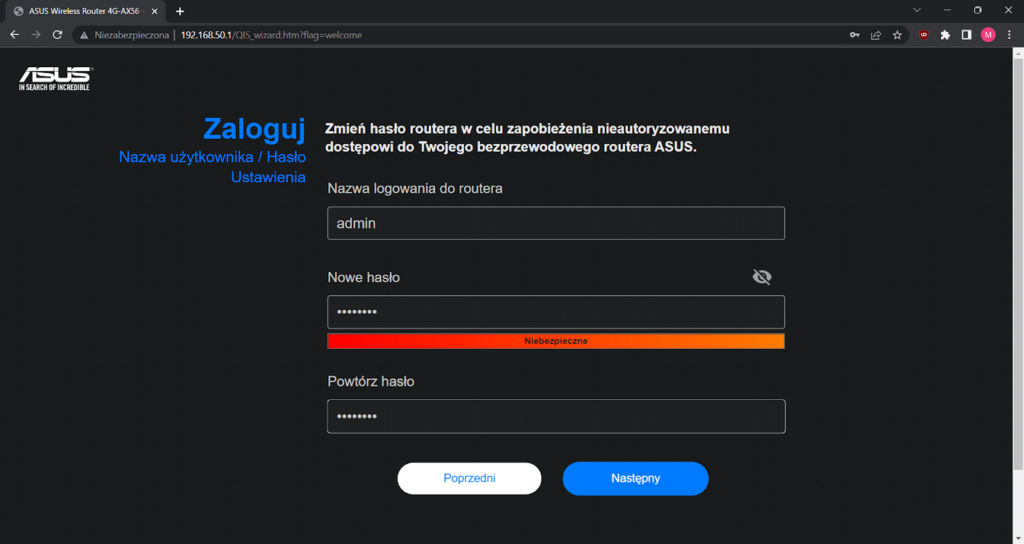
5. Następny ekran wyświetli zapytanie o używanie Yandex.DNS – zaznaczamy tak i klikamy następny.
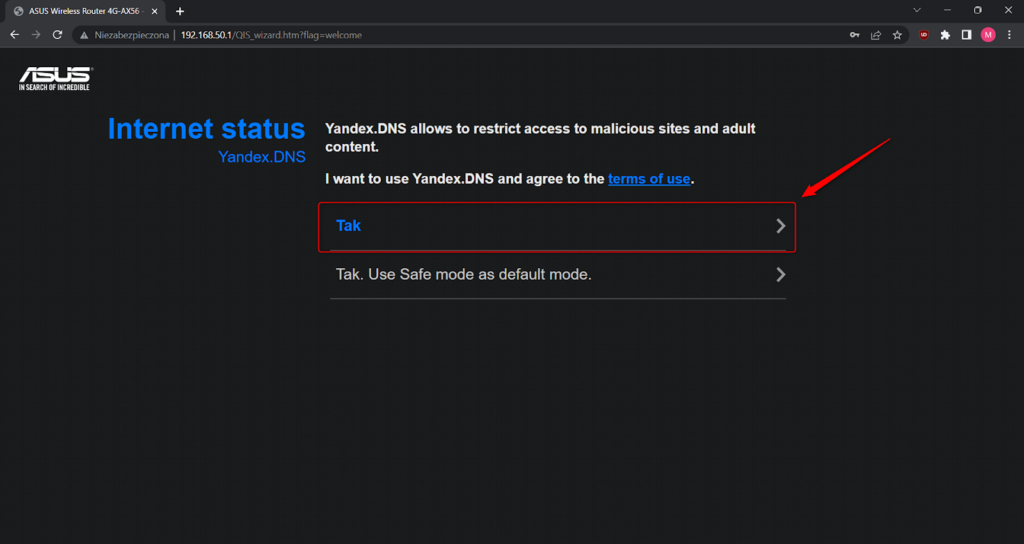
6. Jeżeli zostanie nawiązane połączenie internetowe i dostępne będzie nowe oprogramowanie dla Routera na kolejnym ekranie pojawi się komunikat z zapytaniem o przeprowadzenie aktualizacji urządzenia. Wybieramy upgrade firmware.
Po przejściu wszystkich kroków router się zrestartuje.
4.2 Zmiana ustawień sieci oraz konfiguracja adresów IP podłączonych urządzeń
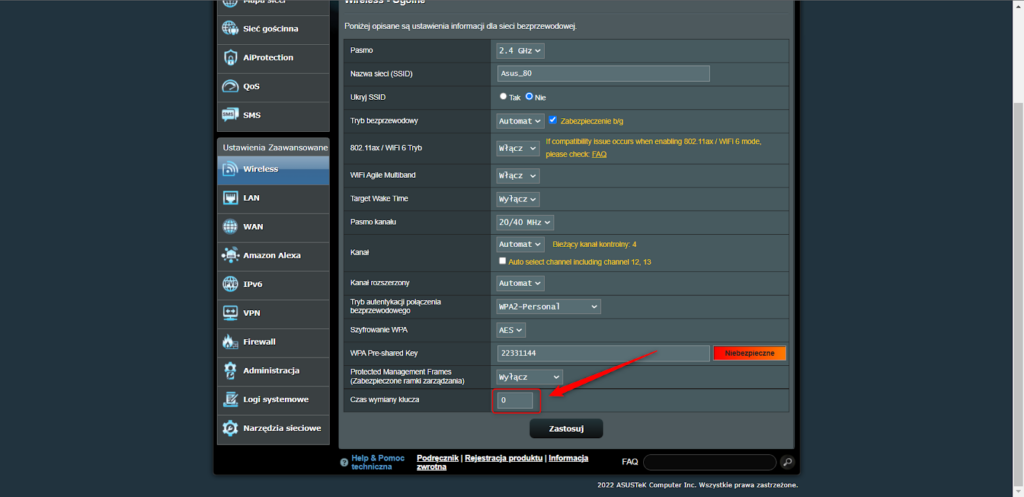
Zmiana parametru czas wymiany klucza
Wchodzimy ponownie do panelu zarządzania routerem wpisując w pasku adresu: 192.168.50.1 i logujemy się ustawionymi poprzednio danymi. Następnie wybieramy zakładkę Wireless.
Wybieramy pasmo 2.4 Ghz i zmieniamy parametr Czas wymiany klucza wprowadzając wartość “0” i klikamy zastosuj.
Zmieniamy Pasmo na 5 Ghz i wykonujemy tę samą zmianę.
4.3 Konfiguracja adresów IP podłączonych urządzeń
Wykonujemy operację rezerwacji adresów IP zgodnie z punktem 2.2 instrukcji.
Po przeprowadzeniu rezerwacji adresów IP urządzenie jest skonfigurowane i gotowe do pracy.
5. Informacje dodatkowe
5.1 Domyślne hasło do routera
Jeżeli router otrzymali Państwo w zestawie od dystrybutora firmy ESC S.A. to hasłem jest PIN code, który znajduje się na naklejce znamionowej routera. Jeżeli router był zakupiony niezależnie lub został przywrócony do ustawień fabrycznych wtedy hasłem jest: admin.
5.2 Hasło do sieci Wi-Fi
Jeżeli router otrzymali Państwo w zestawie od dystrybutora firmy ESC S.A. hasło dostępu do sieci WiFi jest następujące: PIN CODE (znajdujący się na spodzie obudowy) np. 12345678 Jeżeli router został wymieniony lub przywrócony do ustawień fabrycznych to domyślnie sieć jest otwarta (nie ma hasła). Nazwa sieci znajduje się na naklejce z tyłu urządzenia.
5.3 Pozostałe informacje i dane kontaktowe
Informacje zamieszczone w niniejszej instrukcji mają charakter wyłącznie informacyjny i nie stanowią oferty handlowej w rozumieniu Kodeksu Cywilnego. Producent zastrzega sobie prawo zmiany danych, parametrów i sposobu działania funkcji zawartych w niniejszej instrukcji bez wcześniejszego uprzedzenia.
Dane kontaktowe POSbistro dostępne są pod linkiem: www.posbistro.com/pl/kontakt
Dane kontaktowe producenta routera ASUS: https://www.asus.com/pl/support/
5.4 Ponowna konfiguracja routera
W routerze otrzymanym w zestawie zostały zarezerwowane adresy IP urządzeń (drukarek, terminali, tabletów) niezbędne do poprawnego działania sprzętu. Jeżeli router zostanie przywrócony do ustawień fabrycznych niezbędna jest ponowna konfiguracja. Czynność tę wykonują Państwo samodzielnie zgodnie z punktem 3 tej instrukcji bądź mogą Państwo zlecić ponowną, płatną konfigurację dystrybutorowi sprzętu firmie ESC S.A. Dane kontaktowe dostępne pod adresem: https://www.escsa.pl/kontakt
5.5 Gwarancja i serwis routera ASUS
Gwarancja routera jest realizowana przez autoryzowany serwis firmy ASUS. Dane niezbędne do zgłoszenia dostępne pod adresem: https://eu-rma.asus.com/pl
Status gwarancji można sprawdzić pod adresem: https://www.asus.com/pl/support/warranty-status-inquiry
5.6 Szkolenia dotyczące systemu POSbistro
Zachęcamy do udziału w bezpłatnych lub dodatkowych szkoleniach dotyczących poszczególnych funkcji systemu. W celu uzyskania informacji na ten temat zapraszamy do kontaktu z Biurem Obsługi Klienta: tel. 503 708 001 wew. 1, następnie 2 lub e-mail: bok@posbistro.com