1. Wstęp
Zintegrowanie wagi elektronicznej z systemem sprzedażowym POSbistro odciąży personel oraz wyeliminuje błędy podczas wprowadzania wagi produktów. Opcja ta zapewnia automatyzację przesyłania wagi towaru, po wywołaniu tej funkcji z pozycji urządzenia sprzedażowego. Na podstawie uzyskanej wagi obliczana jest finalna cena towaru. Dzięki integracji urządzeń tworzone będą przejrzyste raporty sprzedażowe. Najczęściej do tego celu używane są wagi: FAWAG WS-1 (zakres ważenia 6/15 kg) + dedykowany moduł bluetooth lub DIGI DS 782 PR + moduł bluetooth spartan.
2. Konfiguracja przedmiotów ważonych w menu
2.1 Ogólne informacje
Produkt w menu będzie miał możliwość automatycznego wprowadzania wagi, dzięki integracji POSbistro z wagą elektroniczną lub poprzez wprowadzenie wartości na ekranie urządzenia, jeżeli będzie miał zaznaczoną jedną z dwóch opcji: Produkt ważony lub Produkt późno ważony.
2.2 Produkt ważony
Ten typ pozycji menu używany najczęściej podczas szybkiej obsługi np.: cukiernia, bar szybkiej obsługi z jedzeniem na wagę itp. Kasjer umieszcza produkt na wadze elektronicznej i wybiera z menu właściwy produkt. Na ekranie zostanie wyświetlona waga produktu w przypadku integracji lub kasjer samodzielnie wpisuje ją w odpowiednim polu na ekranie. Na podstawie uzyskanej wagi obliczana jest finalna cena towaru.

W celu włączenia opcji Produkt ważony w przedmiocie należy w Panelu Administracyjnym POSbistro (panel.posbistro.com) na lokalizacji wybrać kolejno: Menu → kategoria → pozycje menu → edytować wybraną pozycję menu (pomarańczowy ołówek) → Opcje → Dodatkowe opcje → zaznaczyć Produkt ważony → Zapisz.

2.3 Produkt późno ważony
Ten typ pozycji menu używany najczęściej w przypadku gdy produkt jest ważony przez kucharza dopiero po przygotowaniu, gdy w momencie składania zamówienia waga produktu nie jest znana np.: smażalnia ryb, lokal z obsługą kelnerską i produktami na wagę. W produkcie późno ważonym kucharz podczas wydawania dania z kuchni wprowadza wagę lub jest ona wprowadzana automatycznie, jeśli moduł kuchnia (KDS) jest zintegrowany z wagą elektroniczną. Na podstawie uzyskanej wagi obliczana jest finalna cena towaru.

W celu włączenia opcji Produkt późno ważony należy w Panelu Administracyjnym POSbistro (panel.posbistro.com) na lokalizacji wybrać kolejno: Menu → kategoria → pozycje menu → edytować wybraną pozycję menu (pomarańczowy ołówek) → Opcje → Dodatkowe opcje → zaznaczyć Produkt późno ważony → Zapisz.

Należy pamiętać, że w obu opisanych wyżej przypadkach należy w produkcie ustawić jednostkę kilogram oraz wprowadzić jej cenę.

Ważne: W przypadku, gdy edycja pola “Cena za” jest zablokowana (szare pole), edycję jednostki należy wykonać z poziomu menu globalnego. Więcej szczegółów po kliknięciu w LINK. W celu ułatwienia wyszukiwania produktu w menu globalnym można posługiwać się unikalnym numerem SKU znajdującym się między nazwą wariantu a ceną. Na zdjęciu wyżej numer 1703.
3. Ogólne informacje na temat łączenia wagi
Aby móc dodać wagę, musimy być zalogowani do swojej lokalizacji w aplikacji POSbistro na tablecie.
Klikamy w ikonę koła zębatego znajdującą się w prawym dolnym rogu ekranu. Z zakładek, które otworzą się po prawej stronie, wybieramy Urządzenia.

Na środku ekranu pojawi się pomarańczowy przycisk Dodaj drukarkę, a obok biały znak trójkąta skierowany w dół.

Po kliknięciu w niego pojawi się lista dostępnych opcji, z których wybieramy Dodaj wagę.

Następnie pojawi się kilka przycisków umożliwiających wybór połączenia między dodawaną wagą a tabletem. Będą to guziki: Dodaj wagę Bluetooth oraz Dodaj wagę USB. Należy wybrać opcję zgodną z możliwościami oferowanymi przez posiadany model urządzenia. Rekomendujemy połączenie bluetooth.

Zalecamy zakup wagi w miejscu, które gwarantuje wsparcie techniczne oraz pomoc serwisanta w przypadku potrzeby konserwacji urządzenia. Wszelkie ustawienia niezbędne do prawidłowej pracy wagi elektronicznej powinna wprowadzić firma, w której została ona zakupiona.
Aby ułatwić Państwu uruchomienie wagi, poniżej znajdują się instrukcje połączenia wag rekomendowanych przez POSbistro. Nie wszystkie wagi danego producenta posiadają takie same ustawienia w menu, dlatego należy odnaleźć odpowiedniki ustawień, a najlepiej skontaktować się z dystrybutorem urządzeń w celu uzyskania fachowej pomocy technicznej.
4. Dodawanie wagi DIGI DS 782 PR

4.1 Połączenie wagi z modułem oraz podłączenie do zasilania
W pierwszym kroku należy upewnić się, czy do wagi elektronicznej podłączony jest moduł komunikacji bluetooth (tzw. moduł Spartan). Moduł nie jest integralną częścią wagi i niezbędny jest jego zakup.
O ile to możliwe, rekomendujemy zakup kompletu urządzeń u jednego dystrybutora, dzięki czemu waga będzie miała wprowadzone odpowiednie ustawienia, a Państwo zaoszczędzą cenny czas potrzebny na konfigurację. Dane kontaktowe partnera oferującego oba urządzenie dostępne po kliknięciu w LINK. Waga elektroniczna oraz moduł bluetooth zakupione u autoryzowanego partnera firmy ESC S.A. są skonfigurowane i gotowe do połączenia z aplikacją POSbistro.
Następnie wagę oraz modułu bluetooth należy podłączyć do zasilania. Wpiąć wtyczkę RS modułu w odpowiednie gniazdo wagi elektronicznej.
4.2 Konfiguracja parametrów wewnętrznych wagi DIGI DS 782 PR
Jeżeli urządzenia zostały zakupione niezależnie niezbędna będzie modyfikacja parametrów wewnętrznych wagi. W tym celu zalecamy kontakt z dystrybutorem, który przekaże instrukcję zmian ustawień lub wprowadzi je w Państwa imieniu. Gdyby Państwo zdecydowali się samodzielnie edytować ustawienia wagi elektronicznej, należy postąpić zgodnie z instrukcją.
Po wejściu do ustawień wagi należy ustawić kolejno parametry jak niżej:
- 0000
- 0001
- 0000
- 0000
- 0100
- 0100
- 1011
- 0100
- 0000
- 0000
- 0011
- 0000
- 0000
- 1111
Jeśli ponadto wyświetlą się inne parametry prosimy ich nie zmieniać.
Szczegółowa instrukcja obsługi wagi DIGI DS-782 dostępna po kliknięciu w LINK.
4.3 Połączenie wagi DIGI DS 782 PR z aplikacją POSbistro
Jeżeli wszystkie ustawienia wagi są prawidłowe, można przystąpić do połączenia jej z aplikacją POSbistro. Na terminalu sprzedażowym należy wybrać kolejno: ikona koła zębatego → Urządzenia → ikonę białego trójkąta skierowaną w dół obok napisu Dodaj drukarkę → Dodaj wagę → Dodaj wagę Bluetooth.

Terminal sprzedażowy rozpocznie wyszukiwanie urządzeń bluetooth będących w zasięgu. Podczas wyszukiwania będzie widoczny napis Zatrzymaj wykrywanie. Zakończenie wyszukiwania nastąpi, gdy u góry ekranu będzie widoczna belka z napisem Wykryj urządzenia. Poniżej zostaną wyświetlone dostępne urządzenia. Z listy wybieramy nazwę naszego modułu komunikacji bluetooth, którego nazwa znajduje się na obudowie. Następnie z prawej strony nazwy urządzenia wybieramy +.

Na ekranie pojawi się Żądanie powiązania bluetooth, niezbędne jest wpisanie kodu PIN, który znajduje się na obudowie urządzenia komunikacji bluetooth, na ogół jest to 8017.

Jeżeli wszystko przebiega prawidłowo nazwa modułu pojawi się pod belką Odśwież listę urządzeń. Z dostępnych protokołów należy wybrać CAS-AP1, następnie kliknąć + po prawej stronie.

Waga elektroniczna jest zintegrowana z terminalem sprzedażowym POSbistro i gotowa do działania.
Na liście urządzeń będzie widoczna nazwa modułu komunikacji bluetooth oraz typ urządzenia.

W celu sprawdzenia poprawności połączenia urządzeń wybieramy z menu produkt ważony oraz umieszczamy produkt na szalkę wagi elektronicznej. Waga produktu powinna zostać automatycznie wyświetlona na ekranie systemu sprzedażowego POSbistro. Jeżeli waga produktu nie jest automatycznie przekazywana na terminalu sprzedażowym POSbistro w pierwszym kroku należy sprawdzić wszystkie połączenia oraz upewnić się, że moduł komunikacji bluetooth jest włączony.
5. Dodawanie wagi FAWAG WS-1 z modułem bluetooth

5.1 Połączenie wagi z modułem oraz podłączenie do zasilania
W pierwszym kroku należy upewnić się, czy do wagi elektronicznej podłączony jest moduł komunikacji bluetooth LINK.
Następnie wagę należy podłączyć do zasilania oraz zainstalować wtyczkę RS modułu bluetooth w gnieździe COM1 wagi elektronicznej (nad gniazdem zasilania).

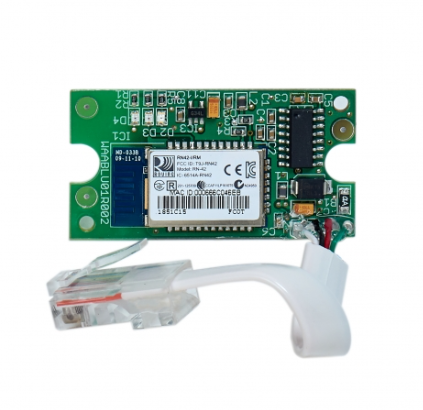
Moduł nie jest integralną częścią wagi i niezbędny jest jego zakup. O ile to możliwe, rekomendujemy zakup kompletu urządzeń u jednego dystrybutora, dzięki czemu waga będzie miała wprowadzone odpowiednie ustawienia, a Państwo zaoszczędzą cenny czas potrzebny na konfigurację.
Waga elektroniczna oraz moduł bluetooth zakupione u autoryzowanego partnera firmy ESC S.A. są skonfigurowane i gotowe do połączenia z aplikacją POSbistro.
5.2 Konfiguracja parametrów wewnętrznych wagi FAWAG WS-1 (zakres ważenia 6/15 kg)
Jeżeli urządzenia zostały zakupione niezależnie niezbędna będzie modyfikacja parametrów wewnętrznych wagi. W tym celu zalecamy kontakt z dystrybutorem, który przekaże instrukcję zmian ustawień lub wprowadzi je w Państwa imieniu. Gdyby Państwo zdecydowali się samodzielnie edytować ustawienia wagi elektronicznej, należy postąpić zgodnie z instrukcją.
W celu konfiguracji wagi WS-1 do współpracy z modułem bluetooth należy ustawić następujące parametry:
- Parametr transmisji COM1: 115200, n81,
- Protokół COM1: K3 (CAS-AP1, EURO) – zalecane lub K2 (Elzab) – opcjonalnie,
- Zasilanie COM1: 1.
W tym celu na obudowie wagi należy wykonać następujące kroki:
5.2.1 Ustawienie parametru transmisji
Wejść w tryb menu naciskając przycisk T → następnie zatwierdzić 0 → bod 1 (pojawi się napis: Parametr transmis. COM1”) → zatwierdzić 0 
5.2.2 Wybór protokołu COM1
Z menu głównego należy wybrać Prot 1 


Rekomendujemy protokół CAS-AP1, EURO
5.2.3 Wybór zasilania COM1
Z menu głównego należy wybrać ZAS 1 


Programowanie zostało zakończone należy wyłączyć 
5.3 Połączenie wagi FAWAG WS-1 z aplikacją POSbistro
Jeżeli wszystkie parametry wagi zostały skonfigurowane prawidłowo i moduł bluetooth jest zamontowany, można przystąpić do połączenia jej z aplikacją POSbistro. Na termainalu sprzedażowym należy wybrać kolejno: ikona koła zębatego → Urządzenia → ikonę białego trójkąta skierowaną w dół obok napisu Dodaj drukarkę → Dodaj wagę → Dodaj wagę Bluetooth.
Terminal sprzedażowy rozpocznie wyszukiwanie urządzeń bluetooth będących w zasięgu.
Podczas wyszukiwania będzie widoczny napis Zatrzymaj wykrywanie, zakończenie wyszukiwania nastąpi, gdy u góry ekranu będzie widoczna belka z napisem Wykryj urządzenia. Poniżej zostaną wyświetlone dostępne urządzenia. Z listy wybieramy nazwę naszego modułu komunikacji bluetooth np. RNBT-63A0. Następnie z prawej strony nazwy urządzenia wybieramy +.

Na ekranie pojawi się Żądanie powiązania bluetooth, niezbędne jest potwierdzenie Powiąż.

Jeżeli wszystko przebiega prawidłowo, nazwa modułu pojawi się pod belką Odśwież listę urządzeń. Z dostępnych protokołów należy wybrać CAS-AP1 jeżeli w punkcie 5.2.2 została ustawiona opcja 

Następnie kliknąć + po prawej stronie nazwy protokołu.
lub wybrać ELZAB jeżeli w punkcie 5.2.2 została ustawiona opcja


Następnie kliknąć + po prawej stronie nazwy protokołu.
Waga elektroniczna jest zintegrowana z terminalem sprzedażowym POSbistro i gotowa do działania.
Na liście urządzeń będzie widoczna nazwa modułu komunikacji bluetooth oraz typ urządzenia.

W celu sprawdzenia poprawności połączenia urządzeń wybieramy z menu produkt ważony oraz umieszczamy produkt na szalkę wagi elektronicznej. Waga produktu powinna zostać automatycznie wyświetlona na ekranie systemu sprzedażowego POSbistro.
6. Dodatkowe informacje
6.1 Pozostałe informacje i dane kontaktowe
Informacje zamieszczone w niniejszej instrukcji mają charakter wyłącznie informacyjny i nie stanowią oferty handlowej w rozumieniu Kodeksu Cywilnego. Producent zastrzega sobie prawo zmiany danych, parametrów i sposobu działania funkcji zawartych w niniejszej instrukcji bez wcześniejszego uprzedzenia.
Dane kontaktowe POSbistro dostępne są pod linkiem: www.posbistro.com/pl/kontakt.
6.2 Szkolenia dotyczące systemu POSbistro
Zachęcamy do udziału w bezpłatnych lub dodatkowych szkoleniach dotyczących poszczególnych funkcji systemu. W celu uzyskania informacji na ten temat zapraszamy do kontaktu z Biurem Obsługi Klienta: tel. 503 708 001 wew. 1, następnie 2 lub e-mail: bok@posbistro.com