1. Dlaczego planowanie sieci WLAN jest konieczne?
Bezprzewodowa sieć lokalna (WLAN) wykorzystuje sygnały radiowe (fale elektromagnetyczne o wysokiej częstotliwości) do przesyłania danych. Siła sygnałów radiowych słabnie wraz ze wzrostem odległości transmisji. Ponadto sąsiednie sygnały radiowe zakłócają się nawzajem, gdy się nakładają. Wszystkie te czynniki mają negatywny wpływ na jakość sygnału, a nawet powodują niedostępność sieci. W związku z tym planowanie i projektowanie sieci WLAN jest niezbędne do poprawy jakości sieci WLAN i spełnienia wymagań klientów dotyczących budowy sieci. Planowanie sieci WLAN obejmuje planowanie modeli i ilości punktów dostępowych, pozycji i trybów instalacji oraz trybów rozmieszczenia kabli, tak aby zapewnić powszechny zasięg sieci bezprzewodowej, szybki dostęp do Internetu i optymalne działanie sieci. Bez planowania i projektowania sieci WLAN na wczesnym etapie projektu może być konieczne ponowne wykonanie prac związanych z optymalizacją sieci WLAN, takich jak ponowna instalacja punktów dostępowych i ponowne okablowanie, po zainstalowaniu punktów dostępowych.
Zazwyczaj planowanie sieci WLAN ma na celu rozwiązanie następujących problemów:
- Słaby sygnał: jeśli podczas projektowania zasięgu sieci WLAN nie zostanie uwzględniona rzeczywista moc nadawcza punktów dostępowych, mogą powstać luki w pokryciu sygnałem. W takich obszarach sygnał może być słaby lub całkowicie nieobecny, co skutkuje spowolnionym działaniem urządzeń POS, utratą połączenia z siecią, a w konsekwencji problemami z przesyłaniem danych, wysyłaniem zamówień na ekrany KDS czy drukowaniem bonów i paragonów. Dlatego podczas planowania sieci WLAN należy precyzyjnie określić obszar zasięgu każdego punktu dostępowego, aby zapewnić stabilny i silny sygnał radiowy w całym lokalu.
- Poważne zakłócenia współkanałowe: występują, gdy radiostacje dwóch sąsiadujących punktów dostępowych pracują na tym samym kanale. W takiej sytuacji, gdy punkty dostępowe jednocześnie odbierają i wysyłają dane, dochodzi do interferencji sygnału i opóźnień transmisji, co znacząco obniża wydajność i stabilność sieci. Dlatego punktom dostępowym o nakładających się obszarach zasięgu należy przydzielić różne kanały robocze, które nie będą się wzajemnie zakłócać, aby zapobiec opóźnieniom w komunikacji między urządzeniami POS oraz problemom z drukowaniem bonów i paragonów.
- Powolny dostęp do Internetu: sieci bezprzewodowe działają w oparciu o mechanizm Carrier Sense Multiple Access with Collision Avoidance (CSMA/CA). Wraz ze wzrostem liczby użytkowników korzystających jednocześnie z sieci, prawdopodobieństwo kolizji pakietów znacząco rośnie, co prowadzi do spowolnienia transmisji danych. W środowiskach o dużej gęstości użytkowników, takich jak restauracje czy centra handlowe, zwiększająca się liczba urządzeń podłączonych do jednego interfejsu radiowego punktu dostępowego dodatkowo potęguje ten problem. W takich przypadkach zaleca się stosowanie punktów dostępowych wyposażonych w trzy niezależne interfejsy radiowe oraz anteny kierunkowe o wąskim kącie wiązki i wysokiej gęstości, co umożliwia lepszą kontrolę liczby użytkowników przypadających na każde radio, ogranicza kolizje pakietów i redukuje ryzyko problemów z komunikacją urządzeń POS oraz drukowaniem bonów i paragonów.
2. Zalecenia dotyczące konfiguracji sieci
2.1 Wydzielenie sieci bezprzewodowej dla urządzeń POS i rekomendowany sprzęt
Terminale POSbistro (tablety) i wszystkie urządzenia POS powinny posiadać dedykowaną, wewnętrzną sieć internetową, która nie jest dostępna publicznie w celu zapewnienia bezpieczeństwa danych i niezawodności działania systemu POS.
Urządzenia sieciowe Wi-Fi powinny wspierać technologię MIMO (Multiple Input Multiple Output) w celu zapewnienia stabilnej i wydajnej transmisji danych. Rekomendowane jest również wsparcie technologii OFDMA (Orthogonal Frequency-Division Multiple Access), która w istotny sposób poprawia efektywność zarówno w zakresie pobierania, jak i wysyłania danych.
Zaleca się stosowanie sprzętu rekomendowanego, którego parametry techniczne gwarantują niezawodność działania, stabilność połączenia oraz pełne wsparcie producenta. Lista urządzeń rekomendowanych dostępna jest pod adresem: https://posbistro.com/polecany-sprzet/.
Nie zaleca się zakupu urządzeń z najniższej półki cenowej, nawet jeśli nominalnie obsługują wspomniane technologie. Tego typu sprzęt zazwyczaj wystarcza do użytku domowego w niewielkich pomieszczeniach, jednak w środowisku profesjonalnym – szczególnie w lokalach gastronomicznych, gdzie występuje wysoki poziom zakłóceń i duże zagęszczenie użytkowników – nie zapewnia on wymaganej stabilności i jakości działania.
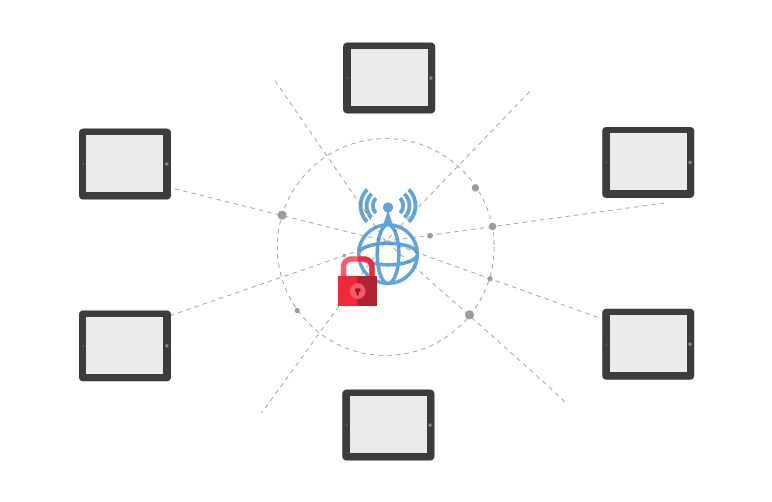
2.2 Izolacja sieci dla urządzeń POS
Wewnętrzna sieć WiFi powinna być całkowicie odizolowana od sieci publicznej, powinny być wykorzystane osobne routery lub access pointy.
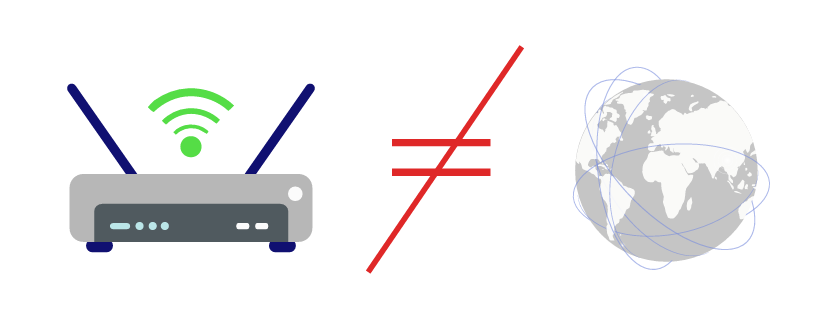
2.3 Konfiguracja sieci Wi-Fi z wykorzystaniem szyfrowania WPA2 (AES)
Sieć WiFi powinna w każdym wypadku wykorzystywać szyfrowanie WPA2.
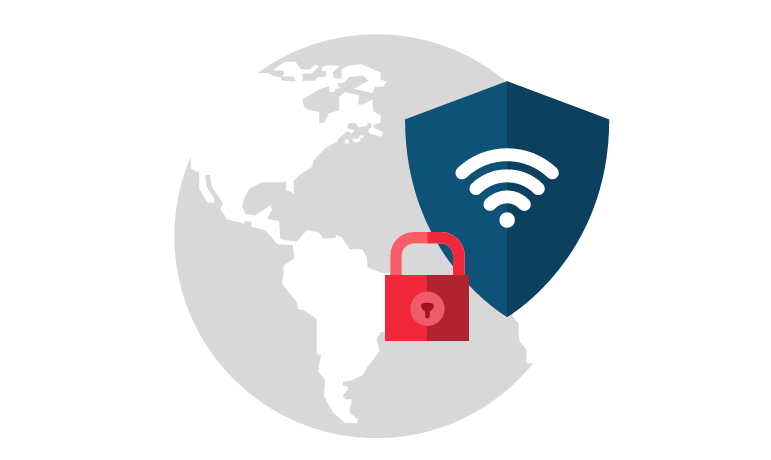
2.4. Metoda podłączenia routerów i punktów dostępowych do sieci internetowej
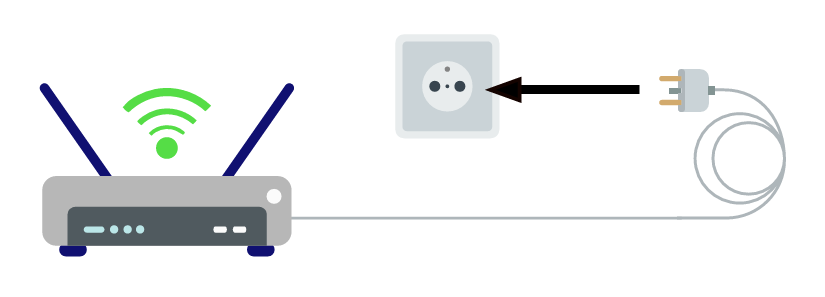
Każdy router i access point wymaga podłączenia lokalnej sieci internetowej za pomocą kabla ethernetowego. Zasilanie w zależności od typu urządzenia może się odbywać przez zasilacz dołączony do urządzenia lub przez kabel Ethernetowy (PoE).
2.5 Zalecenia dotyczące testów ping między urządzeniami w sieci
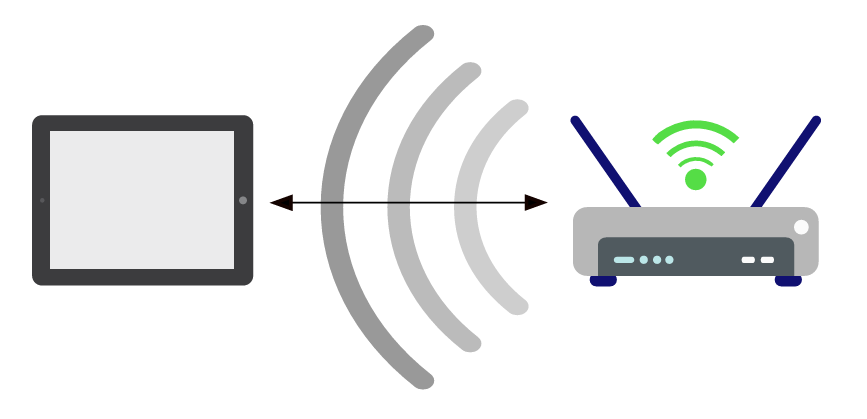
Urządzenia POS połączone bezprzewodowo przez WiFi (tablety, drukarki, terminale płatnicze) powinny znajdować się w bezpośredniej linii widzenia (LOS – Line of Sight) względem routera lub punktu dostępowego dostarczającego sygnał WiFi.
Czas odpowiedzi (ping) między urządzeniami nie powinien przekraczać 100 ms, aby zapewnić stabilną i niezawodną komunikację sieciową.
2.6 Odległości między urządzeniami POS a punktami dystrybucji sieci
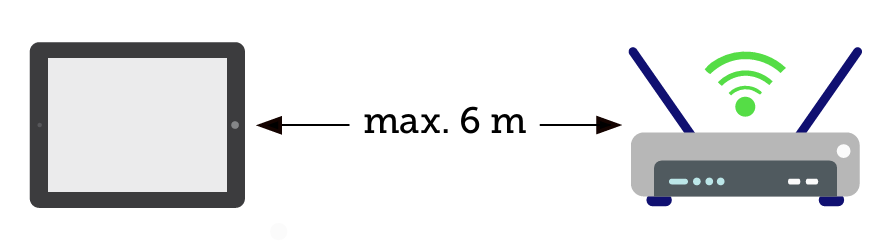
Maksymalna odległość urządzeń POS (tablety, drukarki, terminale płatnicze) od routera lub punktu dostępowego nie powinna przekraczać 6 metrów w otwartej przestrzeni.
2.7 Odległości między punktami dystrybucji sieci
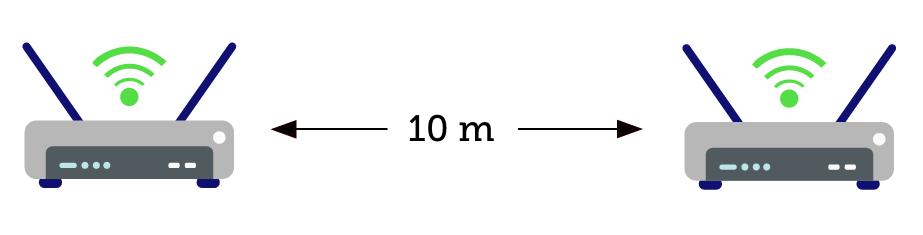
Routery lub access pointy powinny znajdować się w odległości 10 metrów od siebie.
2.8 Wysokość montażu punktów dostępowych sieci
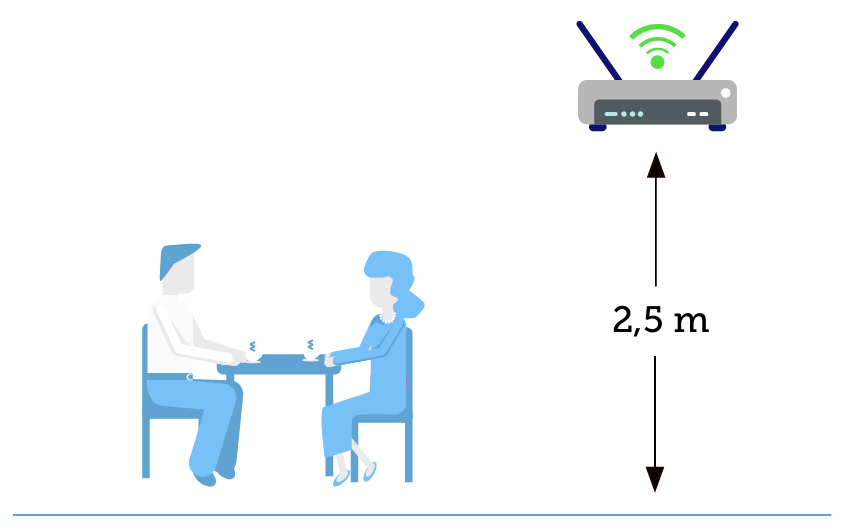
Najlepiej aby router lub access point był zamontowany na wysokości 2,5 metra.
2.9 Maksymalna liczba aktywnych klientów Wi-Fi obsługiwanych równocześnie
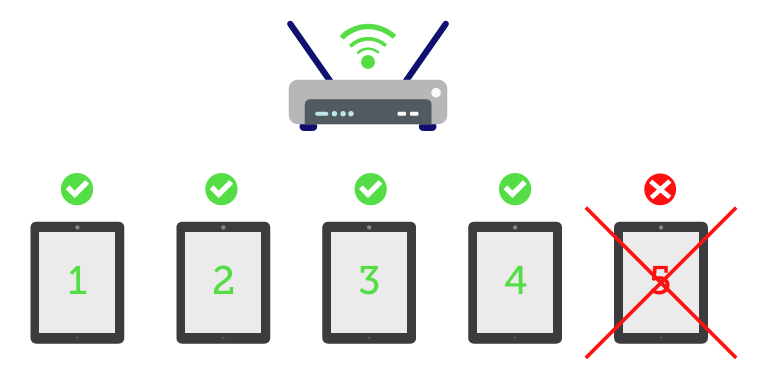
W danym momencie do jednego routera lub access pointa powinny być podłączone nie więcej niż 4 Terminale (tablety) POSbistro.
2.10 Uwagi dotyczące lokalizacji routera lub punktu dostępowego wewnątrz mebli (lad, szafek)
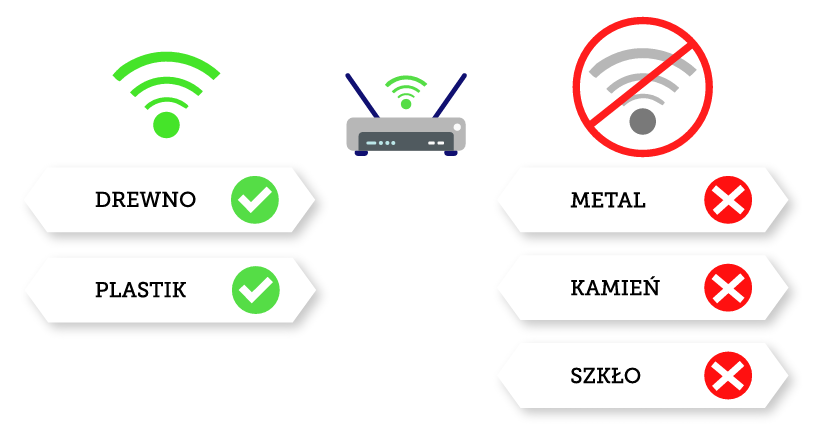
Istnieje możliwość umieszczenia routera lub access pointa pod ladą wykonaną z drewna lub plastiku. Lada z kamienia, metalu lub szkła może zakłócać połączenie.
2.11 Zalecenia instalacyjne w zakresie separacji urządzeń sieciowych od źródeł zakłóceń
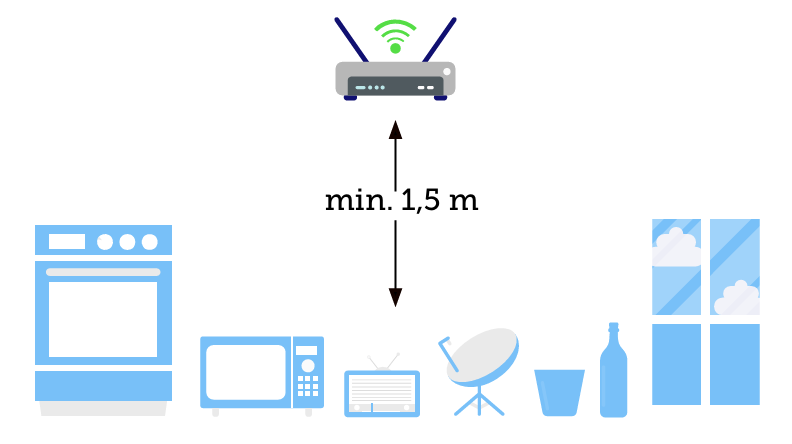
Router lub access point należy należy umieścić w odległości co najmniej 1,5 metra od mikrofalówek, piekarników, radia, satelit, butelek, szklanek lub okien.
2.12 Zalecenia dotyczące zarządzania zapamiętanymi sieciami Wi-Fi
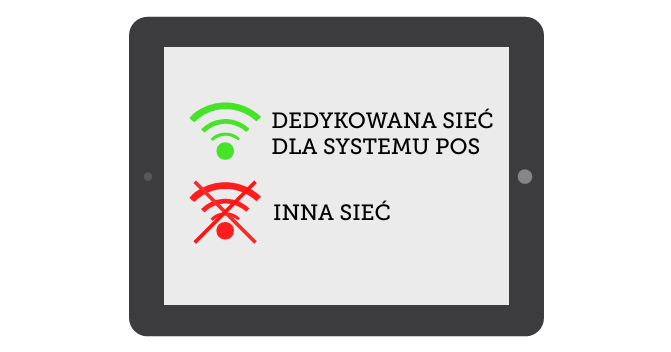
Urządzenia POS połączone bezprzewodowo przez WiFi (tablety, drukarki, terminale płatnicze) powinny posiadać zapamiętaną tylko jedną, dedykowaną sieć WiFi i być do niej podłączone, pozostałe sieci WiFi powinny zostać “zapomniane”
2.13 Rezerwacja adresów IP dla podłączonych urządzeń
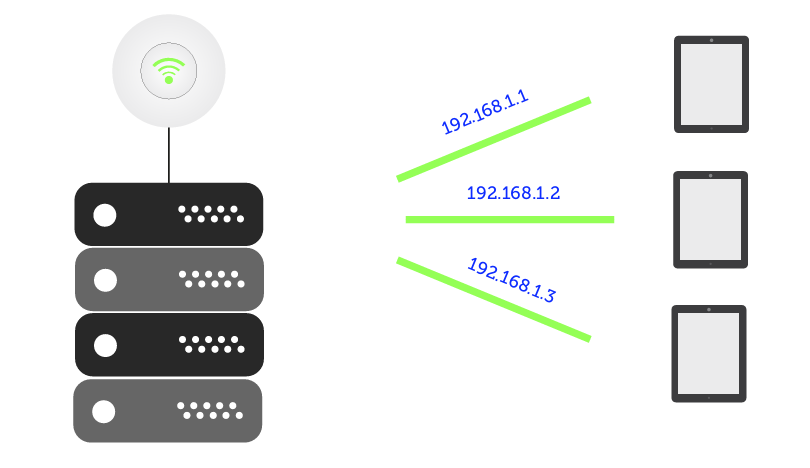
Konieczne jest przypisanie stałych adresów IP dla urządzeń POS (tabletów, drukarek, terminali płatniczych, ekranów KDS, telefonów z POScaller) bezpośrednio w konfiguracji serwera DHCP na routerze
Nie należy definiować statycznych adresów IP bezpośrednio w urządzeniach końcowych (drukarki, tablety, ekrany KDS, telefony z POScaller) – w wielu przypadkach jest to niewskazane, ponieważ może w przyszłości utrudnić szybką i łatwą konfigurację urządzeń POS przez personel bez specjalistycznej wiedzy, np. po wymianie routera lub przywróceniu go do ustawień fabrycznych. Dodatkowo, większość drukarek bonowych wymaga do zmiany parametrów sieciowych połączenia z komputerem i użycia dedykowanego programu konfiguracyjnego, co komplikuje proces i wydłuża czas przywracania poprawnej pracy systemu.
2.14 Weryfikacja izolacji sieciowej urządzeń Wi-Fi oraz otwartych portów
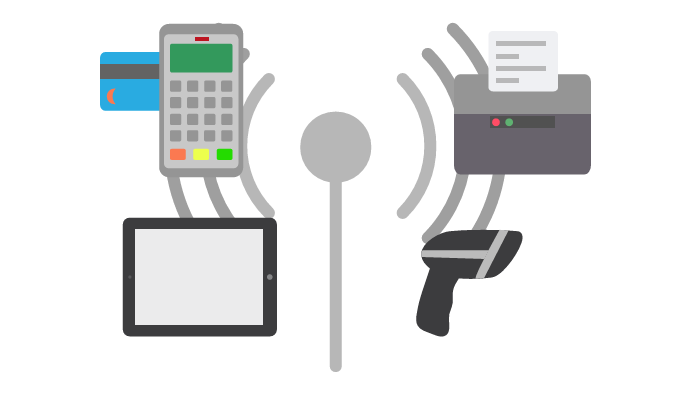
W konfiguracji routera lub access pointa powinna być wyłączona izolacja urządzeń WiFi. Wykorzystując dedykowane routery od operatorów telekomunikacyjnych należy upewnić się, że wszystkie porty są odblokowane (4998-5003).
2.15 Definiowanie zalecanej sieci bezprzewodowej w panelu administracyjnym
W panelu administracyjnym POSbistro można zdefiniować zaleconą sieci WiFi, dzięki temu urządzenie poinformuje o każdorazowym połączeniu z inną siecią WiFi.
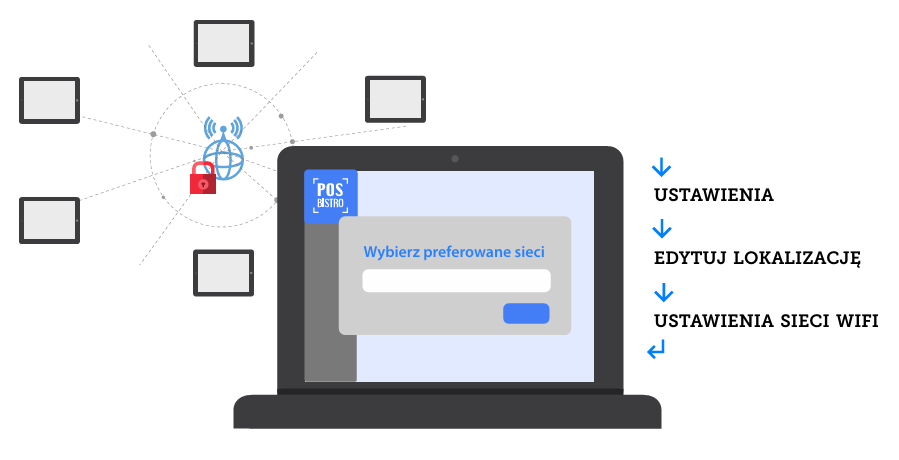
Działanie usługi może być ograniczone w zależności od wersji systemu Android zainstalowanej na urządzeniu, ponieważ niektóre wersje systemu mogą ukrywać nazwę sieci (SSID).
2.16 Ustawienie właściwych kanał dla sąsiadujących urządzeń
W większości przypadków konieczne jest wdrożenie wielu punktów dostępowych, aby zapewnić kompleksowy zasięg sieci. W sieci z wieloma punktami dostępowymi sąsiednie punkty dostępowe często zakłócają się nawzajem. Aby zminimalizować takie zakłócenia współkanałowe, należy zaplanować pasma częstotliwości roboczych i kanały dla punktów dostępowych.
2.16.1 Pasmo częstotliwości 2,4 GHz
Pasmo częstotliwości 2,4 GHz można podzielić na czternaście kanałów o szerokości 20 MHz, z identyfikatorami kanałów od 1 do 14 i nakładającymi się kanałami sąsiednimi.
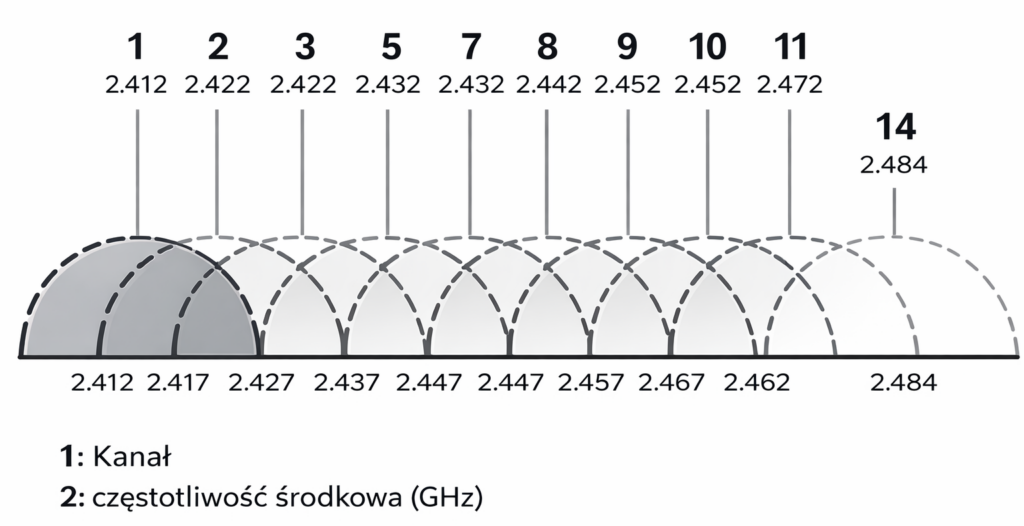
W paśmie częstotliwości 2,4 GHz kanały oddalone od siebie o co najmniej trzy kanały (na przykład kanały 1 i 5) nie nakładają się na siebie. W większości przypadków zaleca się stosowanie kanałów oddalonych od siebie o co najmniej cztery kanały (takich jak kanały 1, 6 i 11), aby zapewnić zasięg sieci bezprzewodowej podobny do zasięgu sieci komórkowej.
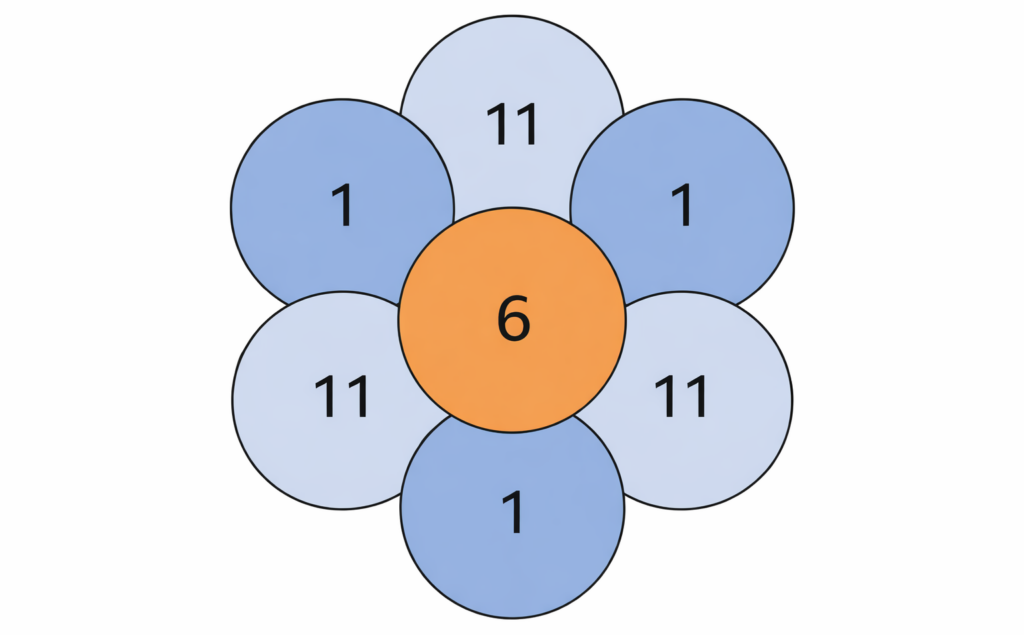
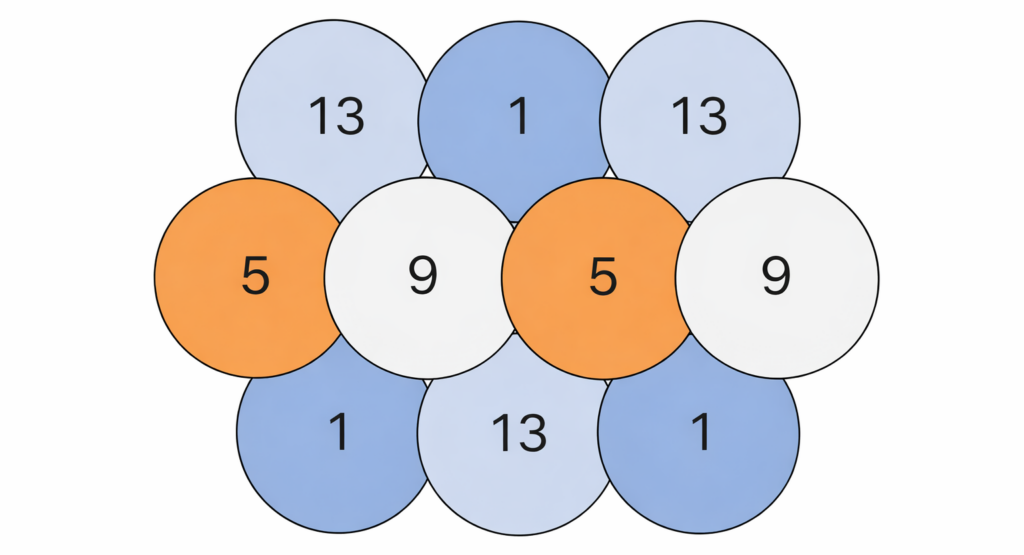
Podobnie można również wybrać kanały 2, 7 i 12 lub kanały 3, 8 i 13. W sieciach o dużej gęstości punktów dostępowych zaleca się kanały 1, 9, 5 i 13.
2.16.2 Pasmo częstotliwości 5 GHz
Pasmo częstotliwości 5 GHz ma bogatsze zasoby widma i więcej kanałów 20 MHz niż pasmo częstotliwości 2,4 GHz. Ponadto sąsiednie kanały, takie jak kanały 36 i 40, nie nakładają się na siebie.
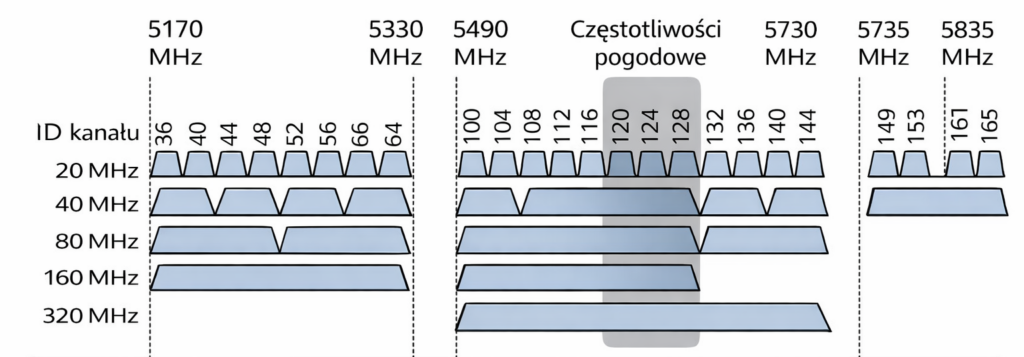
W niektórych regionach systemy radarowe działają w paśmie częstotliwości 5 GHz, co może powodować zakłócenia sygnałów radiowych punktów dostępowych działających w tym samym paśmie. Sygnały radarowe mogą zakłócać sygnały w kanałach 52, 56, 60, 64, 100, 104, 108, 112, 116, 120, 124, 128, 132, 136, 140 i 144 (kanały 120, 124 i 128 są kanałami radarów meteorologicznych). Jeśli kanał roboczy radia jest określany ręcznie, nie należy określać kanału radaru podczas planowania kanałów. Jeśli kanał roboczy radia jest dynamicznie dostosowywany przez system, system automatycznie przełącza się na inny kanał po wykryciu zakłóceń na bieżącym kanale.
Wiele nowoczesnych routerów obsługuje funkcję DFS (Dynamic Frequency Selection), niezbędną do prawidłowego działania w paśmie 5 GHz. Mechanizm ten umożliwia korzystanie z kanałów WiFi współdzielonych z systemami radarowymi, przy jednoczesnym unikaniu zakłóceń. Routery wyposażone w funkcję DFS monitorują kanał pod kątem obecności sygnałów radarowych i w przypadku ich wykrycia automatycznie przełączają się na inny, wolny kanał, aby zapewnić bezpieczeństwo transmisji i zapobiec interferencjom.
Należy jednak pamiętać, że w momencie wykrycia sygnału radarowego router czasowo wstrzymuje nadawanie na danym kanale i proces przełączania może potrwać od 1 do 10 minut. W tym czasie pasmo 5 GHz może być chwilowo niedostępne, co w środowisku gastronomicznym może prowadzić do zakłóceń w komunikacji urządzeń POS, opóźnień w drukowaniu bonów lub problemów z przesyłaniem zamówień.
Dlatego przed uruchomieniem sieci należy dokładnie zweryfikować poziom zakłóceń i odpowiednio dobrać kanały robocze, aby zminimalizować ryzyko wystąpienia przestojów wynikających z działania mechanizmu DFS.
W paśmie częstotliwości 320 MHz sąsiednie kanały w paśmie częstotliwości 5 GHz są ograniczone, dlatego dostępne pasmo częstotliwości jest ustalone na 240 MHz.
2.17 Zalecenia dotyczące połączenia drukarek fiskalnych i bonowych do sieci
Należy uwzględnić, że niektóre urządzenia, np. drukarki fiskalne WiFi, obsługują wyłącznie pasmo 2,4 GHz. W związku z tym sieć bezprzewodowa powinna zapewniać stabilne i wydajne pasmo 2,4 GHz dla tych urządzeń, nawet jeśli pozostałe elementy infrastruktury korzystają z pasma 5 GHz.
Zaleca się, aby wszystkie urządzenia POS pracowały w obrębie jednego, wspólnego pasma częstotliwości (np. 2,4 GHz lub 5 GHz), co zwiększa stabilność komunikacji i eliminuje problemy z widocznością urządzeń w sieci.
Dodatkowo, nazwy sieci (SSID) dla różnych pasm (2,4 GHz lub 5 GHz) powinny być wyraźnie rozróżnialne, aby uniknąć sytuacji, w której urządzenia POS automatycznie połączą się z niezalecanym pasmem, co może prowadzić do problemów z łącznością lub opóźnień w transmisji danych.
O ile to możliwe, zalecamy podłączenie drukarek fiskalnych oraz bonowych z siecią za pomocą kabla Ethernet. Rozwiązanie to zapewnia stabilniejsze i bardziej niezawodne działanie w porównaniu z połączeniami bezprzewodowymi (Wi-Fi, Bluetooth). Połączenie przewodowe minimalizuje ryzyko utraty sygnału, zakłóceń czy opóźnień w transmisji danych, co jest szczególnie istotne w środowisku gastronomicznym i handlowym, gdzie liczy się szybkość i ciągłość obsługi. Dodatkowo Ethernet gwarantuje wyższą przepustowość oraz bezpieczeństwo komunikacji, co przekłada się na pewność poprawnego wydruku paragonów i bonów w każdej sytuacji.
W przypadku sieciowych drukarek fiskalnych drukarkę należy połączyć bezpośrednio z jednym tabletem (tzw. głównym). Wynika to z ograniczeń technicznych drukarek fiskalnych, które mogą być sparowane wyłącznie z jednym urządzeniem jednocześnie. Kolejne urządzenia łączą się z drukarką fiskalną aplikacyjnie poprzez główny tablet, dzięki czemu to ograniczenie zostaje wyeliminowane. Drukarki bonowe sieciowe nie posiadają takiego ograniczenia – należy je połączyć bezpośrednio z każdym urządzeniem, z którego mają realizować wydruki.
Instrukcja konfiguracji oraz podłączenia drukarek bonowych do aplikacji POSbistro dostępna jest po kliknięciu w link LINK.
Instrukcja konfiguracji oraz podłączenia drukarek fiskalnych do aplikacji POSbistro dostępna jest po kliknięciu w link LINK.
2.18 Broadcast dla aplikacji POScaller
W przypadku gdy w lokalu używana jest aplikacja POScaller, która automatycznie przekazuje numer telefonu dzwoniącego klienta do aplikacji POSbistro celem szybszej obsługi zamówień telefonicznych, niezbędne jest wzięcie pod uwagę następujących elementów infrastruktury sieciowej:
1. Poprawna adresacja IP i maska podsieci
Broadcast działa tylko w obrębie jednej podsieci (ang. broadcast domain).
Upewnij się, że:
- Urządzenie ma adres IP i maskę podsieci zgodne z resztą urządzeń, które mają odbierać broadcast.
- Wszystkie urządzenia pracują w obrębie jednego, wspólnego pasma częstotliwości (np. 2,4 GHz lub 5 GHz)
Przykład:
Jeśli sieć to 192.168.1.0/24, adres broadcast to 192.168.1.255.
Wtedy komunikaty broadcastowe dotrą tylko do hostów w 192.168.1.x z maską 255.255.255.0.
2. Brak segmentacji broadcastu przez routery
Routery nie przekazują ramek broadcast między różnymi sieciami.
- Jeśli urządzenia są w różnych podsieciach (np. 192.168.1.x i 192.168.2.x), to broadcast nie przejdzie.
Rozwiązania:
- Umieść wszystkie urządzenia w tej samej sieci logicznej (VLAN/podsieć).
- Jeśli to konieczne, użyj IP helper-address (np. w DHCP Relay), który przekazuje broadcast w kontrolowany sposób między podsieciami.
3. VLAN / urządzenia switch
- Broadcast nie wychodzi poza VLAN.
- Urządzenia switch przesyłają broadcast do wszystkich portów w tym samym VLAN-ie.
- Dlatego urządzenia muszą być w tym samym VLAN-ie, aby widziały się przez broadcast.
4. Interfejs sieciowy i konfiguracja sprzętowa
- W sterownikach i konfiguracji interfejsu sieciowego powinna być włączona obsługa Broadcast.
5. Brak izolacji w sieci Wi-Fi
- W sieciach Wi-Fi (np. routerach od operatorów) opcja Client Isolation / AP Isolation może blokować broadcast między urządzeniami bezprzewodowymi.
- Wyłącz tę funkcję, jeśli urządzenia mają się wzajemnie wykrywać przez broadcast.
6. Konfiguracja firewalli i zabezpieczeń
- Niektóre zapory sieciowe (firewalle) mogą blokować pakiety broadcast.
Upewnij się, że:
- Ruch broadcast (np. UDP Broadcast) nie jest blokowany.
- Odpowiednie porty/protokoły są dozwolone.
Podsumowanie (checklista)
| Element | Co sprawdzić | Dlaczego |
| Adres IP i maska | np. 192.168.1.x / 255.255.255.0 | Broadcast działa w obrębie tej samej podsieci |
| VLAN | Te same VLAN ID | VLAN odcina broadcast |
| Router | Nie przekazuje broadcastu | Broadcast nie przechodzi między podsieciami |
| Firewall | Zezwala na UDP broadcast | Inaczej pakiety są blokowane |
| Wi-Fi | Client isolation wyłączone | W przeciwnym razie hosty się nie widzą |
Należy również zapewnić prawidłową konfigurację urządzenia, na którym zainstalowana jest aplikacja POScaller, w tym włączyć wymagane uprawnienia systemowe oraz odpowiednie ustawienia aplikacji. Szczegółowa instrukcja konfiguracji dostępna jest pod adresem: LINK.
3. Błędy w projektowaniu sieci Wi-Fi oraz wpływ przeszkód na tłumienie sygnału
3.1 Typowe błędy w planowaniu sieci Wi-Fi
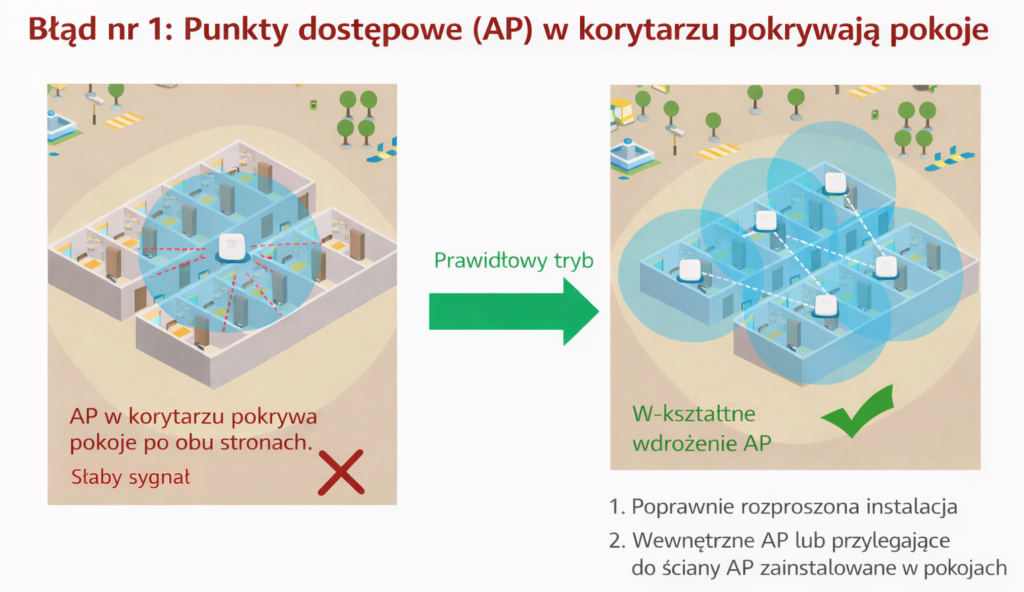
- Nieprawidłowe rozmieszczenie punktów dostępowych (AP):
- Umieszczanie AP w szafkach i ladach z kamienia, metalu, szkła lub za grubymi ścianami.
- Brak bezpośredniej linii widzenia (LOS) między AP a urządzeniami POS lub brak uwzględnienia przeszkód tłumiących sygnał.
- Brak analizy pasm częstotliwości:
- Błędna konfiguracja kanałów w paśmie 2,4 GHz – niewłaściwe ustawienie kanałów dla sąsiadujących punktów dostępowych może powodować interferencje, obniżenie przepustowości oraz niestabilność połączeń sieciowych.
- Ignorowanie ograniczeń urządzeń, np. drukarek fiskalnych obsługujących tylko 2,4 GHz.
- Brak dedykowanych SSID dla różnych pasm – nieoddzielanie sieci 2,4 GHz i 5 GHz utrudnia optymalną konfigurację oraz ogranicza przejrzystość połączeń podczas weryfikacji przez personel lokalu, co może utrudniać diagnozowanie problemów z urządzeniami POS.
- Łączenie urządzeń POS z różnymi pasmami jednocześnie – stosowanie jednoczesnego połączenia urządzeń POS z siecią 2,4 GHz i 5 GHz może skutkować niestabilnością połączeń i problemami z komunikacją między urządzeniami.
- Zbyt duża liczba urządzeń połączonych z jednym punktem dostępowym WiFi:
- Przekroczenie maksymalnej liczby jednoczesnych połączeń do punktu dostępowego – prowadzi do spadku wydajności sieci i niestabilności połączeń, co może skutkować problemami z komunikacją urządzeń POS, błędami w drukowaniu rachunków oraz opóźnieniami w realizacji zamówień.
- Przekroczenie maksymalnej liczby jednoczesnych połączeń do punktu dostępowego – prowadzi do spadku wydajności sieci i niestabilności połączeń, co może skutkować problemami z komunikacją urządzeń POS, błędami w drukowaniu rachunków oraz opóźnieniami w realizacji zamówień.
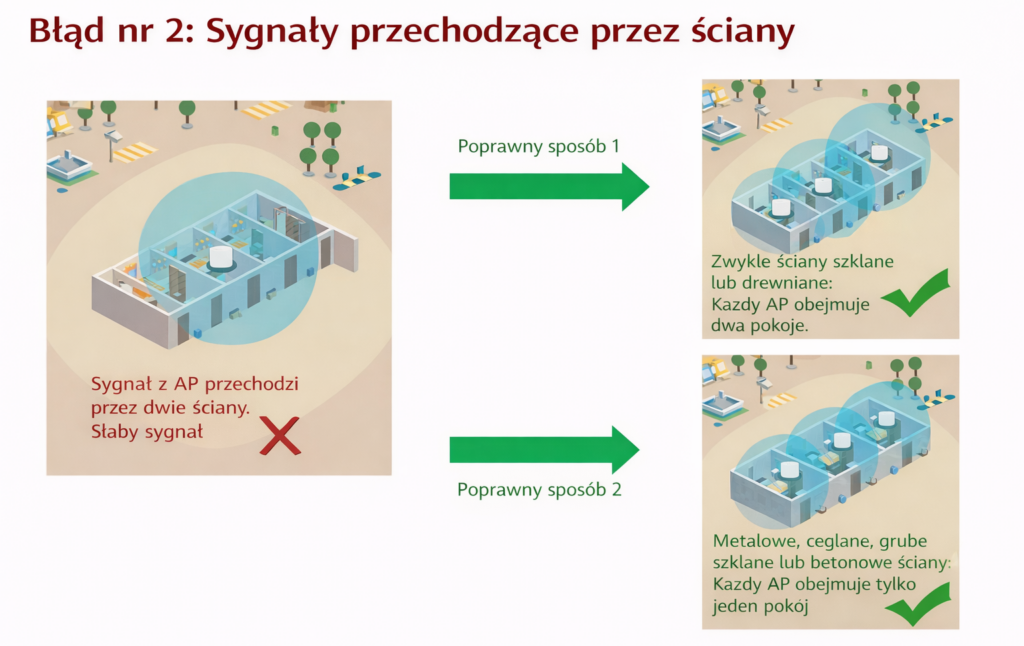
- Brak uwzględnienia tłumienia sygnału przez przeszkody:
- Nieprzewidzenie wpływu przeszkód fizycznych – takich jak ściany, szyby, drzwi czy metalowe konstrukcje, które mogą osłabiać sygnał i obniżać jakość połączenia.
- Nieprzewidzenie wpływu zakłóceń zewnętrznych – w tym sąsiadujących sieci Wi-Fi lub innych źródeł sygnału radiowego, które mogą powodować interferencje i niestabilność transmisji danych.
- Brak segmentacji sieci dla urządzeń POS:
- Uruchamianie sieci POS na tych samych urządzeniach co sieć gościnna lub publiczna – współdzielenie infrastruktury może prowadzić do nadmiernego obciążenia sieci, co skutkuje problemami z komunikacją między urządzeniami POS oraz drukarkami, a w efekcie opóźnieniami lub błędami w realizacji transakcji.
- Łączenie urządzeń POS z siecią gościnną lub publiczną – podłączanie urządzeń POS do sieci otwartych lub przeznaczonych dla gości stwarza znaczące ryzyko bezpieczeństwa danych, w tym wycieku informacji transakcyjnych i nieautoryzowanego dostępu do systemów wewnętrznych. Dodatkowo, współdzielenie infrastruktury może prowadzić do nadmiernego obciążenia sieci, co skutkuje problemami z komunikacją między urządzeniami POS oraz drukarkami, a w efekcie opóźnieniami lub błędami w realizacji transakcji.
- Nieprawidłowa konfiguracja bezpieczeństwa:
- Brak szyfrowania WPA2 lub włączona izolacja klientów w sieci Wi-Fi może uniemożliwiać komunikację między urządzeniami POS w sieci wewnętrznej, co wpływa na prawidłowe działanie systemu i wydruku rachunków.
3.2 Przykłady tłumienia sygnału przez przeszkody
Wartości tłumienia sygnału przez przeszkody podane w tabeli mają charakter uśredniony i orientacyjny. Rzeczywiste tłumienie może się różnić w zależności od specyficznych warunków panujących w danym lokalu, takich jak materiał ścian, rozmieszczenie mebli czy obecność innych źródeł zakłóceń.
| Przeszkoda | Grubość (mm) | Tłumienie sygnału 2,4 GHz (dB) | Tłumienie sygnału 5 GHz (dB) | Tłumienie sygnału 6 GHz (dB) |
| Zwykła ściana ceglana | 120 | 10 | 15 | 20 |
| Gruba ściana ceglana | 240 | 15 | 25 | 30 |
| Beton | 240 | 25 | 30 | 35 |
| Płyta gipsowa | 8 | 3 | 4 | 9 |
| Materiały piankowe | 8 | 3 | 4 | 9 |
| Pusty drewniany panel | 20 | 2 | 3 | 8 |
| Zwykłe drzwi drewniane | 40 | 3 | 4 | 9 |
| Solidne drzwi drewniane | 40 | 10 | 15 | 20 |
| Zwykłe szkło | 8 | 4 | 7 | 12 |
| Grube szkło | 12 | 8 | 10 | 15 |
| Szkło pancerne | 30 | 25 | 35 | 40 |
| Kolumna nośna | 500 | 25 | 30 | 35 |
| Drzwi rolowane | 10 | 15 | 20 | 25 |
| Panel stalowy typu sandwich | 80 | 30 | 35 | 40 |
| Winda | 80 | 30 | 35 | 40 |
| Regał | 80 | 15 | 20 | 25 |
| Izolacja (symulacja ekranowania sygnału) | 1000 | 100 | 100 | 100 |
4. Konfiguracja firewall i ruchu sieciowego dla systemu POSbistro
W celu zapewnienia prawidłowego działania aplikacji POSbistro zainstalowanej na tabletach oraz panelu administracyjnego dostępnego przez przeglądarkę internetową, konieczne jest właściwe skonfigurowanie zapory sieciowej (firewall).
Niniejszy rozdział precyzuje:
- jaki ruch należy dopuścić,
- czy wymagane są dodatkowe ustawienia dla panelu WWW,
- jakie porty są niezbędne dla aplikacji POS,
- jaki host docelowy należy uwzględnić przy restrykcyjnej konfiguracji bezpieczeństwa.
4.1 Ruch wymagany dla aplikacji POSbistro (tablet POS)
Komunikacja opiera się na ruchu wychodzącym (OUTBOUND) do serwerów POSbistro. Nie jest wymagane przekierowanie portów ani tworzenie reguł dla ruchu przychodzącego (INBOUND) inicjowanego z zewnątrz. Systemy zabezpieczeń powinny jedynie dopuszczać pakiety powrotne dla sesji nawiązanych przez aplikację.
Terminale POS (tablety), które pracują w jednej podsieci z:
- drukarką fiskalną,
- drukarką bonową,
- terminalem płatniczym,
muszą mieć możliwość komunikacji z serwerami POSbistro w Internecie.
Wymagany ruch wychodzący (OUTBOUND). Firewall powinien zezwalać na ruch wychodzący z sieci POS do Internetu na następujące porty:
| Usługa | Port | Protokół |
| HTTP (web) | 80 | TCP |
| HTTPS (web szyfrowany) | 443 | TCP |
| WebSocket | 8080 | TCP |
| WebSocket | 8081 | TCP |
| Publiczny WebSocket | 8084 | TCP |
| Publiczny WebSocket | 8085 | TCP |
Dla samej aplikacji POSbistro konieczne jest dopuszczenie wszystkich powyższych portów, w szczególności portów WebSocket (8080, 8081, 8084, 8085), które odpowiadają za komunikację w czasie rzeczywistym (synchronizacja danych, statusy, komunikacja systemowa). Dla ruchu webowego rekomendowane jest dopuszczenie wszystkich wymaganych portów, aby zapewnić pełną funkcjonalność i stabilność systemu.
4.2 Ruch wymagany dla panelu administracyjnego (przeglądarka)
W przypadku korzystania z panelu administracyjnego przez przeglądarkę internetową:
- zazwyczaj nie ma potrzeby dodatkowej konfiguracji firewall,
- wystarczy standardowy dostęp do Internetu (porty 80 i 443).
Jeżeli jednak firewall jest silnie restrykcyjny (whitelisting hostów lub portów), należy uwzględnić te same porty co dla aplikacji.
4.3 Host docelowy – ograniczenie ruchu wyłącznie do POSbistro
Jeżeli polityka bezpieczeństwa wymaga wypuszczenia ruchu wyłącznie do serwerów POSbistro (a nie ogólnego dostępu do Internetu), należy skonfigurować regułę zezwalającą na ruch wychodzący TCP na wskazane porty dla poniższych domen (precyzyjnie IP na jakie wskazują):
- posbistro.com
- api.posbistro.com
- *.posbistro.com (wszystkie subdomeny)
Rekomendowane podejście:
- filtrowanie po nazwie domenowej (FQDN),
- obsługa SNI w przypadku HTTPS,
- umożliwienie rozwiązywania DNS dla domeny i subdomen posbistro.com.
W przypadku filtrowania po adresach IP należy pamiętać, że infrastruktura może korzystać z dynamicznie zmiennych adresów IP.
4.4 Podsumowanie konfiguracji firewall
Dla prawidłowego działania aplikacji POSbistro:
- Zezwól na ruch OUTBOUND TCP: 80, 443, 8080, 8081, 8084, 8085
- Ogranicz ruch do hostów: posbistro.com, api.posbistro.com oraz *.posbistro.com (jeśli stosowany jest whitelist)
- Nie blokuj połączeń WebSocket
- Nie konfiguruj przekierowań portów z Internetu do sieci lokalnej,
4.5 Najczęstsze błędy konfiguracyjne
- Blokowanie portów WebSocket (aplikacja działa niestabilnie lub traci synchronizację)
- Inspekcja SSL przerywająca połączenia persistent
- Ograniczenie wyłącznie do portów 80 i 443 (bez websocket)
- Filtrowanie IP bez uwzględnienia dynamicznej infrastruktury
- Blokowanie DNS dla domen POSbistro
Prawidłowa konfiguracja firewall jest kluczowa dla stabilnego działania systemu. W przypadku stosowania restrykcyjnych polityk bezpieczeństwa zaleca się wcześniejsze przetestowanie konfiguracji w środowisku produkcyjnym, najlepiej w godzinach największego obciążenia lokalu.
5. Dodatkowe informacje
5.1 Pozostałe informacje i dane kontaktowe
Informacje oraz zalecenia zawarte w niniejszej instrukcji mają wyłącznie charakter informacyjny i zostały opracowane w celu ułatwienia pracy specjaliście ds. konfiguracji sieci. Treść instrukcji nie stanowi oferty w rozumieniu przepisów Kodeksu cywilnego ani nie może być traktowana jako zobowiązanie do świadczenia usług. Instrukcja nie zastępuje profesjonalnych usług świadczonych przez wykwalifikowanego specjalistę sieciowego. Producent zastrzega sobie prawo do dokonywania zmian w treści niniejszej instrukcji w dowolnym czasie, bez obowiązku uprzedniego informowania.
Producent oprogramowania, firma POSbistro Sp. z o.o., nie świadczy usług konfiguracji sieci internetowej w lokalu ani doradztwa w tym zakresie. Za poprawne działanie sieci internetowej odpowiada użytkownik, który może ją skonfigurować samodzielnie lub zlecić specjalistom ds. konfiguracji sieci, tak aby działała prawidłowo i zgodnie z zaleceniami.
Firma POSbistro Sp. z o.o. nie ponosi odpowiedzialności za błędy lub problemy wynikające z nieprawidłowego działania sieci internetowej.
Dane kontaktowe POSbistro dostępne są pod linkiem: www.posbistro.com/pl/kontakt.
5.2 Szkolenia POSbistro
Zachęcamy do udziału w bezpłatnych lub dodatkowych szkoleniach dotyczących poszczególnych funkcji systemu. W celu uzyskania informacji na ten temat zapraszamy do kontaktu z Biurem Obsługi Klienta: tel. 503 708 001 wew. 1, następnie 2 lub e-mail: bok@posbistro.com
5.3 Wybór wykonawcy sieci w lokalu
Przy wyborze wykonawcy sieci w lokalu rekomendujemy uwzględnienie doświadczenia firmy w branży oraz zapewnienia odpowiedniego poziomu wsparcia technicznego w przypadku ewentualnych awarii. W razie potrzeby Biuro Obsługi Klienta POSbistro może pomóc w nawiązaniu kontaktu z zewnętrznym wykonawcą świadczącym tego rodzaju usługi. Wszelkie ustalenia z wybranym wykonawcą są niezależne od POSbistro i nie są realizowane przez naszych pracowników. W celu uzyskania informacji na ten temat zapraszamy do kontaktu z Biurem Obsługi Klienta: tel. 503 708 001 wew. 1, następnie 2 lub e-mail: bok@posbistro.com
5.4 Instrukcja odczytania adresów IP urządzeń
- Drukarka fiskalna Posnet
Na obudowie drukarki należy wybrać kolejno:
OK ⇒ Raporty ⇒ Raporty niefiskalne ⇒ Raport we/wy (wejścia/wyjścia) ⇒ nastąpi wydruk zawierający adres IP. - Drukarka bonowa
Wyłączyć drukarkę ⇒ przytrzymać przycisk rozwijania papieru ⇒ włączyć drukarkę, trzymając przycisk ⇒ drukarka wydrukuje dane, w tym adres IP. - Terminal płatniczy
Adres IP można uzyskać poprzez wydruk tzw. wizytówki zgodnie z instrukcją producenta terminala. - Tablet
W aplikacji POSbistro: ikona koła zębatego ⇒ Informacje – w dolnej części ekranu widoczny będzie adres IP.
Dane te można również sprawdzić w ustawieniach systemu Android (Ustawienia ⇒ Informacje o urządzeniu / Status).
5.5 Instrukcja wykonania testu PING z poziomu aplikacji POSbistro
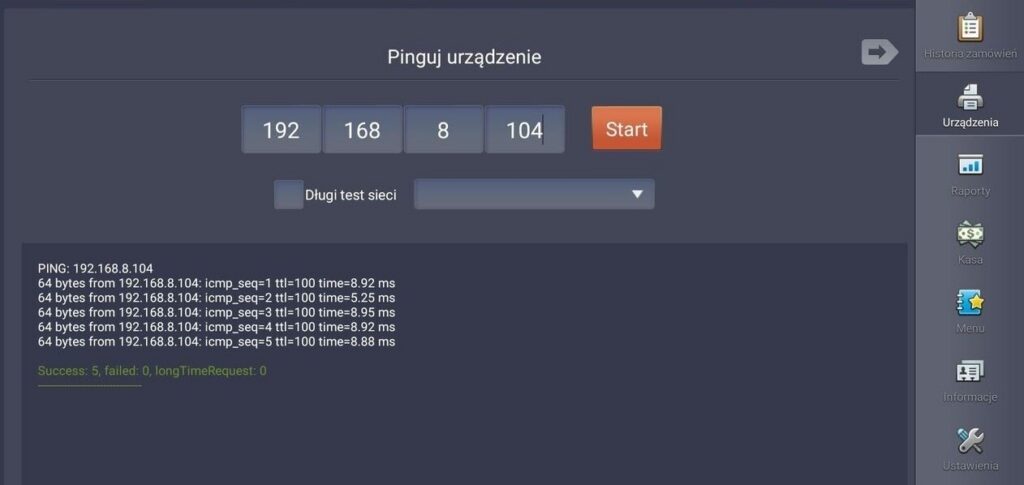
Aplikacja POSbistro posiada wbudowane narzędzie umożliwiające wykonanie podstawowego testu łączności sieciowej (PING). Test PING może zostać również przeprowadzony za pomocą dowolnego narzędzia diagnostycznego dostępnego w sklepie Google Play, zainstalowanego na danym urządzeniu. Wykonanie testu jest szczególnie zalecane w przypadku występowania problemów z komunikacją sieciową, takich jak opóźnienia w realizacji wydruków na drukarkach bonowych i fiskalnych oraz/lub opóźnienia w wyświetlaniu zamówień w systemie KDS. Zalecamy wykonanie testu PING w czasie największego obciążenia sieci w lokalu.
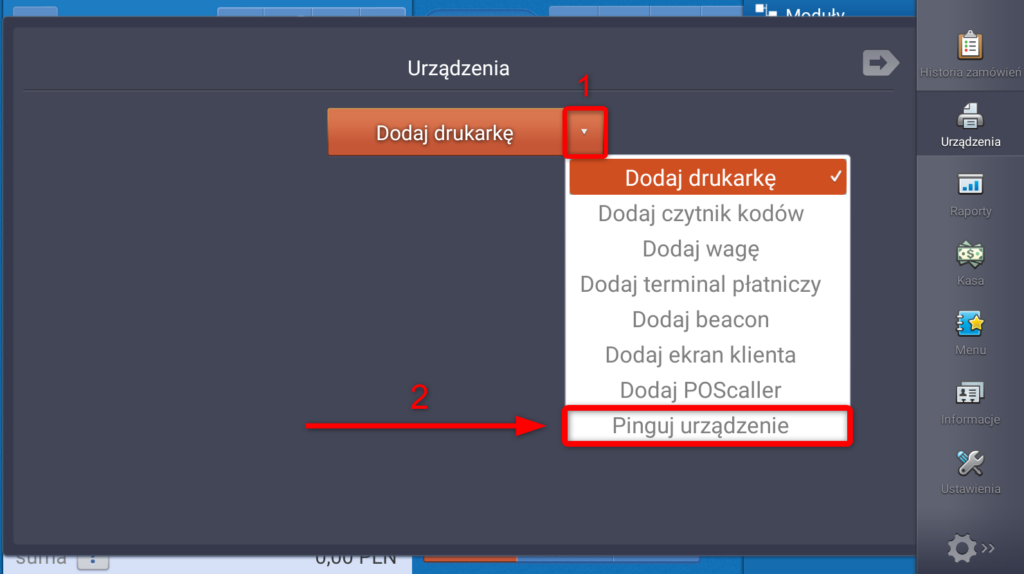
W aplikacji POSbistro wybrać kolejno: Opcje (ikona koła zębatego) → Urządzenia → Pinguj urządzenie
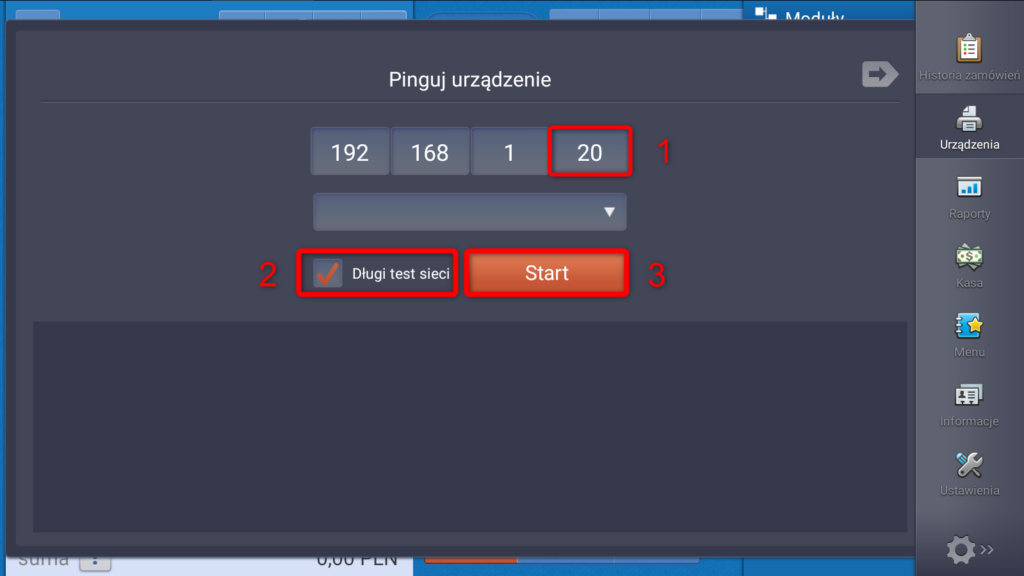
Następnie wprowadzić adres IP urządzenia (drukarki lub innego tabletu / telefonu) → zaznaczyć Długi test sieci → wybrać Start
Test PING można uznać za zakończony sukcesem jeśli:
- Time nie jest większy niż 100ms we wszystkich wierszach.
- Nie dochodzi do utraty pakietów „request timeout”.
- Kolor podsumowania jest zielony.
5.6 Instrukcja wykonania testu PING z poziomu komputera
- Uruchomić wiersz poleceń: w systemie Windows w polu wyszukiwania wpisać cmd. Komputer musi być podłączony do tej samej sieci co tablet/drukarka POS.
- Wpisać komendę:
ping [adres IP] -t
Przykład: ping 192.168.1.16 -t FOTO
- Po uruchomieniu testu w oknie będą widoczne wyniki pomiarów.
- Parametr time nie powinien przekraczać 100 ms w żadnym z wierszy FOTO.
- Nie powinny pojawiać się komunikaty o utracie pakietów, np. Request timeout FOTO.
- Rekomendujemy wykonanie dłuższego testu – najlepiej w godzinach największego obciążenia sieci (3–4 godziny).
- Aby zakończyć test, należy nacisnąć kombinację Ctrl + C.
Zalecamy uruchomienie testu PING osobno dla wszystkich urządzeń (każdego tabletu i każdej drukarki) oraz zapisanie wyników testu do pliku na potrzeby ewentualne analizy.