1. Ogólne informacje
System POSbistro umożliwia tworzenie prezentacji, które są wyświetlane na tabletach, cyfrowych tablicach menu (Digital Menu Board – DMB) oraz w module klienta (Customer-Facing Display – CFD) i kiosku samoobsługowym (Self-service kiosk – SSK) w czasie kiedy nie są składane zamówienia. Prezentacja może przedstawiać np. menu, dania dnia lub promocje dostępne w lokalu.
2. Włączenie modułu Prezentacje i uprawnienia biznesowe
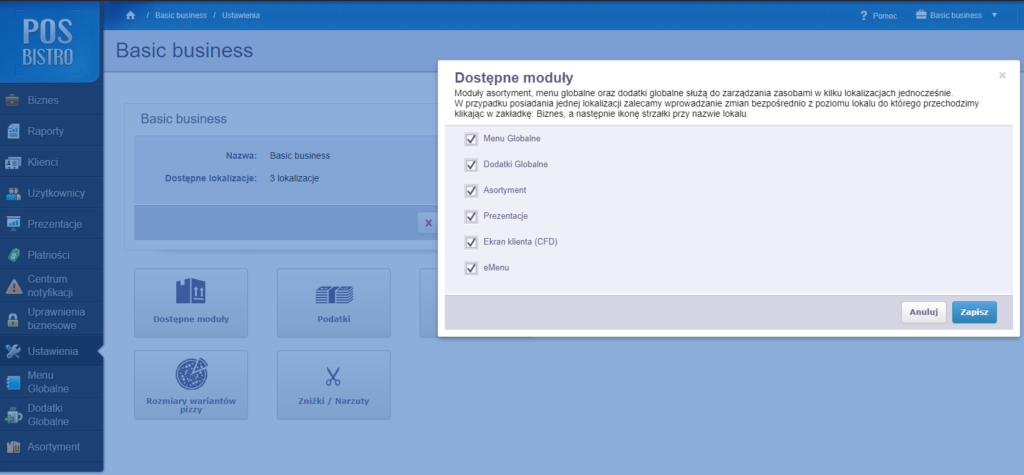
Domyślnie moduł prezentacje jest wyłączony. Aby go włączyć, należy zalogować się do panelu administracyjnego pod adresem: panel.posbistro.com. Następnie z poziomu biznesu (przed wybraniem lokalizacji z listy lub po kliknięciu w logo POSbistro w lewym górnym rogu ekranu) wybrać zakładkę Ustawienia, dalej Dostępne moduły, zaznaczyć opcję: Prezentacje i zapisać ustawienia.
Do zarządzania modułami globalnymi niezbędne jest posiadanie odpowiednich uprawnień biznesowych – 5. Dostęp do prezentacji. Domyślnie uprawnienia takie posiada tylko Właściciel, który może je nadać innym użytkownikom zaproszonym do biznesu. Zapraszanie, aktywowanie i udzielanie uprawnień biznesowych opisane w rozdziale 5 instrukcji dostępnej po kliknięciu w LINK.
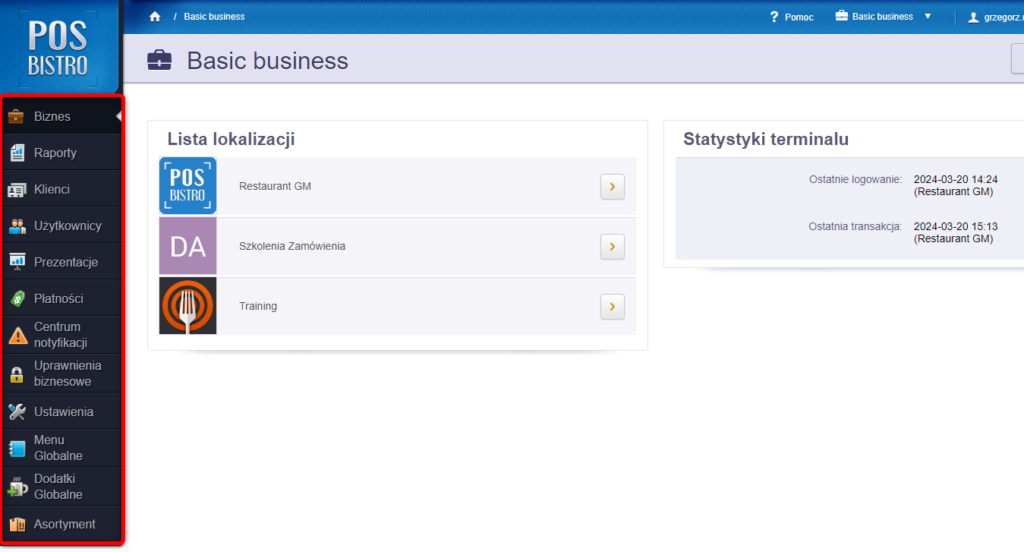
Po lewej stronie ekranu pojawią się zakładki odpowiadające poszczególnym modułom.
3. Tworzenie i edycja prezentacji w panelu administracyjnym
3.1 Konfiguracja i tworzenie prezentacji
Tworzenie prezentacji możliwe jest z poziomu Biznesu (przed wybraniem lokalizacji z listy lub po kliknięciu w logo POSbistro w lewym górnym rogu ekranu). Z menu bocznego należy wybrać zakładkę Prezentacje. Zaczynamy od utworzenia nowej prezentacji. W tym celu wybieramy kolejno: Lista → +Nowa prezentacja.
Niezbędne jest wpisanie nazwy. Po wybraniu opcji +Dodaj możliwe jest dodawanie kolejnych zdjęć bądź obiektu HTML, które będą elementem prezentacji.
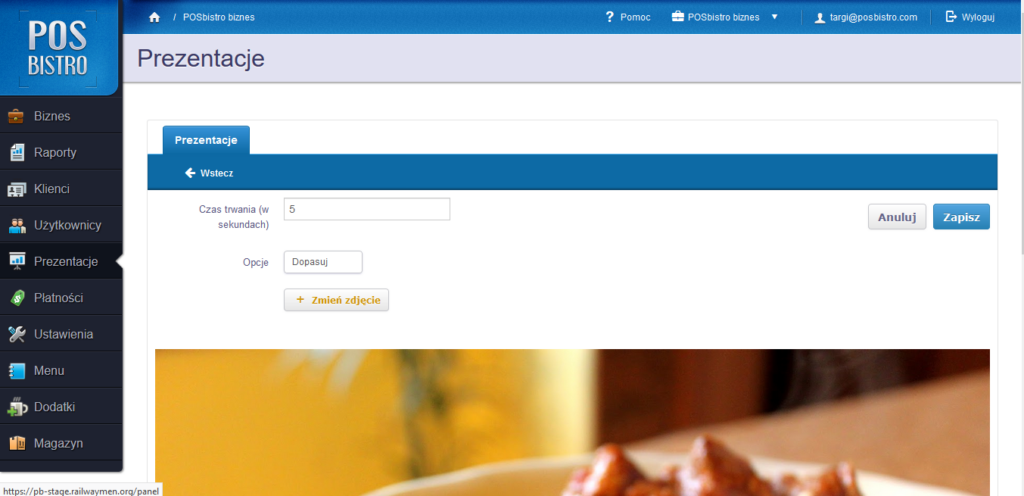
Wchodząc w edycję zdjęcia ustawiamy czas trwania oraz sposób w jaki ma być wyświetlane. Dostępne są: Dopasuj, Przytnij, Oryginalny. Zalecamy wybrać dopasuj a program automatycznie dostosuje rozmiar elementu do ekranu.
Dodatkowo istnieje możliwość konfiguracji czasu dostępności prezentacji. Funkcja ta może być szczególnie przydatna, gdy prezentacja jest uruchamiana na wyświetlaczu za pomocą bezpośredniego linku lub serwisu WWW, a slajdy reklamowe lub menu mają być wyświetlane w określonych przedziałach czasowych (prezentacja poranna, obiadowa i wieczorna).
W celu zmiany dostępności należy edytować daną prezentację na liście za pomocą ikony edycji (żółty ołówek) po prawej stronie ekranu.
3.2 Konfiguracja i tworzenie kanałów prezentacji
Kolejnym krokiem jest utworzenie i konfiguracja kanałów. Kanały ze slajdami służą do dowolnego łączenia wielu prezentacji oraz generują bezpośredni link, który po wklejeniu do przeglądarki uruchamia wybrane prezentacje zgodnie z konfiguracją danego kanału. Funkcjonalność ta umożliwia tworzenie różnych kombinacji prezentacji, co jest szczególnie przydatne w przypadku wykorzystania wielu monitorów.
Dodatkowo, jeśli prezentacje są dostępne w określonych przedziałach czasowych, w ramach jednego linku mogą być przypisane wszystkie z nich, jednak będą wyświetlane wyłącznie w czasie zgodnym z ustawioną dostępnością. Dzięki temu jeden kanał prezentacji może obsługiwać ekran, na którym w godzinach porannych wyświetlane jest menu śniadaniowe, w południe menu obiadowe, a wieczorem menu kolacyjne.
W celu dodania nowego kanału należy przejść do sekcji Kanały ze slajdami → +Dodaj kanał. Następnie wpisać nazwę, numeru kanału oraz wybrać jedną lub kilka prezentacji, które będą wyświetlane. Możliwe jest utworzenie kilku kanałów.
Prawidłowo utworzonemu kanałowi zostaje przypisany unikalny adres URL, który można wprowadzić w przeglądarce internetowej dowolnego wyświetlacza do zamówień. Dzięki temu skonfigurowany kanał z prezentacjami będzie wyświetlany na ekranie danego urządzenia (wymagany dostęp do internetu).
Edycja możliwa jest poprzez wybranie ikony edytuj (żółty ołówek).
4. Prezentacje w aplikacji POSbistro
4.1 Ogólne informacje
Moduł Prezentacje można uruchomić na każdym urządzeniu z systemem Android, które spełnia minimalne wymagania techniczne. Lista urządzeń rekomendowanych dostępna po kliknięciu w LINK. Jeżeli z kolei posiadamy już urządzenie z innym systemem operacyjnym lub chcemy uruchomić moduł Prezentacje na wyświetlaczu o dużej przekątnej ekranu można skorzystać z opcji serwis WWW, która opisana jest szczegółowo w rozdziale 5 niniejszej instrukcji lub skopiować bezpośredni link do kanału utworzonego według rozdziału 3.2 niniejszej instrukcji.
4.2 Instalacja i uruchomienie aplikacji POSbistro
Na urządzeniu z systemem Android, które będzie wykorzystywane do wyświetlania zamówień (KDS) należy zainstalować aplikację. Po uruchomieniu wprowadzić e-mail i hasło otrzymane od opiekuna handlowego, a następnie kliknąć przycisk Zaloguj. Wybrać właściwą lokalizację, a po udanej synchronizacji wybrać moduł Terminal. Następnie włączyć moduł Prezentacje.
4.3 Włączenie modułu Prezentacje w aplikacji POSbistro
Moduł Prezentacje w aplikacji POSbistro uruchamiamy w następujący sposób: ikona koła zębatego → z listy dostępnych modułów wybieramy Prezentacje.
Do przełączania modułów użytkownik musi mieć udzielone uprawnienie 2.3.1 Przełączanie modułów na lokalizacji.
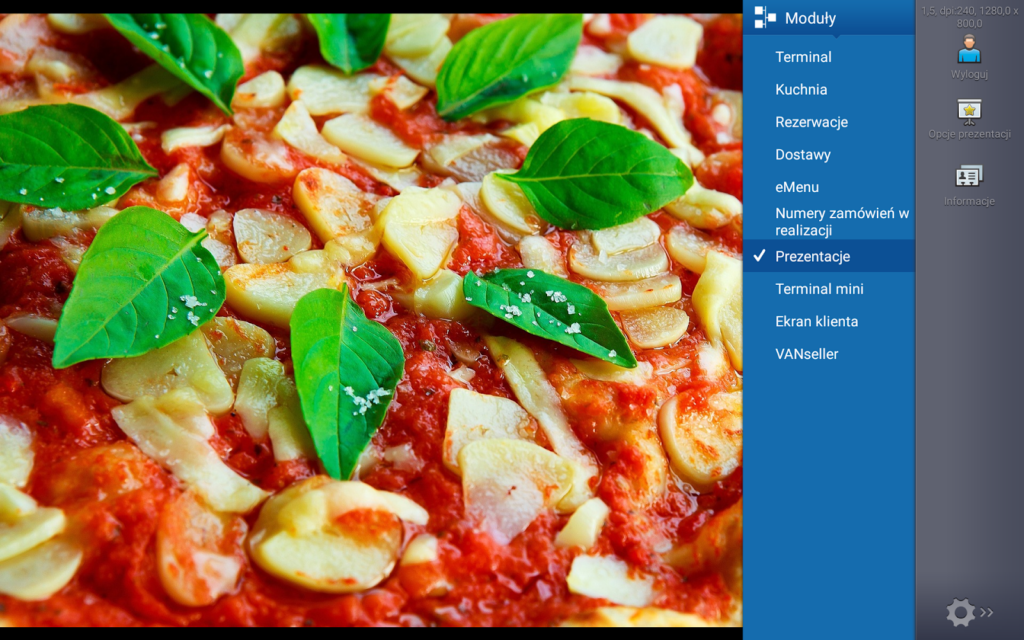
Na włączonym module prezentacje nie jest widoczna ikona ustawień aby uzyskać dostęp do nich niezbędne jest kliknięciu w prawy dolny róg ekranu. Po pojawieniu się ikony szarej zębatki ponownie w nią klikamy.

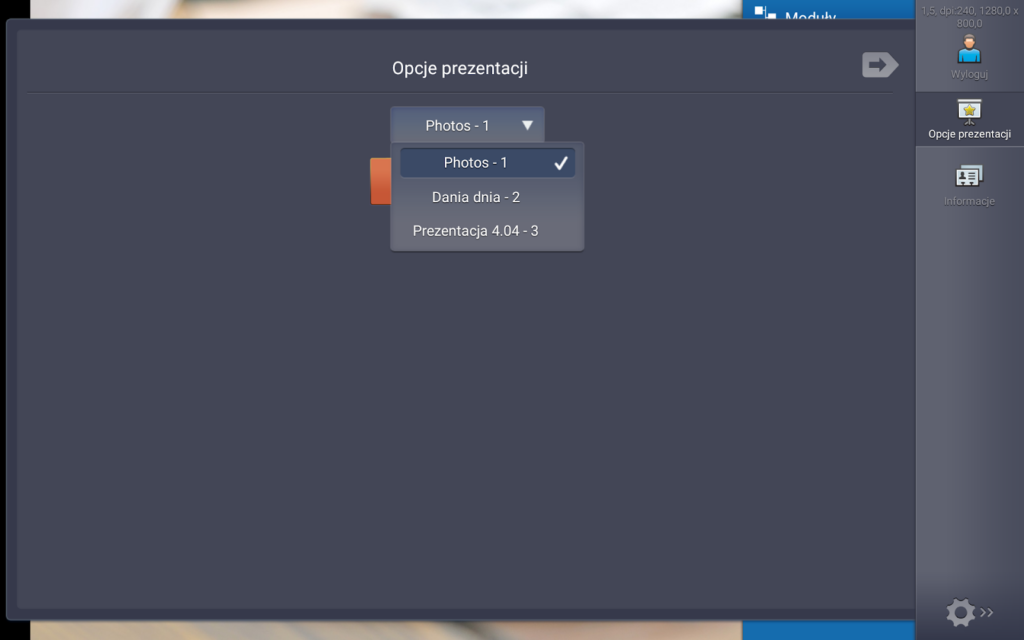
Wybierając zakładkę Opcje prezentacji otrzymujemy dostęp do wyboru kanałów utworzonych wcześniej w panelu administracyjnym.
5. Prezentacje przez serwis WWW – podłączenie i konfiguracja
Istnieje również możliwość uruchomienia serwisu WWW, który znajduje zastosowanie w ekranach typu CFD w lokalu. Serwis WWW nie wymaga dostępu do sieci Internet, jednak niezbędne jest funkcjonowanie sieci wewnętrznej, a komunikacja sieciowa nie może być zakłócona (wymagane jest działanie w ramach tzw. sieci płaskiej).
Z kolei bezpośredni link do kanału prezentacji wspomniany w rozdziale 3.2 niniejszej instrukcji wymaga dostępu do Internetu w celu prawidłowego działania. Dlatego jeśli internet działa bez zakłóceń zalecamy użycie tej opcji a serwis WWW dla prezentacji używać jako alternatywnego rozwiązania jeśli dostęp do internetu jest niestabilny.
5.1 Połączenie ekranu dla prezentacji z siecią
Jako wyświetlacz prezentacji można wykorzystać dowolny ekran z przeglądarką internetową. Do tego celu mogą służyć dedykowane wyświetlacze np: Samsung DB22D-P 22, Samsung DC32E, Samsung DB32E, Samsung DB40D, Samsung QB24R, Samsung QM32R, Samsung QB49R, Samsung QM49R. Więcej informacji na temat urządzeń rekomendowanych po kliknięciu w LINK. Urządzenie należy połączyć z tą samą siecią (Wi-Fi lub Ethernet) co tablet z uruchomionym modułem Prezentacje, na którym został uruchomiony serwis WWW. Następnie sprawdzić adres IP urządzenia do wyświetlania prezentacji. W ekranach Samsung najczęściej jest to sekcja Diagnostyka.
5.2 Weryfikacja komunikacji między urządzeniami w sieci
Następnie należy upewnić się, że tablet z uruchomionym serwisem WWW oraz ekran do prezentacji znajdują się w tej samej sieci wewnętrznej. W tym celu należy w module Terminal w aplikacji POSbistro wybrać kolejno: ikona koła zębatego → Urządzenia → biały trójkąt skierowany w dół → Pinguj urządzenie.
W nowym oknie wpisać wyświetlony wcześniej adres IP ekranu do wyświetlania zamówień i wybrać Start.
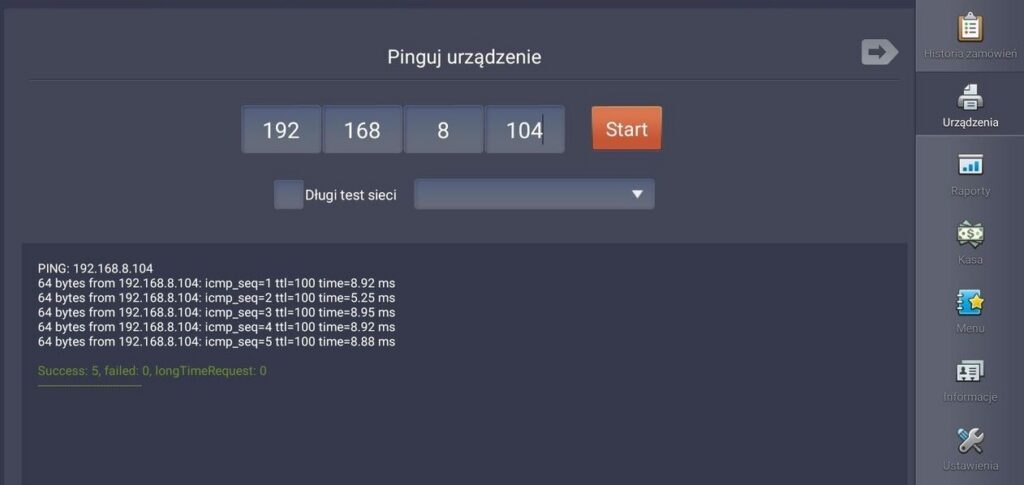
Test można uznać za pomyślny jeżeli w ostatnim wierszu kolorem zielonym wyświetli się Success 5, failed 0, longTimeRequest 0.
5.3 Uruchomienie serwisu WWW dla prezentacji w aplikacji POSbistro
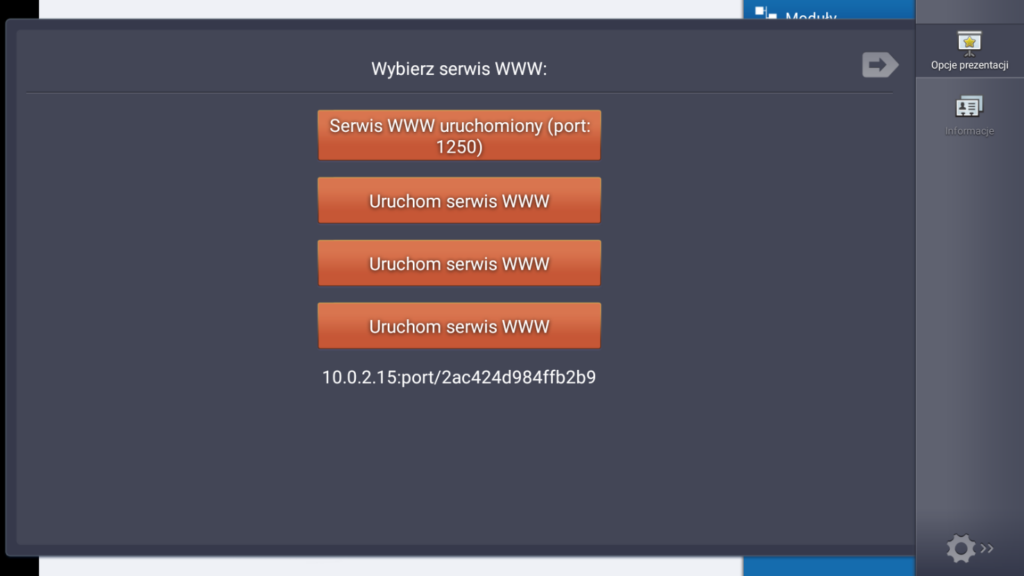
W aplikacji POSbistro wybrać moduł Prezentacje, następnie kolejno: Opcje prezentacji → Serwis WWW.
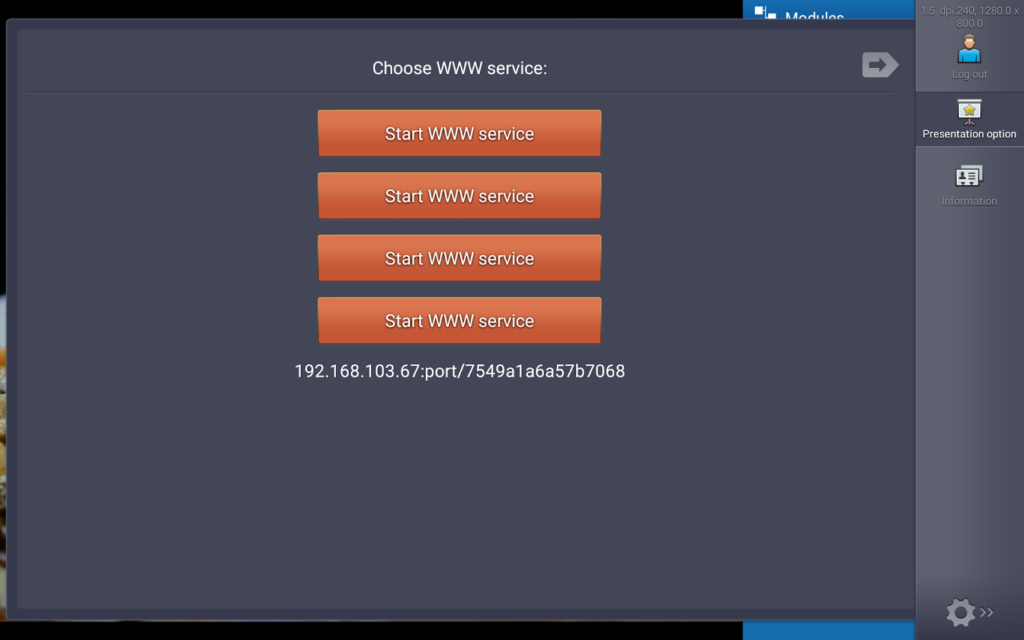
Po kliknięciu w przycisk Serwis WWW pojawi się możliwość uruchomienia serwisu. Na docelowym urządzeniu do wyświetlania prezentacji w przeglądarce należy wpisać adres serwisu. Znajduje się on pod przyciskiem uruchamiania serwisu. Słowo port w adresie zastępujemy numerem portu wyświetlanym na przycisku (domyślnie 1230). Po uruchomieniu serwisu WWW tablet może być wykorzystywany jako ekran KDS lub jako urządzenie sprzedażowe (moduł Terminal), ważne aby był uruchomiony.
5.4 Wprowadzenie adresu serwisu WWW w przeglądarce ekranu do wyświetlania prezentacji
Jeżeli serwis WWW został uruchomiony w aplikacji POSbistro oraz test PING przebiegł pomyślnie można przystąpić do wprowadzenia adresu serwisu WWW w przeglądarce monitora do wyświetlania prezentacji Na ekranie należy uruchomić przeglądarkę (web browser) a następnie wprowadzić adres uruchomionego serwisu WWW, który jest widoczny w aplikacji POSbistro z wybranym modułem Prezentacje. Słowo port należy zastąpić uruchomionym numerem portu (domyślnie 1230). Przykładowy adres URL: 192.168.103.65:1230/7549a1a6a57b7068
6. Wybór prezentacji w module ekran klienta CFD
Utworzone prezentacje można używać także w przypadku modułu: ekran klienta CFD.
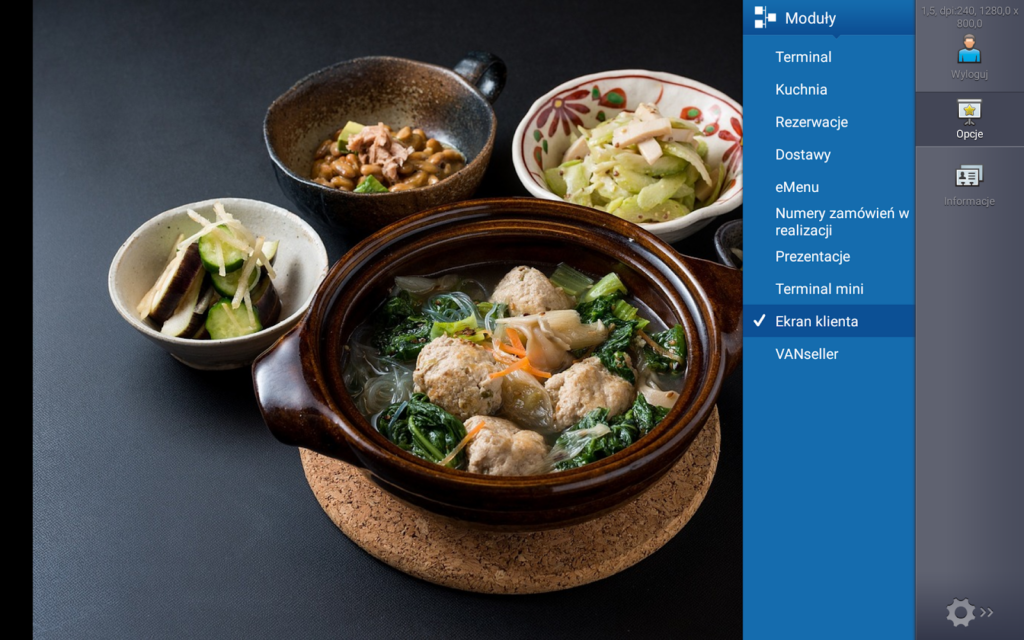
Po wybraniu zakładki opcje można wybrać kanał prezentacji utworzonej wcześniej w panelu administracyjnym. Będzie ona wyświetlana na ekranie klienta w czasie kiedy nie jest wprowadzane zamówienie.
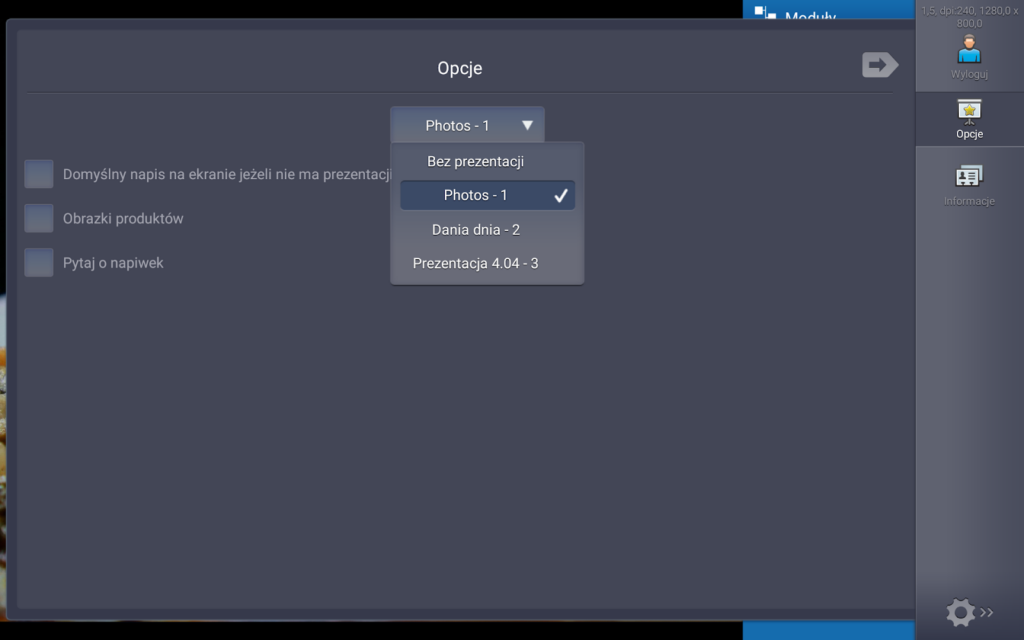
Więcej informacji na temat konfiguracji ekranu klienta CFD pod adresem: LINK
7. Dodatkowe informacje
7.1 Pozostałe informacje i dane kontaktowe
Informacje zamieszczone w niniejszej instrukcji mają charakter wyłącznie informacyjny i nie stanowią oferty handlowej w rozumieniu Kodeksu Cywilnego. Producent zastrzega sobie prawo zmiany danych, parametrów i sposobu działania funkcji zawartych w niniejszej instrukcji bez wcześniejszego uprzedzenia.
Dane kontaktowe POSbistro dostępne są pod linkiem: www.posbistro.com/pl/kontakt.
7.2 Szkolenia dotyczące systemu POSbistro
Zachęcamy do udziału w bezpłatnych lub dodatkowych szkoleniach dotyczących poszczególnych funkcji systemu. W celu uzyskania informacji na ten temat zapraszamy do kontaktu z Biurem Obsługi Klienta: tel. 503 708 001 wew. 1, następnie 2 lub e-mail: bok@posbistro.com