1. Wstęp
Wirtualna kasa fiskalna POSfiscal została dopuszczona do użytku. Główny Urząd Miar wydał homologację, dzięki czemu już od teraz przedsiębiorcy mogą zamienić konwencjonalną, sprzętową kasę fiskalną na nowoczesną aplikację w smartfonie / tablecie z systemem Android.
POSfiscal to wirtualna kasa fiskalna mająca postać oprogramowania (aplikacji) instalowanego na autoryzowanych urządzeniach. Kasa wirtualna jest alternatywą dla obecnie użytkowanych kas rejestrujących u podatników wskazanych w drodze Rozporządzenia przez Ministra Finansów. Spełnia wszelkie aktualne wymagania dotyczące kas fiskalnych i przesyłu danych do Centralnego Repozytorium Kas. POSfiscal nie wymaga regularnych serwisów czy wymiany pamięci – wszystkie operacje przeprowadzane i zapisywane są w tzw. wirtualnej chmurze. Kasa na urządzeniu mobilnym pozwala fiskalizować sprzedaż w dowolnym miejscu i wystawiać e-paragony.
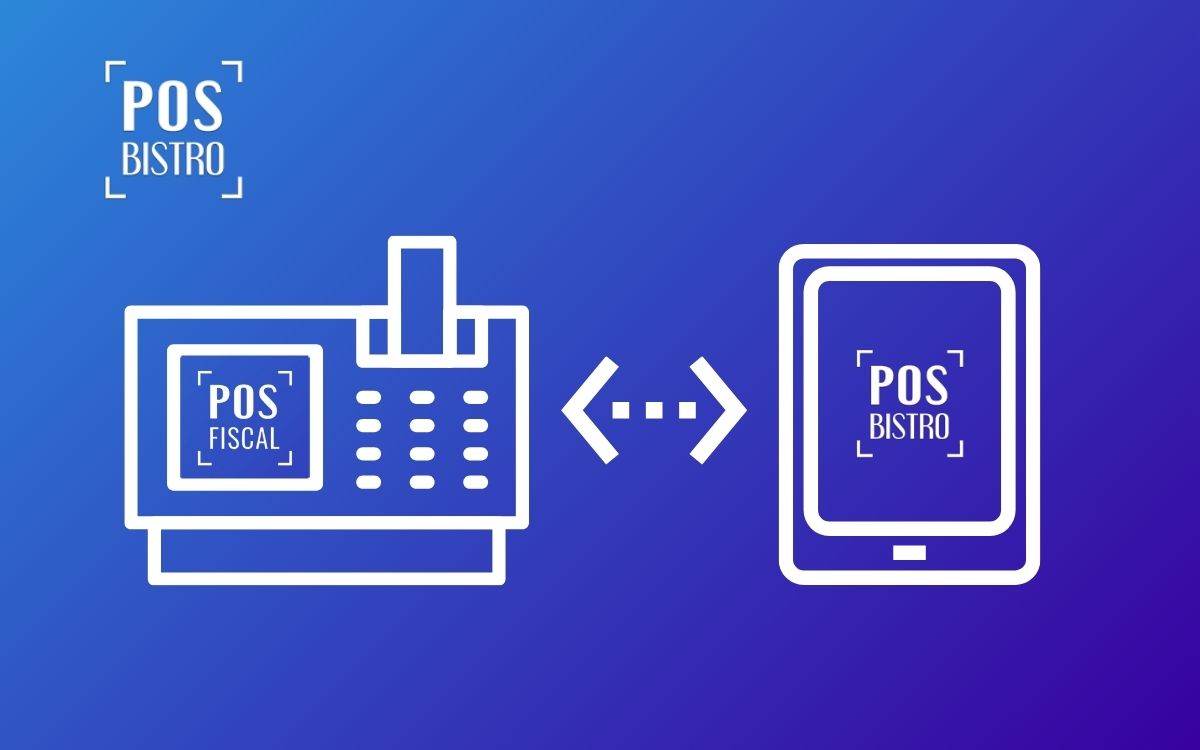
Integracja z systemem dla gastronomii POSbistro pozwala wygodnie prowadzić sprzedaż i zarządzać lokalem gastronomicznym.
2. Konfiguracja i podłączenie wirtualnej kasy fiskalnej POSfiscal z systemem POSbistro
2.1 Instalacja aplikacji POSfiscal na urządzeniu docelowym
W pierwszym kroku należy upewnić się, czy aplikacja POSfiscal została zainstalowana i zafiskalizowana na urządzeniu docelowy zgodnie z rozdziałem 3 instrukcji dostępnej pod adresem: https://posbistro.com/poradnik/POSfiscal_-_instrukcja_użytkownika.pdf
Ważne: Przed rozpoczęciem ewidencji sprzedaży na wirtualnej kasie fiskalnej należy zapoznać się z jej instrukcją i ściśle przestrzegać zaleceń tam zawartych.
2.2 Połączenie kasy POSfiscal z aplikacją POSbistro na urządzeniu z wbudowaną drukarką
2.2.1 Ogólne informacje
Na urządzeniach z wbudowaną drukarką, takich jak Sunmi V3 MIX czy Sunmi V2S, nie ma potrzeby instalowania dodatkowej drukarki zewnętrznej. Wbudowana drukarka umożliwia zarówno wydruk paragonów fiskalnych z kasy, jak i innych dokumentów, takich jak bony kuchenne.
W tej konfiguracji zarówno aplikacja sprzedażowa POSbistro, jak i wirtualna kasa fiskalna POSfiscal są zainstalowane na jednym urządzeniu, co upraszcza proces obsługi sprzedaży.
Jeżeli oprócz paragonów fiskalnych chcemy drukować także bony, konieczne jest dodanie drukarki wbudowanej w ustawieniach aplikacji POSbistro. W takim przypadku na liście urządzeń będą widoczne dwa urządzenia: POSfiscal – jako kasa fiskalna oraz drukarka bonowa STAR – jako drukarka niefiskalna do wydruku bonów.
2.2.2 Połączenie wirtualnej kasy POSfiscal z aplikacją POSbistro
Jeżeli wirtualna kasa fiskalna POSfiscal jest zainstalowana i uruchomiona na tym samym urządzeniu co aplikacja POSbistro można przystąpić do połączenia.
W aplikacji POSbistro (moduł Terminal) należy wybrać kolejno: ikona koła zębatego → Urządzenia → Dodaj drukarkę → POSfiscal.

Na liście zostanie wyświetlony numer unikatowy kasy fiskalnej, następnie wciskamy przycisk (+) po prawej stronie.

Gdy urządzenia nawiążą połączenie, pojawi się informacja dotycząca aktywacji połączenia w kasie POSfiscal: W celu aktywacji połączenia z systemem sprzedażowym użytkownik z rolą Właściciel wybiera w aplikacji kasy POSfiscal kolejno: ikona awatara (opcje) → USTAWIENIA → POŁĄCZONE APLIKACJE. Należy przesunąć ekran na sam dół.

Będzie widoczny komunikat: Kasa fiskalna POSfiscal może być podłączona bezpośrednio tylko do jednego terminala sprzedażowego. W celu wykorzystania kasy fiskalnej POSfiscal na wielu terminalach należy ją dodać na pozostałych jako Drukarkę Aplikacyjną. Należy wybrać DALEJ.

Po nawiązaniu połączenia należy ustawić co kasa wirtualna ma drukować. Domyślnie wybrany jest: Rachunek fiskalny.

Ważne: Następnie otworzyć aplikację wirtualnej kasy fiskalnej POSfiscal i koniecznie aktywować połączenie z POSbistro.
W tym celu należy w aplikacji POSfiscal wybrać kolejno: Opcje (Ikona awatara właścicel WŁ) → USTAWIENIA → POŁĄCZONE APLIKACJE → Zaznaczyć numer urządzenia POSbistro na liście.

Po aktywowaniu połączenia w aplikacji POSfiscal należy wrócić do szczegółów drukarki w aplikacji POSbistro i kliknąć w opcję Drukuj rachunek testowy, aby potwierdzić prawidłowe działanie.
2.3 Połączenie kasy POSfiscal z zewnętrzną drukarką i aplikacją POSbistro
2.3.1 Ogólne informacje
Na urządzeniu bez wbudowanej drukarki niezbędne jest połączenie drukarki zewnętrznej z protokołem ESC/POS w aplikacji POSfical a następnie połączenie POSbistro z POSfiscal.
Jeżeli oprócz paragonów fiskalnych chcemy drukować także bony, konieczne jest standardowo dodanie drukarki sieciowej w ustawieniach aplikacji POSbistro. W takim przypadku na liście urządzeń będą widoczne dwa urządzenia: POSfiscal – jako kasa fiskalna oraz drukarka bonowa ESC/POS – jako drukarka niefiskalna do wydruku bonów.
2.3.2 Połączenie wirtualnej kasy POSfiscal z zewnętrzną drukarką ESC/POS
W celu połączenia kasy wirtualnej z zewnętrzną drukarką, użytkownik z rolą Właściciel wybiera w aplikacji POSfiscal kolejno: ikona awatara użytkownika (opcje) 

Ważne: Z wirtualną kasą fiskalną POSfiscal może być połączona tylko jedna drukarka. Podłączenie drukarki zewnętrznej powoduje wyłączenie drukarki wbudowanej.
2.3.3 Połączenie wirtualnej kasy POSfiscal z aplikacją POSbistro
Jeżeli wirtualna kasa fiskalna POSfiscal jest zainstalowana i uruchomiona na tym samym urządzeniu co aplikacja POSbistro można przystąpić do połączenia.
W aplikacji POSbistro (moduł Terminal) należy wybrać kolejno: ikona koła zębatego → Urządzenia → Dodaj drukarkę → POSfiscal.

Na liście zostanie wyświetlony numer unikatowy kasy fiskalnej, następnie wciskamy przycisk (+) po prawej stronie.

Gdy urządzenia nawiążą połączenie, pojawi się informacja dotycząca aktywacji połączenia w kasie POSfiscal: W celu aktywacji połączenia z systemem sprzedażowym użytkownik z rolą Właściciel wybiera w aplikacji kasy POSfiscal kolejno: ikona awatara (opcje) → USTAWIENIA → POŁĄCZONE APLIKACJE. Należy przesunąć ekran na sam dół.

Będzie widoczny komunikat: Kasa fiskalna POSfiscal może być podłączona bezpośrednio tylko do jednego terminala sprzedażowego. W celu wykorzystania kasy fiskalnej POSfiscal na wielu terminalach należy ją dodać na pozostałych jako Drukarkę Aplikacyjną. Należy wybrać DALEJ.

Po nawiązaniu połączenia należy ustawić co kasa wirtualna ma drukować. Domyślnie wybrany jest: Rachunek fiskalny.

Ważne: Następnie otworzyć aplikację wirtualnej kasy fiskalnej POSfiscal i koniecznie aktywować połączenie z POSbistro.
W tym celu należy w aplikacji POSfiscal wybrać kolejno: Opcje (Ikona awatara właścicel WŁ) → USTAWIENIA → POŁĄCZONE APLIKACJE → Zaznaczyć numer urządzenia POSbistro na liście.
Po aktywowaniu połączenia w aplikacji POSfiscal należy wrócić do szczegółów drukarki w aplikacji POSbistro i kliknąć w opcję Drukuj rachunek testowy, aby potwierdzić prawidłowe działanie.
3. Drukarka – szczegóły
Po nawiązaniu połączenia między wirtualną drukarką fiskalną POSfiscal a aplikacją POSbistro, należy wybrać opcję drukarki odpowiadające za to, jakie wydruki ma wykonywać drukarka. Dostępne warianty podzielone są na trzy sekcje: Ustawienia wydruku, Zamówienia online/Dostawy, Opcje drukarki. Ponowne wejście do szczegółów drukarki możliwe jest po wybraniu kolejno w aplikacji POSbistro: ikona koła zębatego → Urządzenia → należy dotknąć nazwę właściwej drukarki na liście urządzeń.
3.1 Ustawienia wydruku
Podstawową opcją, jaką należy wybrać w przypadku drukarki fiskalnej jest Rachunek fiskalny. Pozostałe opcje pozwalają na obsługę dodatkowych wydruków, takich jak: Skrócone numery rachunków, Drukuj kod kreskowy, Transakcje punktami (wydruk z informacją o pobranych lub otrzymanych oraz posiadanych punktach lojalnościowych), Rachunek hotelowy (tylko dla integracji z KwHotel), Wydruk DirectBistro (informacja dotycząca systemu zamówień online DirectBistro), Kod QR do promowania aplikacji (używana do wydruku kodu QR oraz opisu w przypadku chęci promowania np. menu online), Karta płatnicza (używana jeśli terminal płatniczy nie ma drukarki lub używany jest terminal Softpos), Potwierdzenia wpłaty zaliczki, Wydruk Kekemeke (wydruk bonu z kodami dodającymi pieczątki w aplikacji Kekemeke).

3.2 Zamówienia online/Dostawy
Drukarka fiskalna może służyć do drukowania bonów dla kierowców – Opis zewnętrznego zamówienia lub informować o pojawieniu się nowych koszyków online – Automatyczny druk zewnętrznego zamówienia.

3.3 Opcje drukarki
Sekcja umożliwia ustawienie następujących opcji: Pobieraj raporty fiskalne z drukarki (funkcja umożliwia pobieranie raportów fiskalnych z kasy), Nazwa kasjera (wydruk nazwy kasjera na rachunku). Dostępność funkcji zależna jest od modelu i typu drukarki.

3.4 Ustawienia zaawansowane
Sekcja zawiera następujące opcje: Raport okresowy (możliwość wydruku raportu okresowego z drukarki. Typy zamówień dostępne dla urządzenia (możliwość zmiany typów zamówienia, które będą wysyłane na daną drukarkę. Domyślnie wybrane wszystkie typu), Pomieszczenia dostępne dla urządzenia (możliwość zmiany pomieszczeń, z których zamówienia będą wysyłane na daną drukarkę. Domyślnie wybrane wszystkie pomieszczenia), Dodaj skrócone numery rachunków (możliwość zmiany, dla których miejsc docelowych będą drukowane skrócone numery rachunków. Domyślnie wybrane drukuj zawsze).
Ważne: Modyfikacje w sekcji Ustawienia zaawansowane powinny być wykonywane wyłącznie przez osobę uprawnioną posiadającą odpowiednią wiedzę aby nie doprowadzić do zablokowania możliwości drukowania dokumentów fiskalnych i niefiskalnych.
3.5 Drukuj raport dobowy
Sekcja umożliwia wydrukowanie fiskalnego raportu dobowego. Aktywna tylko dla fiskalnych protokołów komunikacyjnych. W aplikacji POSbistro należy wybrać kolejno: ikona koła zębatego → Urządzenia → dotknąć nazwę drukarki fiskalnej na liście → Drukuj raport dobowy.
3.6 Drukuj raport miesięczny
Sekcja umożliwia wydrukowanie fiskalnego raportu miesięcznego. Aktywna tylko dla fiskalnych protokołów komunikacyjnych. W aplikacji POSbistro należy wybrać kolejno: ikona koła zębatego → Urządzenia → dotknąć nazwę drukarki fiskalnej na liście → Drukuj raport miesięczny.
3.7 Drukuj rachunek testowy
Sekcja umożliwia wydrukowanie rachunku testowego – niefiskalnego.
3.8 Wyszukaj ponownie
Sekcja umożliwia ponowne wyszukanie kasy fiskalnej.
3.9 Usuń drukarkę
Sekcja umożliwia usunięcie drukarki z listy urządzeń.
4. Połączenie drukarki aplikacyjnej (opcjonalna)
4.1 Ogólne informacje
Drukarka aplikacyjna (serwer wydruku) to funkcjonalność pozwalająca połączyć daną drukarkę / kasę fiskalną z kilkoma tabletami. W ramach tego rozwiązania jeden z tabletów jest bezpośrednio połączony z drukarką / kasą poprzez sieć lokalną lub wewnętrznie natomiast na pozostałych tabletach korzystamy z funkcji drukarki aplikacyjnej. Tablet bezpośrednio połączony z drukarką pełni rolę serwera wydruku (tablet główny), a pozostałe tablety komunikują się z drukarką za jego pośrednictwem. Funkcjonalność ta wynika z ograniczeń drukarek fiskalnych, do których bezpośrednio może być podłączone tylko jedno urządzenie.
4.2 Wymagania dotyczące sieci i urządzeń
Wszystkie urządzenia muszą być połączone z tą samą siecią lokalną oraz muszą mieć zarezerwowane adresy IP w routerze (stałą adresację IP można ustawić z poziomu urządzeń sieciowych – w tym celu należy skontaktować się z osobą zarządzającą siecią w lokalu). Do poprawnego działania drukarki aplikacyjnej jest wymagane:
- zainstalowanie tej samej wersji aplikacji POSbistro na wszystkich tabletach,
- włączenie opcji Pozostań w stanie czuwania na tablecie głównym. Instrukcja dostępna TUTAJ,
- uruchomienie aplikacji POSbistro na tablecie pełniącym rolę serwera wydruku (tablet główny). Urządzenie to nie może być wygaszane ani wyłączane w ciągu dnia pracy. Zalecane jest,
by w godzinach pracy było podłączone do zasilania.
- poprawnie skonfigurowana i stabilna sieć w lokalu. Więcej informacji TUTAJ.
Ważne: Drukarki aplikacyjne nie będą działały prawidłowo, jeśli tablet główny będzie wyłączony, nie będzie miał stabilnego połączenia z siecią lokalną lub zostanie wygaszony ekran urządzenia.
4.3 Połączenie drukarki aplikacyjnej
Aby dodać drukarkę aplikacyjną należy wybrać w aplikacji POSbistro kolejno: ikona koła zębatego → Urządzenia → Dodaj drukarkę → Dodaj drukarkę aplikacyjną. Na ekranie widoczna będzie lista drukarek, które są bezpośrednio połączone z innymi działającymi tabletami w tej samej lokalizacji. Po kliknięciu przycisku (+) przy wybranej drukarce zostaniemy przeniesieni do okna konfiguracji. Wszystkie ustawienia drukarki są automatycznie pobierane z tabletu głównego (pełniącego rolę serwera wydruku).
5. Dodatkowe informacje
5.1 Pozostałe informacje i dane kontaktowe
Informacje zamieszczone w niniejszej instrukcji mają charakter wyłącznie informacyjny i nie stanowią oferty handlowej w rozumieniu Kodeksu Cywilnego. Producent zastrzega sobie prawo zmiany danych, parametrów i sposobu działania funkcji zawartych w niniejszej instrukcji bez wcześniejszego uprzedzenia.
Dane kontaktowe POSbistro dostępne są pod linkiem: www.posbistro.com/pl/kontakt.
5.2 Szkolenia dotyczące systemu POSbistro
Zachęcamy do skorzystania z bezpłatnych oraz dodatkowych szkoleń, a także do zapoznania się z materiałami dydaktycznymi dostępnymi w Akademii POSbistro pod adresem: https://akademia.posbistro.com/.
Rekomendujemy również obejrzenie filmów instruktażowych na naszym kanale YouTube, dostępnym po kliknięciu w udostępniony LINK.
W celu umówienia terminu szkolenia prosimy o kontakt z Biurem Obsługi Klienta:
tel.: 503 708 001, wew. 1 → 2
e-mail: bok@posbistro.com