1. Ogólne informacje na temat integracji
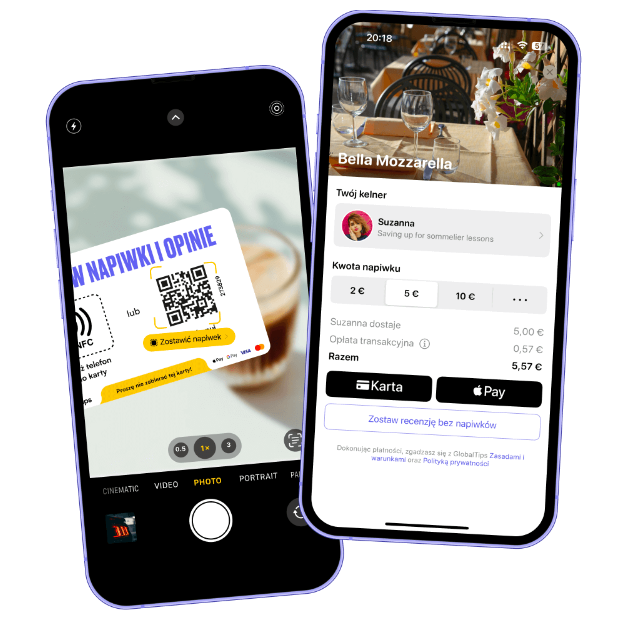
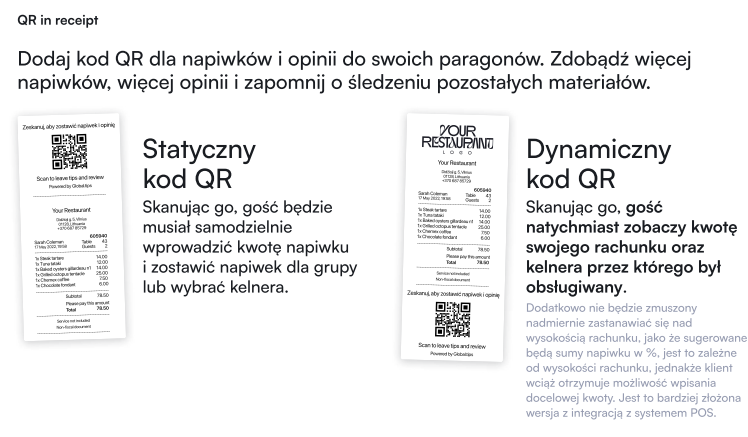
Istnieje możliwość integracji GlobalTips strona: https://global.tips/pl/ na podstawowym poziomie za pomocą statycznego kodu QR.
Dynamiczny kodu QR nie jest obecnie obsługiwany ale statyczny jak najbardziej.
2. Ustawienia w Panelu Administracyjnym POSbistro
W celu włączenia wydruku statycznego kodu QR na drukarce połączonej z POSbistro używamy ustawienia znajdującego się w Panelu Administracyjnym (panel.posbistro.com). Wybieramy kolejno na lokalizacji (panel.posbistro.com) → Edytuj lokalizację → Kod QR do promowania aplikacji → w pole Opis kodu QR wpisujemy tekst, który ma być drukowany przed kodem QR np. „Zeskanuj kod, aby zostawić napiwek” → w pole Zawartości kodu QR wpisujemy statyczny link, jaki dana restauracja otrzyma od GlobalTips.
Jeżeli nie ma integracji można wprowadzić dowolny adres strony internetowej.
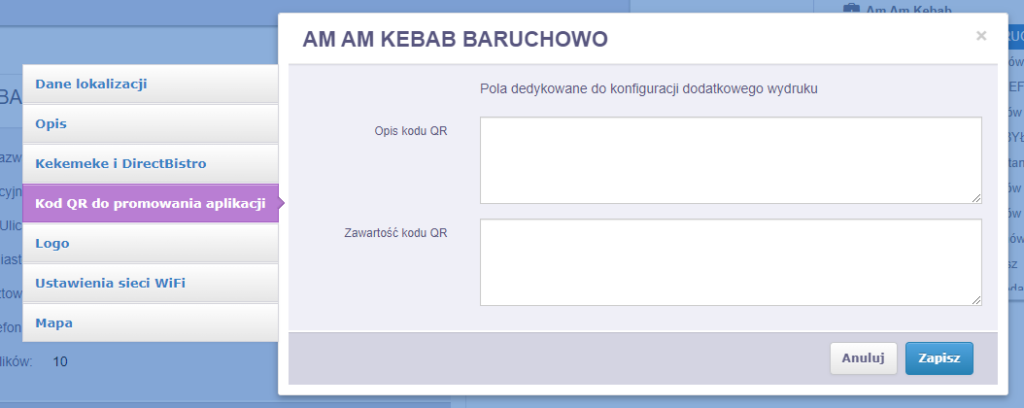
Opis kodu QR może zawierać dowolny tekst (do 1000 znaków). W treści można wprowadzić np:
- wyjaśnienie jak działa kod QR,
- informacje jaka strona zostanie otworzona po jego zeskanowaniu,
- informacje dotyczące promocji.
3. Ustawienia wydruku w aplikacji POSbistro
Po ustawieniu opcji zgodnie z rozdziałem 2 w aplikacji POSbistro aktywuje się dodatkowa rola w ustawieniach drukarki, pozwalająca na wydruk tego kodu QR i informacji tekstowej. W aplikacji POSbistro wybieramy kolejno: Opcje (ikona koła zębatego) → Urządzenia → wybieramy właściwą drukarkę z listy → Ustawienia wydruku → zaznaczamy Kod QR do promowania aplikacji.
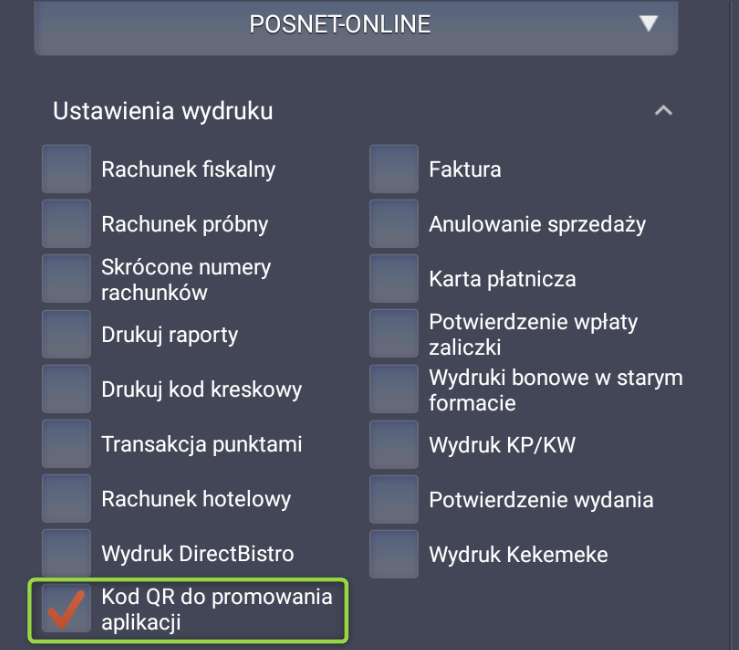
Po wykonaniu ww. czynności z drukarki połączonej z aplikacją POSbistro będzie drukowany kod QR wraz z opisem.
Po zeskanowaniu tego kodu gość lokalu zostanie przekierowany do GlobalTips i może wpisać kwotę napiwku. Następnie wpłacić go poprzez BLIK lub podpięcie karty płatniczej.
Jeżeli nie ma integracji wtedy po zeskanowaniu kody QR otworzy się strona wprowadzona w rozdziale 2.
4. Jak gość będzie to widział w GlobalTips?
1. Gość skanuje kod QR z naklejki GlobalTips lub kodu QR wydrukowany z POSbistro za pomocą aparatu w smartfonie.
2. Gość przegląda menu i wybiera dania oraz napoje, które zamierza zamówić. Gość może skorzystać z wyszukiwania w menu, jeśli wie, co zamówić. Może również wybrać dogodny język wyświetlania menu. Może dodać dodatki do swoich posiłków lub wybrać opcje, które bardziej mu odpowiadają, na przykład stopień wysmażenia steku.
3. Gość kończy zamówienie, sprawdza je jeszcze raz i płaci. Może również zostawić napiwek i opinię tekstową.
4. Po zakończeniu zamówienia gość może zeskanować kod QR jeszcze raz, aby wezwać kelnera lub dodać napiwki i opinie, jeśli nie zrobił tego wcześniej.
Ważne: dostępność opcji zależy od umowy restauracji z firmą GlobalTips. Zadaniem POSbistro jest jedynie wydruk statycznego kodu QR.