1. Wstęp
Niniejsza instrukcja opisuje sposób konfiguracji i łączenia drukarek fiskalnych spoza listy sprzętu rekomendowanego czyli urządzeń, które nie są na bieżąco testowane przez firmę POSbistro, a tym samym nie możemy zagwarantować poprawnego działania wszystkich funkcji. Parametry techniczne opisanych drukarek wskazują, że teoretycznie powinny one działać prawidłowo w połączeniu z systemem sprzedażowym POSbistro. Zakupu i podłączenia urządzeń spoza listy sprzętu rekomendowanego dokonują Państwo na własną odpowiedzialność. Firma POSbistro nie ponosi odpowiedzialności za ewentualne nieprawidłowe funkcjonowanie urządzenia. Zalecamy zakup drukarek w miejscu, które gwarantuje wsparcie techniczne oraz pomoc serwisanta w przypadku potrzeby konserwacji urządzenia. Wszelkie ustawienia niezbędne do prawidłowej pracy drukarki powinna wprowadzić firma, w której została zakupiona drukarka. Gwarantujemy poprawne działanie tylko urządzeń z listy rekomendowanego sprzęty – więcej informacji po kliknięciu w LINK.
2. Ogólne informacje na temat łączenia drukarek
Aby móc dodać drukarkę, musimy być zalogowani do swojej lokalizacji w aplikacji POSbistro na tablecie. Klikamy w ikonę koła zębatego znajdującą się w prawym dolnym rogu ekranu. Z zakładek, które otworzą się po prawej stronie, wybieramy Urządzenia.

Na środku ekranu pojawi się pomarańczowy przycisk Dodaj drukarkę.

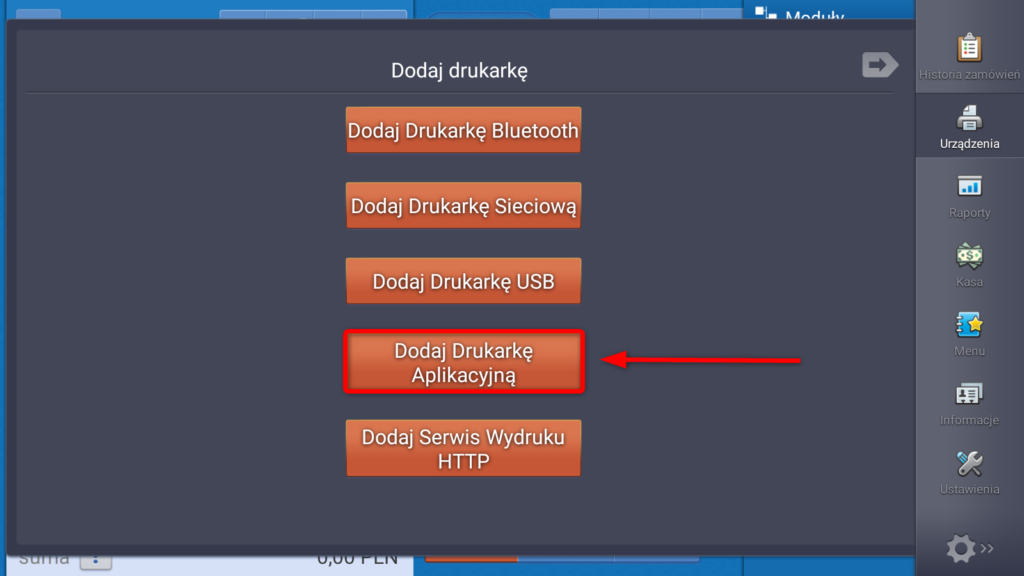
Po kliknięciu w niego pojawi się kilka przycisków umożliwiających wybór połączenia między dodawaną drukarką a tabletem. Będą to guziki: Dodaj Drukarkę Bluetooth, Dodaj Drukarkę Sieciową, Dodaj Drukarkę USB oraz Dodaj Drukarkę Aplikacyjną. Należy wybrać opcję zgodną z możliwościami oferowanymi przez posiadany model urządzenia.

Aby ułatwić Państwu uruchomienie drukarki fiskalnej, poniżej znajdują się instrukcje konfiguracji drukarek firmy Novitus spoza listy rekomendowanego sprzętu. Nie wszystkie drukarki danego producenta posiadają takie same ustawienia w menu, dlatego należy spróbować odnaleźć odpowiedniki ustawień, a najlepiej skontaktować się z dystrybutorem urządzeń w celu uzyskania fachowej pomocy technicznej.
Wszelkie ustawienia niezbędne do prawidłowej pracy drukarki powinna wprowadzić firma, w której została zakupiona drukarka.
Ważne: Każda drukarka online musi być połączona z Centralnym Repozytorium Kas.
Czynność tę wykonuje serwis lub autoryzowany dystrybutor drukarki. Instrukcja połączenia dostępna jest na stronie producenta po kliknięciu w LINK. Na drukarce zawsze powinien być ustawiony prawidłowy czas, umożliwi to wydruk kopii paragonu. Godzina nie jest aktualizowana automatycznie.
3. Dodawanie drukarki NOVITUS DEON Online

3.1 Weryfikacja dostępnych modułów w drukarce
W pierwszej kolejności należy upewnić się, czy do portu ethernet drukarki podłączony jest kabel LAN
lub czy w porcie USB zamontowany został moduł komunikacji Wi-Fi. Informacji na ten temat udzieli dystrybutor, od którego urządzenie zostało zakupione. Wskazane jest, aby podczas konfiguracji drukarka była podłączona do zasilania, a nie korzystała z zasilania bateryjnego.
Aby skonfigurować drukarkę, konieczne będzie ustawienie jej wewnętrznych parametrów. Protokołem umożliwiającym komunikację drukarek Novitus z terminalem sprzedażowym POSbistro jest Novitus (Port: 6001) i strona kodowa Windows 1250. Drukarkę Novitius Deon Online można podłączyć na 2 sposoby w zależności od posiadanych modułów komunikacji, w które wyposażone jest urządzenie.
3.2 Połączenie drukarki sieciowo, za pomocą kabla ethernet / LAN (zalecane)
Drukarkę łączymy z terminalem POSbistro sieciowo, drukarka łączy się z routerem przez kabel ethernet. Przed próbą połączenia z aplikacją POSbistro drukarki fiskalnej Novitus Deon Online, konieczne będzie połączenie jej z siecią LAN w lokalu oraz poprawne ustawienie wewnętrznych parametrów
Niezbędny kabel ethernet o odpowiedniej długości można kupić w dowolnym sklepie ze sprzętem komputerowym (zestaw nie zawiera kabla ethernet).

3.2.1 Konfiguracja parametrów wewnętrznych drukarki. Połączenie ethernet
Należy otworzyć menu drukarki (przycisk Menu na jej obudowie) i ustawić typ komunikacji drukarki z tabletem:

- Menu (Funkcje) → 2 Ustawienia → 2.2 Konfiguracja → 2.2.2 Komunikacja → 1 Protokół komunikacji → Novitus → OK (automatycznie wraca do komunikacji).
- Menu (Funkcje) → 2 Ustawienia → 2.2 Konfiguracja → 2.2.2 Komunikacja → 3 Ustawienia portów → 1 PC → prędkość = 9600 → kontrola komunikacji = XONXOFF+RTSCTS → Strona kodowa = Windows 1250 → Strona kodowa zapisu = Windows 1250 → nr portu = 6001 → filtr MAC = zostawiamy same 00 → OK (wraca do 1 PC).
- Menu (Funkcje) → 2 Ustawienia → 2.2 Konfiguracja → 2.2.2 Komunikacja → 4 połączenia portów → COM1 (RS232) = brak → COM2 (BT) = 0 brak → COM3 (USB1) = 0 brak → COM4 (USB2) = 0 brak → COM5 (TCP) = 1 PC → COM6 (TCP) = 0 brak → COM7 (USB MODEM) = 0 brak → COM8 (USB EX) = 0 brak → OK (wraca do 4 połączenia portów).
- Menu (Funkcje) → 2 Ustawienia → 2.2 Konfiguracja → 2.2.2 Komunikacja → 6 Ustawienia sieci → 1 Ustawienia interfejsów → 1 Ethernet → Przydział IP = 1 Automatyczny (DHCP) → Tryb ustawień DNS = 1 Automatyczny → OK (wraca do 1 Ethernet).
Między małą a wielką literą przełączamy się przyciskając najpierw klawisz „F” a następnie „0”.
Przycisk C (usuń) służy do cofania do poprzedniego widoku menu.
Teraz niezbędne będzie wydrukowanie adresu IP, który drukarka otrzymała w sieci od routera.
W tym celu należy wybrać kolejno na jej obudowie: Menu → 3 Serwis → 3.7 Sieć → 2 Drukuj stan sieci, po czym nastąpi wydruk. Adres ten będzie potrzebny w dalszym etapie podłączenia drukarki.
Pełna instrukcja obsługi drukarki fiskalnej Novitus Deon Online dostępna po kliknięciu w LINK.
Więcej informacji na temat konfiguracji wewnętrznych ustawień można uzyskać kontaktując się z dystrybutorem lub producentem drukarki. Dane kontaktowe dostępne po kliknięciu w LINK.
3.2.2 Weryfikacja komunikacji między tabletem i drukarką w sieci
Należy upewnić się, że terminal sprzedażowy POSbistro oraz drukarka fiskalna znajdują się w tej samej sieci wewnętrznej. W tym celu należy wybrać na tablecie kolejno: ikona koła zębatego → Urządzenia → biały trójkąt skierowany w dół → Pinguj urządzenie.

W nowym oknie wpisać wydrukowany wcześniej adres IP i wybrać Start.

Test można uznać za pomyślny, jeżeli w ostatnim wierszu kolorem zielonym wyświetli się Success 5, failed 0, longTimeRequest 0.
3.2.3 Połączenie sieciowe drukarki Novitus Deon Online z aplikacją POSbistro
Jeżeli wszystkie ustawienia drukarki są prawidłowe oraz test PING przebiegł pomyślnie można przystąpić do połączenia drukarki z aplikacją POSbistro. Należy wybrać kolejno na terminalu sprzedażowym: ikona koła zębatego → Urządzenia → Dodaj drukarkę → Dodaj drukarkę sieciową. W ekranie dodawania drukarki klikamy widoczny protokół ESCPOS, zmieniamy go na NOVITUS_ONLINE (Port: 6001), a następnie klikamy przycisk Odśwież Listę Drukarek. Po odświeżeniu powinna pojawić się drukarka z adresem IP, takim jak na wydrukowanym wcześniej bonie. Domyślną nazwę drukarki możemy zmienić, następnie wciskamy przycisk (+) po prawej stronie.

Ważne: W przypadku niektórych sieci LAN może pojawić się konieczność ręcznego wpisania adresu IP drukarki, jeśli nie zostanie wyszukana automatycznie.

Po nawiązaniu połączenia należy ustawić rolę drukarki oraz kliknąć w Drukuj rachunek testowy, aby potwierdzić prawidłowe działanie. Najczęściej wybierane są: Rachunek fiskalny, Rachunek próbny, Drukuj raporty, Faktura, Anulowanie sprzedaży.

3.3 Połączenie drukarki Deon Online Online sieciowo przez Wi-Fi (opcja)
Połączenie wymaga aby w drukarce była zainstalowany dodatkowy moduł komunikacji bezprzewodowej Wi-Fi. Przed próbą połączenia sieciowego drukarki fiskalnej Novitus Online z aplikacją POSbistro, konieczne będzie połączenie jej z siecią Wi-Fi w lokalu oraz poprawne ustawienie jej wewnętrznych parametrów. Drukarkę łączymy z terminalem POSbistro sieciowo, drukarka łączy się z routerem przez Wi-Fi, Niezbędny jest podłączenie do drukarki dodatkowego modułu, który nie znajduje się w zestawie.
3.3.1 Konfiguracja parametrów wewnętrznych drukarki połączonej przez Wi-Fi
Należy otworzyć menu drukarki (przycisk Menu na jej obudowie) i ustawić typ komunikacji drukarki z tabletem:

- Menu (Funkcje) → 2 Ustawienia → 2.2 Konfiguracja → 2.2.2 Komunikacja → 1 Protokół komunikacji → Novitus → OK (automatycznie wraca do komunikacji).
- Menu (Funkcje) → 2 Ustawienia → 2.2 Konfiguracja → 2.2.2 Komunikacja → 3 Ustawienia portów → 1 PC → prędkość = 9600 → kontrola komunikacji = XONXOFF+RTSCTS→ Strona kodowa = Windows 1250 → Strona kodowa zapisu = Windows 1250 → nr portu = 6001 → filtr MAC = zostawiamy same 00 → OK (wraca do 1 PC).
- Menu (Funkcje) → 2 Ustawienia → 2.2 Konfiguracja → 2.2.2 Komunikacja → 4 połączenia portów → COM1 (RS232) = brak → COM2 (BT) = 0 brak → COM3 (USB1) = 0 brak → COM4 (USB2) = 0 brak → COM5 (TCP) = 1 PC → COM6 (TCP) = 0 brak → COM7 (USB MODEM) = 0 brak → COM8 (USB EX) = 0 brak → OK (wraca do 4 połączenia portów).
- Menu (Funkcje) → 2 Ustawienia → 2.2 Konfiguracja → 2.2.2 Komunikacja → 6 Ustawienia sieci → 1 Ustawienia interfejsów → 2 WLAN → Aktywny (strzałka w prawo aby zaznaczyć) → SSID = wpisać na klawiaturze nazwę sieci, do której chcemy się podłączyć → wpisać hasło = hasło do sieci → Szyfrowanie = WPA/WPA2 Personal → Klient DHCP = 2 Włączony → Tryb ustawień DNS = Automatyczny → OK.
Między małą a wielką literą przełączamy się przyciskając najpierw klawisz „F” a następnie „0”.
Przycisk C (usuń) służy do cofania do poprzedniego widoku menu.
Teraz niezbędne będzie wydrukowanie adresu IP, który drukarka otrzymała w sieci od routera.
W tym celu należy wybrać kolejno na jej obudowie: Menu (funkcje) → 3 Serwis → 3.7 Sieć → 2 Drukuj stan sieci, po czym nastąpi wydruk. Adres ten będzie potrzebny w dalszym etapie podłączenia drukarki.
Pełna instrukcja obsługi drukarki fiskalnej Novitus Deon Online dostępna po kliknięciu w LINK.
Więcej informacji na temat konfiguracji wewnętrznych ustawień można uzyskać kontaktując się z dystrybutorem lub producentem drukarki. Dane kontaktowe dostępne po kliknięciu w LINK.
3.3.2 Weryfikacja komunikacji między urządzeniami w sieci
Następnie należy upewnić się, że terminal sprzedażowy POSbistro oraz drukarka fiskalna znajdują się
w tej samej sieci wewnętrznej. W tym celu należy wybrać na tablecie kolejno: ikona koła zębatego → Urządzenia → biały trójkąt skierowany w dół → Pinguj urządzenie.

W nowym oknie wpisać wydrukowany wcześniej adres IP i wybrać Start.

Test można uznać za pomyślny, jeżeli w ostatnim wierszu kolorem zielonym wyświetli się Success 5, failed 0, longTimeRequest 0.
3.3.3 Połączenie sieciowo drukarki Novitus Deon Online z aplikacją POSbistro
Jeżeli wszystkie ustawienia drukarki są prawidłowe oraz test PING przebiegł pomyślnie można przystąpić do połączenia drukarki z aplikacją POSbistro. Należy wybrać kolejno: ikona koła zębatego → Urządzenia → Dodaj drukarkę → Dodaj drukarkę sieciową. W ekranie dodawania drukarki klikamy widoczny protokół ESCPOS, zmieniamy go na NOVITUS_ONLINE (Port: 6001), a następnie klikamy przycisk Odśwież Listę Drukarek. Po odświeżeniu powinna pojawić się drukarka z adresem IP, takim jak na wydrukowanym wcześniej bonie. Domyślną nazwę drukarki możemy zmienić, następnie wciskamy przycisk (+) po prawej stronie.

Ważne: W przypadku niektórych sieci LAN może pojawić się konieczność ręcznego wpisania adresu IP drukarki, jeśli nie zostanie wyszukana automatycznie.
Gdy urządzenia nawiążą połączenie, pojawi się ostrzeżenie dotyczące łączenia drukarki z kilkoma tabletami oraz prawidłowego ustawienia czasu → klikamy OK.
Po nawiązaniu połączenia należy ustawić rolę drukarki oraz kliknąć w Drukuj rachunek testowy, aby potwierdzić prawidłowe działanie. Najczęściej wybierane są: Rachunek fiskalny, Rachunek próbny, Drukuj raporty, Faktura, Anulowanie sprzedaży.

Ważne: Prawidłowe działanie drukarek wymaga zarezerwowania adresów IP urządzeń (POSbistro i drukarek) w routerze niezwłocznie po połączeniu oraz skonfigurowanie sieci w lokalu, według zaleceń dostępnych po kliknięciu w LINK.
4. Dodawanie drukarki NOVITUS BONO Online

4.1 Weryfikacja dostępnych modułów w drukarce
W pierwszej kolejności należy upewnić się, czy do portu LAN drukarki podłączony jest kabel ethernet
lub czy w porcie USB zamontowany został moduł komunikacji Wi-Fi. Informacji na ten temat udzieli dystrybutor, od którego urządzenie zostało zakupione. Wskazane jest, aby podczas konfiguracji drukarka była podłączona do zasilania, a nie korzystała z zasilania bateryjnego.
Aby skonfigurować drukarkę, konieczne będzie ustawienie jej wewnętrznych parametrów. Protokołem umożliwiającym komunikację drukarek Novitus z terminalem sprzedażowym POSbistro jest Novitus (Port: 6001) i strona kodowa Windows 1250. Drukarkę Novitius Bono Online można podłączyć na 2 sposoby w zależności od posiadanych modułów komunikacji, w które wyposażone jest urządzenie.
4.2 Połączenie drukarki sieciowo, za pomocą kabla ethernet / LAN (zalecane)
Drukarkę łączymy z terminalem POSbistro sieciowo, drukarka łączy się z routerem przez kabel ethernet. Przed próbą połączenia drukarki fiskalnej Novitus Bono Online z aplikacją POSbistro, konieczne będzie połączenie jej z siecią LAN w lokalu oraz poprawne ustawienie wewnętrznych parametrów.
Drukarkę łączymy z terminalem POSbistro sieciowo, drukarka łączy się z routerem przez kabel ethernet. Drukarkę łączymy z terminalem POSbistro sieciowo.
Niezbędny kabel ethernet o odpowiedniej długości można kupić w dowolnym sklepie ze sprzętem komputerowym (zestaw nie zawiera kabla ethernet).
4.2.1 Konfiguracja parametrów wewnętrznych drukarki. Połączenie ethernet
Należy otworzyć menu drukarki (przycisk OK / Menu na jej obudowie) i ustawić typ komunikacji drukarki z tabletem:

- OK / Menu → 2 Ustawienia → 2.2 Konfiguracja → 2.2.2 Komunikacja → 1 Protokół komunikacji → Novitus → OK (automatycznie wraca do komunikacji).
- OK / Menu → 2 Ustawienia → 2.2 Konfiguracja → 2.2.2 Komunikacja → 3 Ustawienia portów → 1 PC → prędkość = 9600 → kontrola komunikacji = XONXOFF+RTSCTS → Strona kodowa = Windows 1250 → Strona kodowa zapisu = Windows 1250 → nr portu = 6001 → filtr MAC = zostawiamy same 00 → OK (wraca do 1 PC).
- OK / Menu → 2 Ustawienia → 2.2 Konfiguracja → 2.2.2 Komunikacja → 4 połączenia portów → COM1 (RS232) = 0 brak → COM2 (RS232) = 0 brak → COM3 (BT) = 0 brak → COM4 (USB1) = 0 brak → COM5 (USB2) = 0 brak → COM6 (TCP) = 1 PC → COM7 (TCP) = 0 brak → COM8 (USB MODEM) = 0 brak → COM9 (USB EX) = 0 brak → OK (wraca do 4 połączenia portów).
- OK / Menu → 2 Ustawienia → 2.2 Konfiguracja → 2.2.2 Komunikacja → 6 Ustawienia sieci → 1 Ustawienia interfejsów → 1 Ethernet > Przydział IP = 1 Automatyczny (DHCP) → Tryb ustawień DNS = 1 Automatyczny → OK (wraca do 1 Ethernet).
Przycisk C służy do cofania do poprzedniego widoku menu.
Teraz niezbędne będzie wydrukowanie adresu IP, który drukarka otrzymała w sieci od routera.
W tym celu należy wybrać kolejno na jej obudowie: OK / Menu → 3 Serwis → 3.7 Sieć → 2 Drukuj stan sieci, po czym nastąpi wydruk. Adres ten będzie potrzebny w dalszym etapie podłączenia drukarki.
Pełna instrukcja obsługi drukarki fiskalnej Novitus Bono Online dostępna po kliknięciu w LINK.
Więcej informacji na temat konfiguracji wewnętrznych ustawień można uzyskać kontaktując się z dystrybutorem lub producentem drukarki. Dane kontaktowe dostępne po kliknięciu w LINK.
4.2.2 Weryfikacja komunikacji między tabletem i drukarką w sieci
Następnie należy upewnić się, że terminal sprzedażowy POSbistro oraz drukarka fiskalna znajdują się
w tej samej sieci wewnętrznej. W tym celu należy wybrać na tablecie kolejno: ikona koła zębatego → Urządzenia → biały trójkąt skierowany w dół → Pinguj urządzenie.
W nowym oknie wpisać wydrukowany wcześniej adres IP i wybrać Start.

Test można uznać za pomyślny, jeżeli w ostatnim wierszu kolorem zielonym wyświetli się Success 5, failed 0, longTimeRequest 0.
4.2.3 Połączenie sieciowe drukarki Novitus Bono Online z aplikacją POSbistro
Jeżeli wszystkie ustawienia drukarki są prawidłowe oraz test PING przebiegł pomyślnie można przystąpić do połączenia drukarki z aplikacją POSbistro. Należy wybrać kolejno na terminalu sprzedażowym: ikona koła zębatego → Urządzenia → Dodaj drukarkę → Dodaj drukarkę sieciową. W ekranie dodawania drukarki klikamy widoczny protokół ESCPOS, zmieniamy go na NOVITUS_ONLINE (Port: 6001), a następnie klikamy przycisk Odśwież Listę Drukarek. Po odświeżeniu powinna pojawić się drukarka z adresem IP, takim jak na wydrukowanym wcześniej bonie. Domyślną nazwę drukarki możemy zmienić, następnie wciskamy przycisk (+) po prawej stronie.
Ważne: W przypadku niektórych sieci LAN może pojawić się konieczność ręcznego wpisania adresu IP drukarki, jeśli nie zostanie wyszukana automatycznie.
Po nawiązaniu połączenia należy ustawić rolę drukarki oraz kliknąć w Drukuj rachunek testowy, aby potwierdzić prawidłowe działanie. Najczęściej wybierane są: Rachunek fiskalny, Rachunek próbny, Drukuj raporty, Faktura, Anulowanie sprzedaży.
4.3 Połączenie drukarki Deon Bono Online sieciowo przez Wi-Fi (opcja)
Połączenie wymaga aby w drukarce była zainstalowany dodatkowy moduł komunikacji bezprzewodowej Wi-Fi. Przed próbą połączenia sieciowego drukarki fiskalnej Novitus Bono Online z aplikacją POSbistro, konieczne będzie połączenie jej z siecią Wi-Fi w lokalu oraz poprawne ustawienie jej wewnętrznych parametrów. Drukarkę łączymy z terminalem POSbistro sieciowo, drukarka łączy się z routerem przez Wi-Fi, Niezbędny jest podłączenie do drukarki dodatkowego modułu, który nie znajduje się w zestawie.
4.3.1 Konfiguracja parametrów wewnętrznych drukarki połączonej przez Wi-Fi
Należy otworzyć menu drukarki (przycisk OK / Menu na jej obudowie) i ustawić typ komunikacji drukarki z tabletem:

- OK / Menu → 2 Ustawienia → 2.2 Konfiguracja → 2.2.2 Komunikacja → 1 Protokół komunikacji → Novitus → OK (automatycznie wraca do komunikacji).
- OK / Menu → 2 Ustawienia → 2.2 Konfiguracja → 2.2.2 Komunikacja → 3 Ustawienia portów → 1 PC → prędkość = 9600 → kontrola komunikacji = XONXOFF+RTSCTS → Strona kodowa = Windows 1250 → Strona kodowa zapisu = Windows 1250 → nr portu = 6001 → filtr MAC = zostawiamy same 00 → OK (wraca do 1 PC).
- OK / Menu → 2 Ustawienia → 2.2 Konfiguracja → 2.2.2 Komunikacja → 4 połączenia portów → COM1 (RS232) = 0 brak → COM2 (RS232) = 0 brak → COM3 (BT) = 0 brak → COM4 (USB1) = 0 brak → COM5 (USB2) = 0 brak → COM6 (TCP) = 1 PC → COM7 (TCP) = 0 brak → COM8 (USB MODEM) = 0 brak → COM9 (USB EX) = 0 brak → OK (wraca do 4 połączenia portów).
- OK / Menu → 2 Ustawienia → 2.2 Konfiguracja → 2.2.2 Komunikacja → 6 Ustawienia sieci → 1 Ustawienia interfejsów → 2 WLAN > Aktywny (strzałka w prawo aby zaznaczyć) → SSID = wpisać na klawiaturze nazwę sieci, do której chcemy się podłączyć → wpisać hasło = hasło do sieci → Szyfrowanie = WPA/WPA2 Personal → Klient DHCP = 2 Włączony → Tryb ustawień DNS = Automatyczny → OK.
Przycisk C służy do cofania do poprzedniego widoku menu.
Teraz niezbędne będzie wydrukowanie adresu IP, który drukarka otrzymała w sieci od routera.
W tym celu należy wybrać kolejno na jej obudowie: Menu → 3 Serwis → 3.7 Sieć → 2 Drukuj stan sieci, po czym nastąpi wydruk. Adres ten będzie potrzebny w dalszym etapie podłączenia drukarki.
Pełna instrukcja obsługi drukarki fiskalnej Novitus Bono Online dostępna po kliknięciu w LINK.
Więcej informacji na temat konfiguracji wewnętrznych ustawień można uzyskać kontaktując się z dystrybutorem lub producentem drukarki. Dane kontaktowe dostępne po kliknięciu w LINK.
4.3.2 Weryfikacja komunikacji między urządzeniami w sieci
Następnie należy upewnić się, że terminal sprzedażowy POSbistro oraz drukarka fiskalna znajdują się w tej samej sieci wewnętrznej. W tym celu należy wybrać na tablecie kolejno: ikona koła zębatego → Urządzenia → biały trójkąt skierowany w dół → Pinguj urządzenie.
W nowym oknie wpisać wydrukowany wcześniej adres IP i wybrać Start.

Test można uznać za pomyślny, jeżeli w ostatnim wierszu kolorem zielonym wyświetli się Success 5, failed 0, longTimeRequest 0.
4.3.3 Połączenie sieciowo drukarki Novitus Bono Online z aplikacją POSbistro
Jeżeli wszystkie ustawienia drukarki są prawidłowe oraz test PING przebiegł pomyślnie można przystąpić do połączenia drukarki z aplikacją POSbistro. Należy wybrać kolejno: ikona koła zębatego → Urządzenia → Dodaj drukarkę → Dodaj drukarkę sieciową. W ekranie dodawania drukarki klikamy widoczny protokół ESCPOS, zmieniamy go na NOVITUS_ONLINE (Port: 6001), a następnie klikamy przycisk Odśwież Listę Drukarek. Po odświeżeniu powinna pojawić się drukarka z adresem IP, takim jak na wydrukowanym wcześniej bonie. Domyślną nazwę drukarki możemy zmienić, następnie wciskamy przycisk (+) po prawej stronie.
Ważne: W przypadku niektórych sieci LAN może pojawić się konieczność ręcznego wpisania adresu IP drukarki, jeśli nie zostanie wyszukana automatycznie.
Gdy urządzenia nawiążą połączenie, pojawi się ostrzeżenie dotyczące łączenia drukarki z kilkoma tabletami oraz prawidłowego ustawienia czasu → klikamy OK.
Po nawiązaniu połączenia należy ustawić rolę drukarki oraz kliknąć w Drukuj rachunek testowy, aby potwierdzić prawidłowe działanie. Najczęściej wybierane są: Rachunek fiskalny, Rachunek próbny, Drukuj raporty, Faktura, Anulowanie sprzedaży.
Ważne: Prawidłowe działanie drukarek wymaga zarezerwowania adresów IP urządzeń (POSbistro i drukarek) w routerze niezwłocznie po połączeniu oraz skonfigurowanie sieci w lokalu, według zaleceń dostępnych po kliknięciu w LINK.
5. Dodawanie drukarki NOVITUS HD Online

5.1 Weryfikacja dostępnych modułów w drukarce
W pierwszej kolejności należy upewnić się, czy do portu LAN drukarki podłączony jest kabel ethernet łączący drukarkę z routerem. Informacji na ten temat udzieli dystrybutor, od którego urządzenie zostało zakupione. Wskazane jest, aby podczas konfiguracji drukarka była podłączona do zasilania.
Aby skonfigurować drukarkę, konieczne będzie ustawienie jej wewnętrznych parametrów. Protokołem umożliwiającym komunikację drukarek Novitus z terminalem sprzedażowym POSbistro jest Novitus (Port: 6001) i strona kodowa Windows 1250.
5.2 Połączenie drukarki sieciowo, za pomocą kabla ethernet / LAN (zalecane)
Drukarkę łączymy z terminalem POSbistro sieciowo, drukarka łączy się z routerem przez kabel ethernet. Przed próbą połączenia drukarki fiskalnej Novitus HD Online z aplikacją POSbistro, konieczne będzie połączenie jej z siecią LAN w lokalu oraz poprawne ustawienie wewnętrznych parametrów.
Drukarkę łączymy z terminalem POSbistro sieciowo, drukarka łączy się z routerem przez kabel ethernet.
Niezbędny kabel ethernet o odpowiedniej długości można kupić w dowolnym sklepie ze sprzętem komputerowym (zestaw nie zawiera kabla ethernet).
5.2.1 Konfiguracja parametrów wewnętrznych drukarki. Połączenie ethernet
Należy otworzyć menu drukarki (przycisk OK na jej obudowie) i ustawić typ komunikacji drukarki z tabletem:

- OK → 2 Ustawienia → 2.2 Konfiguracja → 2.2.2 Komunikacja → 1 Protokół komunikacji → Novitus → OK (automatycznie wraca do komunikacji).
- OK → 2 Ustawienia → 2.2 Konfiguracja → 2.2.2 Komunikacja → 3 Ustawienia portów → 1 PC → prędkość = 9600 → kontrola komunikacji = XONXOFF+RTSCTS → Strona kodowa = Windows 1250 → Strona kodowa zapisu = Windows 1250 → nr portu = 6001 → filtr MAC = zostawiamy same 00 → OK (wraca do 1 PC).
- OK → 2 Ustawienia → 2.2 Konfiguracja → 2.2.2 Komunikacja → 4 połączenia portów → COM1 (RS232) = brak → COM2 (BT) = 0 brak → COM3 (USB1) = 0 brak → COM4 (USB2) = 0 brak → COM5 (TCP) = 1 PC → COM6 (TCP) = 0 brak → COM7 (USB MODEM) = 0 brak → COM8 (USB EX) = 0 brak → OK (wraca do 4 połączenia portów).
- OK → 2 Ustawienia → 2.2 Konfiguracja → 2.2.2 Komunikacja → 6 Ustawienia sieci → 1 Ustawienia interfejsów → 1 Ethernet → Przydział IP = 1 Automatyczny (DHCP) → Tryb ustawień DNS = 1 Automatyczny → OK (wraca do 1 Ethernet).
Przycisk C (służy do cofania do poprzedniego widoku menu).
Teraz niezbędne będzie wydrukowanie adresu IP, który drukarka otrzymała w sieci od routera.
W tym celu należy wybrać kolejno na jej obudowie: OK → 3 Serwis → 3.7 Sieć → 2 Drukuj stan sieci, po czym nastąpi wydruk. Adres ten będzie potrzebny w dalszym etapie podłączenia drukarki.
Pełna instrukcja obsługi drukarki fiskalnej Novitus HD Online dostępna po kliknięciu w LINK.
Więcej informacji na temat konfiguracji wewnętrznych ustawień można uzyskać kontaktując się z dystrybutorem lub producentem drukarki. Dane kontaktowe dostępne po kliknięciu w LINK.
5.2.2 Weryfikacja komunikacji między tabletem i drukarką w sieci
Następnie należy upewnić się, że terminal sprzedażowy POSbistro oraz drukarka fiskalna znajdują się w tej samej sieci wewnętrznej. W tym celu należy wybrać na tablecie kolejno: ikona koła zębatego → Urządzenia → biały trójkąt skierowany w dół → Pinguj urządzenie.
W nowym oknie wpisać wydrukowany wcześniej adres IP i wybrać Start.

Test można uznać za pomyślny, jeżeli w ostatnim wierszu kolorem zielonym wyświetli się Success 5, failed 0, longTimeRequest 0.
5.2.3 Połączenie sieciowe drukarki Novitus HD Online z aplikacją POSbistro
Jeżeli wszystkie ustawienia drukarki są prawidłowe oraz test PING przebiegł pomyślnie można przystąpić do połączenia drukarki z aplikacją POSbistro. Należy wybrać kolejno na terminalu sprzedażowym: ikona koła zębatego → Urządzenia → Dodaj drukarkę → Dodaj drukarkę sieciową. W ekranie dodawania drukarki klikamy widoczny protokół ESCPOS, zmieniamy go na NOVITUS_ONLINE (Port: 6001), a następnie klikamy przycisk Odśwież Listę Drukarek. Po odświeżeniu powinna pojawić się drukarka z adresem IP, takim jak na wydrukowanym wcześniej bonie. Domyślną nazwę drukarki możemy zmienić, następnie wciskamy przycisk (+) po prawej stronie.
Ważne: W przypadku niektórych sieci LAN może pojawić się konieczność ręcznego wpisania adresu IP drukarki, jeśli nie zostanie wyszukana automatycznie.
Po nawiązaniu połączenia należy ustawić rolę drukarki oraz kliknąć w Drukuj rachunek testowy, aby potwierdzić prawidłowe działanie. Najczęściej wybierane są: Rachunek fiskalny, Rachunek próbny, Drukuj raporty, Faktura, Anulowanie sprzedaży.
6. Dodawanie drukarki NOVITUS POINT Online

6.1 Weryfikacja dostępnych modułów w drukarce
W pierwszej kolejności należy upewnić się, czy do portu LAN drukarki podłączony jest kabel ethernet łączący drukarkę z routerem. Informacji na ten temat udzieli dystrybutor, od którego urządzenie zostało zakupione. Wskazane jest, aby podczas konfiguracji drukarka była podłączona do zasilania.
Aby skonfigurować drukarkę, konieczne będzie ustawienie jej wewnętrznych parametrów. Protokołem umożliwiającym komunikację drukarek Novitus z terminalem sprzedażowym POSbistro jest Novitus (Port: 6001) i strona kodowa Windows 1250.
6.2 Połączenie drukarki sieciowo, za pomocą kabla ethernet / LAN (zalecane)
Drukarkę łączymy z terminalem POSbistro sieciowo, drukarka łączy się z routerem przez kabel ethernet. Przed próbą połączenia drukarki fiskalnej Novitus Point Online z aplikacją POSbistro, konieczne będzie połączenie jej z siecią LAN w lokalu oraz poprawne ustawienie wewnętrznych parametrów.
Drukarkę łączymy z terminalem POSbistro sieciowo, drukarka łączy się z routerem przez kabel ethernet.
Niezbędny kabel ethernet o odpowiedniej długości można kupić w dowolnym sklepie ze sprzętem komputerowym (zestaw nie zawiera kabla ethernet).
6.2.1 Konfiguracja parametrów wewnętrznych drukarki. Połączenie ethernet
Klawiatura drukarki Point typu membranowego, złożona jest z 6 podstawowych klawiszy:

- Klawisz akceptacji
służy do wejścia w tryb menu, potwierdzania wybranych funkcji, potwierdzania komunikatów wyświetlanych przez drukarkę, przechodzenia do następnej pozycji w dialogach ustawień, odpowiadania TAK w pytaniach.
- Klawisze nawigacyjne z zaznaczonymi kierunkami:
służą do poruszania się po menu, zmiany pozycji kursora, zmiany wielkości wyświetlanego parametru listowego, liczbowego lub tekstowego, czy też zaznaczania/odznaczania opcji wyboru w dialogach.
- Klawisz anulacji
służy do wycofania komunikatów o błędach, wycofania się z funkcji, których nie chcemy wykonywać, powrotu na wyższy poziom menu aż do zamknięcia menu, cofania się w dialogach ustawień do poprzednich pozycji aż do zamknięcia dialogu, odpowiadania NIE w pytaniach. Klawisz ten służy również do włączania drukarki.
W celu wprowadzenia poprawnych parametrów niezbędnych do współpracy drukarki Novitus Point z programem POSbistro należy otworzyć menu drukarki (przycisk akceptacji na jej obudowie 
Teraz niezbędne będzie wydrukowanie adresu IP, który drukarka otrzymała w sieci od routera.
W tym celu należy wybrać kolejno na jej obudowie:
Pełna instrukcja obsługi drukarki fiskalnej Novitus HD Online dostępna po kliknięciu w LINK.
Więcej informacji na temat konfiguracji wewnętrznych ustawień można uzyskać kontaktując się z dystrybutorem lub producentem drukarki. Dane kontaktowe dostępne po kliknięciu w LINK.
6.2.2 Weryfikacja komunikacji między tabletem i drukarką w sieci
Następnie należy upewnić się, że terminal sprzedażowy POSbistro oraz drukarka fiskalna znajdują się
w tej samej sieci wewnętrznej. W tym celu należy wybrać na tablecie kolejno: ikona koła zębatego → Urządzenia → biały trójkąt skierowany w dół → Pinguj urządzenie.
W nowym oknie wpisać wydrukowany wcześniej adres IP i wybrać Start.
Test można uznać za pomyślny, jeżeli w ostatnim wierszu kolorem zielonym wyświetli się Success 5, failed 0, longTimeRequest 0.
6.2.3 Połączenie sieciowe drukarki Novitus Point Online z aplikacją POSbistro
Jeżeli wszystkie ustawienia drukarki są prawidłowe oraz test PING przebiegł pomyślnie można przystąpić do połączenia drukarki z aplikacją POSbistro. Należy wybrać kolejno na terminalu sprzedażowym: ikona koła zębatego → Urządzenia → Dodaj drukarkę → Dodaj drukarkę sieciową. W ekranie dodawania drukarki klikamy widoczny protokół ESCPOS, zmieniamy go na NOVITUS_ONLINE (Port: 6001), a następnie klikamy przycisk Odśwież Listę Drukarek. Po odświeżeniu powinna pojawić się drukarka z adresem IP, takim jak na wydrukowanym wcześniej bonie. Domyślną nazwę drukarki możemy zmienić, następnie wciskamy przycisk (+) po prawej stronie.
Ważne: W przypadku niektórych sieci LAN może pojawić się konieczność ręcznego wpisania adresu IP drukarki, jeśli nie zostanie wyszukana automatycznie.
Po nawiązaniu połączenia należy ustawić rolę drukarki oraz kliknąć w Drukuj rachunek testowy, aby potwierdzić prawidłowe działanie. Najczęściej wybierane są: Rachunek fiskalny, Rachunek próbny, Drukuj raporty, Faktura, Anulowanie sprzedaży.
7. Połączenie drukarki aplikacyjnej (serwer wydruku)
7.1 Ogólne informacje
Drukarka aplikacyjna to funkcjonalność pozwalająca połączyć daną drukarkę fiskalną z kilkoma tabletami. W ramach tego rozwiązania jeden z tabletów jest bezpośrednio połączony z drukarką poprzez Bluetooth, USB lub sieć lokalną, natomiast na pozostałych tabletach korzystamy z funkcji drukarki aplikacyjnej. Tablet bezpośrednio połączony z drukarką pełni rolę serwera wydruku (tablet główny), a pozostałe tablety komunikują się z drukarką za jego pośrednictwem. Funkcjonalność ta wynika z ograniczeń drukarek fiskalnych, do których bezpośrednio może być podłączone tylko jedno urządzenie.
7.2 Wymagania dotyczące sieci i urządzeń
Wszystkie urządzenia muszą być połączone z tą samą siecią lokalną oraz muszą mieć zarezerwowane adresy IP w routerze (stałą adresację IP można ustawić z poziomu urządzeń sieciowych – w tym celu należy skontaktować się z osobą zarządzającą siecią w lokalu). Do poprawnego działania drukarki aplikacyjnej jest wymagane:
- zainstalowanie tej samej wersji aplikacji POSbistro na wszystkich tabletach,
- włączenie opcji Pozostań w stanie czuwania na tablecie głównym. Instrukcja dostępna TUTAJ,
- uruchomienie aplikacji POSbistro na tablecie pełniącym rolę serwera wydruku (tablet główny). Urządzenie to nie może być wygaszane ani wyłączane w ciągu dnia pracy. Zalecane jest, by w godzinach pracy było podłączone do zasilania.
- poprawnie skonfigurowana i stabilna sieć w lokalu. Więcej informacji TUTAJ.
Ważne: Drukarki aplikacyjne nie będą działały prawidłowo, jeśli tablet główny będzie wyłączony, nie będzie miał stabilnego połączenia z siecią lokalną lub zostanie wygaszony ekran urządzenia.
7.3 Połączenie drukarki aplikacyjnej
Aby dodać drukarkę aplikacyjną należy wybrać w aplikacji POSbistro kolejno: ikona koła zębatego → Urządzenia → Dodaj drukarkę → Dodaj drukarkę aplikacyjną. Na ekranie widoczna będzie lista drukarek, które są bezpośrednio połączone z innymi działającymi tabletami w tej samej lokalizacji.
Po kliknięciu przycisku (+) przy wybranej drukarce zostaniemy przeniesieni do okna konfiguracji. Wszystkie ustawienia drukarki są automatycznie pobierane z tabletu głównego (pełniącego rolę serwera wydruku).
8. Drukarka – szczegóły
Po nawiązaniu połączenia między drukarką fiskalną a tabletem, należy wybrać opcję drukarki odpowiadające za to, jakie wydruki ma wykonywać drukarka. Dostępne warianty podzielone są na cztery sekcje: Ustawienia wydruku, Miejsca docelowe, Zamówienia online/Dostawy, Opcje drukarki.
Ponowne wejście do szczegółów drukarki możliwe jest po wybraniu kolejno w aplikacji POSbistro: ikona koła zębatego → Urządzenia → należy dotknąć nazwę właściwej drukarki na liście urządzeń.
8.1 Ustawienia wydruku
Podstawową opcją, jaką należy wybrać w przypadku drukarki fiskalnej jest Rachunek fiskalny.
Opcjami najczęściej wybieranymi przez użytkowników POSbistro są również: Faktura, Anulowanie sprzedaży, Drukuj raporty. Pozostałe opcje pozwalają na obsługę dodatkowych wydruków takich, jak: Rachunek (tylko dla protokołu ESCPOS), Rachunek próbny (niefiskalny), Skrócone numery rachunków, Drukuj kod kreskowy, Drukuj napiwek (dostępne tylko dla protokołu ESCPOS.
Napiwek jest drukowany jeżeli zaznaczona jest również opcja Rachunek), Transakcje punktami (wydruk z informacją o pobranych lub otrzymanych oraz posiadanych punktach lojalnościowych), Rachunek hotelowy (tylko dla integracji z KwHotel), Wydruk DirectBistro (informacja dotycząca systemu zamówień online DirectBistro), Karta płatnicza (używana jeśli terminal płatniczy nie ma drukarki), Potwierdzenia wpłaty zaliczki, Drukuj logo 1 (dostępne tylko dla niefiskalnych protokołów jeśli drukarka na protokole ESCPOS ma zaprogramowane logo 1), Wydruki bonowe w starym formacie (opcja przeznaczona tylko dla starszych typów drukarek), Wydruk KP/KW, Potwierdzenie wydania, Nie drukuj podatku (dostępne tylko dla niefiskalnych protokołów jeśli drukarka na protokole ESCPOS), Wydruk Kekemeke (wydruk bonu z kodami dodającymi pieczątki w aplikacji Kekemeke).

8.2 Miejsca docelowe
Istnieje możliwość wykorzystania drukarki fiskalnej do drukowania bonów z zamówieniami. W takim wypadku należy zaznaczyć miejsca docelowe. Więcej informacji TUTAJ.

8.3 Zamówienia online/Dostawy
Drukarka fiskalna może służyć do drukowania bonów dla kierowców – Opis zewnętrznego zamówienia lub informować o pojawieniu się nowych koszyków online – Automatyczny druk zewnętrznego zamówienia.

8.4 Opcje drukarki
Sekcja umożliwia ustawienie następujących opcji: Wydruk zbiorczy (wszystkie pozycje drukowane są
na jednym bonie, nie ma podziału na miejsca docelowe), Informacja o rabacie, Szuflada (umożliwia automatyczne otwieranie szuflady kasowej po zapłacie), Niedostępna dla notyfikacji, Większa czcionka, Dodatki w nowej linii (każdy dodatek na bonach będzie w nowym wierszu zamiast jeden obok drugiego), Niedostępna dla przywołań, Kreski (poziome, przerywane linie oddzielające pozycje na bonie), Bonownik – pomiń poprzednio wydrukowane przedmioty (włączenie opcji powoduje, że przy aktualizacji rachunku na bonach drukowane są tylko nowe pozycje z odpowiednią adnotacją), Ignoruj odpowiedź z drukarki (dostępne tylko da niefiskalnych protokołów. Aplikacja nie czeka na potwierdzenie wydruku z drukarki bonowej, zawsze uznaje, że jest wydrukowany), Pobieraj raporty fiskalne z drukarki (funkcja dostępna w przyszłości), Dźwięk (dostępne tylko dla protokołów niefiskalnych), Drukuj notatkę na rachunku (dotyczy tylko rachunku próbnego), Nazwa kasjera, Nazwa drukarki, NIP nabywcy wyłączony (opcja przeznaczona tylko dla starszych typów drukarek bez możliwości wydruku NIP nabywcy). Dostępność funkcji zależna jest od modelu i typu drukarki.

8.5 Ustawienia zaawansowane
Sekcja zawiera następujące opcje: Szerokość wydruku (32, 40, 60 znaków), Raport okresowy (możliwość wydruku raportu okresowego z drukarki. Dostępna tylko dla fiskalnych protokołów), Sprawdź status (status ogólny, status totalizerów. Dostępna tylko dla fiskalnych protokołów), Typy zamówień dostępne dla urządzenia (możliwość zmiany typów zamówienia, które będą wysyłane na daną drukarkę. Domyślnie wybrane wszystkie typu), Pomieszczenia dostępne dla urządzenia (możliwość zmiany pomieszczeń, z których zamówienia będą wysyłane na daną drukarkę. Domyślnie wybrane wszystkie pomieszczenia), Dodaj skrócone numery rachunków (możliwość zmiany, dla których miejsc docelowych będą drukowane skrócone numery rachunków. Domyślnie wybrane drukuj zawsze), Ustaw stawki VAT (umożliwia ustawienia nowej matrycy VAT w drukarce fiskalnej), Ustaw nagłówek (umożliwia ustawienie nowego nagłówka w drukarce fiskalnej), Anuluj transakcję (anuluje wysłaną do drukarki fiskalnej transakcję w przypadku błędu), Zaloguj kasjera (umożliwia wydruk nazwy kasjera na paragonie fiskalnym), Wyloguj kasjera (przywraca domyślnego kasjera na paragonie fiskalnym).
Ważne: Modyfikacje w sekcji Ustawienia zaawansowane powinny być wykonywane wyłącznie przez osobę uprawnioną posiadającą odpowiednią wiedzę aby nie doprowadzić do zablokowania możliwości drukowania dokumentów fiskalnych i niefiskalnych.
8.6 Drukuj raport dobowy
Sekcja umożliwia wydrukowanie fiskalnego raportu dobowego. Aktywna tylko dla fiskalnych protokołów komunikacyjnych. W aplikacji POSbistro należy wybrać kolejno: ikona koła zębatego → Urządzenia → dotknąć nazwę drukarki fiskalnej na liście → Drukuj raport dobowy.
8.7 Drukuj raport miesięczny
Sekcja umożliwia wydrukowanie fiskalnego raportu miesięcznego. Aktywna tylko dla fiskalnych protokołów komunikacyjnych. W aplikacji POSbistro należy wybrać kolejno: ikona koła zębatego → Urządzenia → dotknąć nazwę drukarki fiskalnej na liście → Drukuj raport miesięczny.
8.8 Drukuj rachunek testowy
Sekcja umożliwia wydrukowanie rachunku testowego – niefiskalnego.
8.9 Usuń drukarkę
Sekcja umożliwia usunięcie drukarki z listy urządzeń.
9. Dodatkowe informacje
9.1 Pozostałe informacje i dane kontaktowe
Informacje zamieszczone w niniejszej instrukcji mają charakter wyłącznie informacyjny i nie stanowią oferty handlowej w rozumieniu Kodeksu Cywilnego. Producent zastrzega sobie prawo zmiany danych, parametrów i sposobu działania funkcji zawartych w niniejszej instrukcji bez wcześniejszego uprzedzenia.
Dane kontaktowe POSbistro dostępne są pod linkiem: www.posbistro.com/pl/kontakt
Dane kontaktowe producenta drukarek dostępne są pod linkiem: https://novitus.pl/kontakt
9.2 Szkolenia dotyczące systemu POSbistro
Zachęcamy do udziału w bezpłatnych lub dodatkowych szkoleniach dotyczących poszczególnych funkcji systemu. W celu uzyskania informacji na ten temat zapraszamy do kontaktu z Biurem Obsługi Klienta: tel. 503 708 001 wew. 1, następnie 2 lub e-mail: bok@posbistro.com