1. Ogólne informacje na temat połączenia drukarek bonowych z POSbistro
W celu połączenia drukarki z POSbistro należy zalogować się do swojej lokalizacji w aplikacji na tablecie i kliknąć w ikonę koła zębatego, znajdującą się w prawym dolnym rogu ekranu. Następnie przejść do zakładki Urządzenia.

Na środku ekranu pojawi się pomarańczowy przycisk Dodaj drukarkę.

Po kliknięciu w niego pojawi się kilka przycisków umożliwiających wybór połączenia między dodawaną drukarką a tabletem. Do wyboru będą dostępne: Dodaj Drukarkę Bluetooth, Dodaj Drukarkę Sieciową, Dodaj Drukarkę USB oraz Dodaj Drukarkę Aplikacyjną, Dodaj drukarkę wewnętrzną. Należy wybrać opcję zgodną z możliwościami oferowanymi przez posiadany model urządzenia.

Po dodaniu drukarki bonowej należy ustawić jakie rodzaje wydruków będą przez nią realizowane. Niezbędne jest oznaczenie miejsc docelowych zgodnych z ustawionymi w Panelu Administracyjnym.

Jeżeli lokal realizuje dowóz do klienta ważne, aby zaznaczyć Opis zewnętrznego zamówienia (wydruk dla kierowcy), dzięki czemu podczas przyjmowania zamówień tego typu automatycznie zostanie wydrukowany bon dla kierowcy z wszystkimi niezbędnymi danymi. Ważne jest również zaznaczenie opcji Bonownik – Pomiń poprzednio wydrukowane przedmioty, dzięki czemu podczas dodawania kolejnych produktów do otwartego rachunku będą drukowane tylko te nowe. Pozostałe opcje można wybrać według potrzeb.

Po prawidłowym połączeniu drukarki z aplikacją POSbistro (zgodnie punktem 2 lub 3 lub 4 lub 5 w zależności od posiadanego modelu) należy w upewnić się czy jest ona aktywowana na liście urządzeń.

Drukarka jest włączona w aplikacji POSbistro jeśli pasek z nazwą jest podświetlony niebieskim kolorem oraz po lewej stronie widoczna jest ikona ptaszka (numer 1 na zdjęciu wyżej). Jeżeli pasek z nazwą jest szary a po lewej stronie widoczna jest ikona + (numer 2 na zdjęciu wyżej) należy dotknąć tą ikonę + (plus) w celu włączenia.
Zalecamy zakup drukarek w miejscu, które gwarantuje wsparcie techniczne oraz pomoc serwisanta w przypadku potrzeby konserwacji urządzenia. Wszelkie ustawienia niezbędne do prawidłowej pracy drukarki powinna wprowadzić firma, w której została zakupiona drukarka. Aby ułatwić Państwu uruchomienie drukarki bonowej, poniżej znajdują się instrukcje połączenia drukarek rekomendowanych przez POSbistro. Nie wszystkie drukarki danego producenta posiadają takie same ustawienia w menu, dlatego należy spróbować odnaleźć odpowiedniki ustawień, a najlepiej skontaktować się z dystrybutorem urządzeń w celu uzyskania fachowej pomocy technicznej.
Ważne: Każda drukarka sieciowa (LAN, Wi-Fi) musi mieć zarezerwowany adres IP w routerze. Sieć w lokalu powinna być stabilna i poprawnie skonfigurowana. Zalecenia dostępne po kliknięciu w LINK.
2. Drukarka SUNSO WTP800/WTP801/WTP802 LAN, Ethernet

2.1 Połączenie drukarki bonowej SUNSO WTP 800/801/802 z siecią i wydruk self testu
Drukarka wyjęta prosto z pudełka i podłączona do routera za pomocą kabla ethernet często jest gotowa do działania. Wejścia Ethernet i USB znajdują się pod tylną pokrywą drukarki, którą należy ostrożnie ściągnąć na czas konfiguracji.
Niezbędny kabel ethernet o odpowiedniej długości można kupić w dowolnym sklepie ze sprzętem komputerowym (zestaw nie zawiera kabla ethernet).

Łączymy drukarkę z siecią za pomocą kabla ethernet. Następnie na wyłączonej drukarce wciskamy przycisk rozwijania papieru (strzałka w dół). Ciągle go trzymając, włączamy zasilanie, dzięki czemu zostanie wydrukowany paragon z adresem IP (self test), który będzie potrzebny w kolejnych krokach. Domyślny adres IP drukarki WTP 800 to 192.168.0.31. Jeżeli drukarka nie łączy się z siecią i/lub jej adres IP jest spoza puli adresacji sieci LAN (np. trzy pierwsze wartości przed kropkami są inne niż w aplikacji POSbistro) należy włączyć w jej ustawieniach DHCP zgodnie z punktem 2.4 niniejszej instrukcji.
2.2 Weryfikacja komunikacji między urządzeniami w sieci
Następnie należy upewnić się, że terminal sprzedażowy POSbistro oraz drukarka znajdują się w tej samej sieci wewnętrznej. W tym celu proszę wybrać na tablecie kolejno: ikona koła zębatego → Urządzenia → biały trójkąt skierowany w dół → Pinguj urządzenie.

W nowym oknie wpisać wydrukowany wcześniej adres IP i wybrać Start.

Test można uznać za pomyślny jeżeli w ostatnim wierszu kolorem zielonym wyświetli się Success 5, failed 0, longTimeRequest 0.
2.3 Połączenie drukarki bonowej WTP 800/801/802 z aplikacją POSbistro
Jeżeli wszystkie ustawienia drukarki są prawidłowe oraz test PING przebiegł pomyślnie można przystąpić do połączenia drukarki z aplikacją POSbistro.
Na terminalu sprzedażowym POSbistro należy wybrać kolejno: ikonę koła zębatego → Urządzenia → Dodaj drukarkę.

W nowym oknie wybrać Dodaj Drukarkę Sieciową.

Z rozwijanej listy wybrać protokół ESCPOS (1) i kliknąć w belkę Odśwież Listę Drukarek (2). Na ekranie zostanie wyświetlona lista dostępnych urządzeń. Wybieramy urządzenie o identycznym adresie IP, jak na wydrukowanym wcześniej bonie i klikamy + (3).

Po prawidłowym podłączeniu drukarki pojawi się okno szczegółów.

Po lewej stronie ekranu należy kliknąć w napis Miejsca docelowe i zaznaczyć odpowiednie miejsce np. Kuchnia gorąca.

Niżej kliknąć w Opcje drukarki i wybrać odpowiednie opcje. Najczęściej są to: Bonownik – pomiń poprzednio wydrukowane przedmioty, Dźwięk, Dodatki w nowej linii, Kreski oraz Większa czcionka.

Wracamy do widoku urządzeń, klikając w prawym górnym rogu strzałkę w prawo. Należy upewnić się, że drukarka jest zaznaczona jak na zdjęciu poniżej tzn. (1) drukarka włączona, (2) drukarka wyłączona.
Ważne: Należy pamiętać o konieczności przypisania miejsca docelowego do danego przedmiotu w menu. Więcej informacji TUTAJ.

2.4 Włączenie DHCP w drukarce SUNSO WTP 800/801/802
Jeżeli adres IP drukarki SUNSO WTP 800/801/802 wydrukowany zgodnie z punktem 2.1 jest spoza puli adresacji sieci LAN (np. trzy pierwsze wartości przed kropkami są inne niż w aplikacji POSbistro), a test PING (opisane w punkcie 2.2) jest negatywny może to oznaczać, że w drukarce wyłączona jest opcja Auto Assigment IP czyli DHCP jest wyłączone.
W celu umożliwienia połączenia z siecią i systemem POSbistro należy włączyć DHCP poprzez program do konfiguracji drukarek WTP o nazwie SUNSO Printer Utility, które na ogół znajduje się na załączonej do urządzenia płycie CD lub dostępne jest do pobrania na stronie producenta drukarek POSNET po kliknięciu w LINK.
Drukarkę należy podłączyć do komputera za pomocą kabla USB B, który powinien znajdować się w pudełku.
Uruchamiamy programu konfiguracyjny SUNSOUtility w komputerze.

Wybieramy na liście drukarkę WTP.
Następnie wybrać sekcję Modify printer

Zmienić Port type na USB, po czym zatwierdzić wybierając OK.

Wykonujemy test wydruku przez kliknięcie w Printer Test.
Następnie wybieramy sekcję Advanced Settings
W nowym oknie wybieramy kolejno: Ethernet Settings → DHCP: Auto Assigment IP → potwierdzamy przyciskiem Set.
Po czym wyświetli się komunikat informujący o restarcie drukarki – potwierdzamy OK.

Ważne: Niezwłocznie po podłączeniu drukarki do systemu sprzedażowego POSbistro należy zarezerwować jej adres IP w routerze, co wykluczy w przyszłości możliwość zmiany adresu IP, a tym samym uchroni przed brakiem możliwości wydruku oraz koniecznością ponownego podłączania i konfigurowania drukarki. Należy pamiętać, aby konfiguracja sieci w lokalu była zgodna z zaleceniami znajdującymi się po kliknięciu w LINK.
Dodatkowe informacje na temat konfiguracji drukarki paragonowej POSNET SUNSO WTP800/801 Ethernet, USB mogą Państwo uzyskać na stronie: http://www.posnet.com.pl lub kontaktując się bezpośrednio z producentem: e-mail: wsparcie@posnet.com lub tel. 801 800 111.
2.5 Wydruk logo na drukarce WTP 800/801/802
Drukarka Sunso WTP umożliwia wydruk logo w nagłówku. Przez program SUNSOUtility należy dodać nagłówek w konfiguracji drukarki. Format zdjęcia: JPG lub PNG z białym tłem (nie może być przezroczyste), szerokość 380px (dla papieru 57 mm) lub 576px (dla papieru 80 mm). Po zaprogramowaniu logo w drukarce należy w aplikacji POSbistro wybrać ikonę koła zębatego → Urządzenia → wybrać z listy drukarkę → w szczegółach wybrać Ustawienia wydruku → zaznaczyć Drukuj Logo 1. Logo będzie na wydrukach: Rachunek, Rachunek próbny, Faktura. Na bonach nie jest drukowane.
3. Drukarka DATECS DPP-250BT, Bluetooth

3.1 Włączenie komunikacji Bluetooth w tablecie/smartfonie
Przed próbą połączenia z aplikacją POSbistro drukarki fiskalnej Posnet Temo Online za pomocą technologii bluetooth, konieczne jest włączenie tej komunikacji w tablecie/smartfonie oraz poprawne ustawienie parametrów wewnętrznych drukarki.
3.2 Połączenie drukarki DATECS DPP-250 z aplikacją POSbistro przez Bluetooth
Jeżeli wszystkie ustawienia drukarki są prawidłowe, można przystąpić do połączenia jej z aplikacją POSbistro. Należy wybrać kolejno: ikona koła zębatego → Urządzenia → Dodaj drukarkę.

W nowym oknie wybieramy Dodaj Drukarkę Bluetooth.
Aplikacja wyświetli wszystkie urządzenia będące w zasięgu tabletu.

Kolejno wybieramy naszą drukarkę (czyli symbol DPP-250) i klikamy +. Urządzenie zapyta nas wówczas o PIN; domyślnie: “0000”

Po wpisaniu i zatwierdzeniu PIN, drukarka pojawi się poniżej w sekcji Sparowane urządzenia.
Klikamy w białą strzałkę w dół, wybieramy protokół ESCPOS, po czym wybieramy + obok nazwy protokołu.

Teraz, gdy drukarka jest już sparowana z tabletem, zostanie wyświetlony ekran szczegółów.

Należy kliknąć w pomarańczową belkę Drukuj rachunek testowy. Po wydrukowaniu rachunku testowego kliknąć w napis Miejsca docelowe i zaznaczyć odpowiednie, np. Kuchnia gorąca.
Niżej kliknąć w Opcje drukarki i wybrać odpowiednie. Najczęściej stosowane to: Bonownik – pomiń poprzednio wydrukowane przedmioty, Dźwięk, Dodatki w nowej linii, Kreski oraz Większa czcionka.
Wracamy do widoku urządzeń, klikając w prawym górnym rogu strzałkę w prawo. Należy upewnić się, że drukarka jest włączona jak na zdjęciu niżej tzn.: (1) drukarka włączona, (2) drukarka wyłączona.
Ważne: Należy pamiętać o konieczności przypisania miejsca docelowego do danego przedmiotu w menu. Więcej informacji TUTAJ.
3.3 Zmiana położenia przełączników konfiguracyjnych
Jeżeli drukarka nie jest wykrywana przez terminal sprzedażowy lub nie można jej dodać do aplikacji POSbistro, niezbędne będzie sprawdzenie położenia przełączników konfiguracyjnych pod tylną pokrywą obudowy. Wszystkie muszą być przesunięte w lewo, jak na zdjęciu poniżej.

Dodatkowe informacje na temat konfiguracji drukarki paragonowej DATECS DPP-250BT Bluetooth mogą Państwo uzyskać na stronie: www.datecs-polska.pl, e-mail: datecs@datecs.pl lub pod numerem tel. 22 868 10 51.
4. Drukarka NPOS THERMAL T800N Wi-Fi lub LAN

4.1 Weryfikacja dostępnych gniazd i modułów w drukarce
W pierwszym kroku należy upewnić się czy drukarka NPOS T800N jest podłączona do zasilania oraz sieci. Standardowo do gniazda LAN/ETHERNET drukarki musi być podłączony kabel ethernet. Opcjonalnie istnieje możliwość zakupu drukarki wyposażonej w dodatkowe moduły komunikacji bezprzewodowej Wi-Fi/Bluetooth. Informacji na ten temat udzieli dystrybutor, od którego urządzenie zostało zakupione.
4.2 Połączenie drukarki NPOS T800N sieciowo, za pomocą kabla ethernet / LAN (zalecane)
Przed próbą połączenia z aplikacją POSbistro drukarki fiskalnej NPOS T800, konieczne będzie połączenie jej z siecią LAN w lokalu za pomocą kabla ethernet oraz poprawne ustawienie wewnętrznych parametrów. Wszelkie ustawienia niezbędne do prawidłowej pracy drukarki powinna wprowadzić firma, w której urządzenie zostało zakupione. Instrukcją producenta dostępna po kliknięciu w LINK.
4.2.1 Podłączenie drukarki NPOS T800N do sieci oraz wydruk adresu IP
Drukarkę należy połączyć z siecią za pomocą kabla ethernet (LAN). Jeżeli w drukarka ma włączoną opcję DHCP automatycznie uzyska adres IP z sieci. Następnie należy wydrukować tzw. Selftest, na którym znajduje się adres IP. W tym celu na wyłączonej drukarce wciskamy przycisk rozwijania papieru (strzałka w dół) ciągle go trzymając włączamy zasilanie trzymając przez kilka sekund oba przyciski. Wydruk należy zachować ponieważ będzie potrzebny w kolejnych krokach. Wejścia Ethernet i USB znajdują się pod tylną pokrywą drukarki, którą należy ostrożnie ściągnąć na czas konfiguracji.
iezbędny kabel ethernet o odpowiedniej długości można kupić w dowolnym sklepie ze sprzętem komputerowym (zestaw nie zawiera kabla ethernet).
Jeżeli drukarka nie łączy się z siecią należy włączyć w jej ustawieniach DHCP zgodnie z punktem 4.2.4.

Ważne: Niezwłocznie po podłączeniu drukarki do systemu sprzedażowego POSbistro należy zarezerwować jej adres IP w routerze, co wykluczy w przyszłości możliwość zmiany adresu IP, a tym samym uchroni przed brakiem możliwości wydruku oraz koniecznością ponownego podłączania i konfigurowania drukarki. Należy pamiętać, aby konfiguracja sieci w lokalu była zgodna z zaleceniami znajdującymi się po kliknięciu w LINK.
4.2.2 Weryfikacja komunikacji między tabletem i drukarką w sieci
W pierwszym kroku należy upewnić się, że terminal sprzedażowy POSbistro oraz drukarka bonowa znajdują się w tej samej sieci wewnętrznej. W tym celu proszę wybrać na tablecie kolejno: ikona koła zębatego → Urządzenia → biały trójkąt skierowany w dół → Pinguj urządzenie.

W nowym oknie wpisać wydrukowany wcześniej adres IP i wybrać Start.

Test można uznać za pomyślny, jeżeli w ostatnim wierszu kolorem zielonym wyświetli się Success 5, failed 0, longTimeRequest 0.
4.2.3 Podłączenie sieciowe drukarki NPOS T800N z aplikacją POSbistro
Jeżeli wszystkie ustawienia drukarki są prawidłowe oraz test PING przebiegł pomyślnie można przystąpić do połączenia drukarki z aplikacją POSbistro.
Na terminalu sprzedażowym POSbistro należy wybrać kolejno: ikonę koła zębatego → Urządzenia → Dodaj drukarkę.

W nowym oknie wybrać Dodaj Drukarkę Sieciową.

Z rozwijanej listy wybrać protokół ESCPOS (1) i kliknąć w belkę Odśwież Listę Drukarek (2).
Na ekranie zostanie wyświetlona lista dostępnych urządzeń. Wybieramy urządzenie o identycznym adresie IP jak na wydrukowanym wcześniej bonie i klikamy + (3).

Po prawidłowym podłączeniu drukarki pojawi się okno szczegółów.

Po lewej stronie ekranu należy kliknąć w napis Miejsca docelowe i zaznaczyć odpowiednie miejsce, np. Kuchnia gorąca.

Niżej kliknąć w Opcje drukarki i wybrać odpowiednie opcje. Najczęściej są to: Bonownik – pomiń poprzednio wydrukowane przedmioty, Dźwięk, Dodatki w nowej linii, Kreski oraz Większa czcionka.

Wracamy do widoku urządzeń, klikając w prawym górnym rogu strzałkę w prawo. Należy upewnić się, że drukarka jest zaznaczona jak na zdjęciu poniżej tzn. (1) drukarka włączona, (2) drukarka wyłączona.

Ważne: Należy pamiętać o konieczności przypisania miejsca docelowego do danego przedmiotu w menu. Więcej informacji TUTAJ.

4.2.4 Włączenie DHCP w drukarce NPOS T800N (ethernet)
Drukarka domyślnie posiada adres IP: 192.168.0.33 oraz ma wyłączone DHCP (Static IP Mode). Jeżeli pula adresacji (pierwsze trzy elementy adresu IP 192.168.0.) sieci są inne niż w drukarce a test PING (proces opisany w punkcie 4.2.2) jest negatywny niezbędne jest włączenie DHCP (Auto Assignment IP). W tym celu niezbędne będą: komputer z systemem Windows, kabel USB B oraz oprogramowanie NPOSUtility. Program narzędziowy / konfiguracyjny można pobrać ze strony producenta LINK.
Na stronie wybrać sekcję Dane techniczne a następnie kliknąć w Tu pobierzesz program narzędziowy. Plik zostanie zapisany na dysku komputera. Należy go otworzyć.

W zestawie z drukarką zazwyczaj znajdują się niezbędne elementy: kabel, instrukcją w formie papierowej oraz płyta CD, na której zapisana jest potrzebna aplikacja NPOSUtility oraz sterowniki drukarki.
Drukarkę należy połączyć z komputerem za pomocą kabla USB.

Na komputerze z systemem Windows należy zainstalować a następnie otworzyć program konfiguracyjny NPOSUtility. Następnie należy wybrać sekcję Advanced Settings.

W nowym oknie wybrać Ethernet Settings

W nowym oknie należy wybrać Auto Assigmment IP

Na ekranie pojawi się napis Settiing succes! Please restart printer! Drukarka zostanie zrestartowana.

Po restarcie drukarki należy wydrukować tzw. selftest. W tym celu na wyłączonej drukarce wciskamy przycisk rozwijania papieru (strzałka w dół) ciągle go trzymając włączamy zasilanie trzymając przez kilka sekund oba przyciski. Jeśli zmienił się adres IP należy połączyć drukarkę na nowo z aplikacją POSbistro zgodnie zgodnie z rozdziałami 4.2.2 – 4.2.3.
4.2.5 Wydruk logo na drukarce NPOS T800N
Drukarka NPOS T800N umożliwia wydruk logo w nagłówku. Przez program NPOSUtility należy dodać nagłówek w konfiguracji drukarki. Format zdjęcia: JPG lub PNG z białym tłem (nie może być przezroczyste), szerokość 380px (dla papieru 57 mm) lub 576px (dla papieru 80 mm). Po zaprogramowaniu loga w drukarce należy w aplikacji POSbistro wybrać ikonę koła zębatego → Urządzenia → wybrać z listy drukarkę → w szczegółach wybrać Ustawienia wydruku → zaznaczyć Drukuj Logo 1. Logo będzie na wydrukach: Rachunek, Rachunek próbny, Faktura (od wersji POSbistro 3.5.0). Na bonach nie jest drukowane.
4.3 Połączenie drukarki NPOS T800N sieciowo, za pomocą Wi-Fi (opcja)
Przed próbą połączenia sieciowego drukarki bonowej NPOS T800N, konieczne będzie połączenie jej z siecią Wi-Fi w lokalu oraz poprawne ustawienie jej wewnętrznych parametrów.
4.3.1 Konfiguracja parametrów wewnętrznych drukarki i połączenie z siecią Wi-Fi
Drukarka z portem komunikacji Wi-Fi wyjęta prosto z pudełka nie jest gotowa do działania. Niezbędne jest połączenie jej z siecią Wi-Fi w lokalu. W tym celu za pomocą dowolnego urządzenia z przeglądarką internetową (najlepiej użyć komputera) łączymy się z drukarką za pomocą sieci Wi-Fi.
Z dostępnych dla urządzenia sieci należy wybrać sieć o nazwie POS_WIFI (sieć konfiguracyjna drukarki) i wprowadzić hasło (domyślne to 12345678). Podczas całego procesu należy upewnić się, że komputer nie przełącza się do innej sieci Wi-Fi.

Następnie w przeglądarce internetowej wpisać domyślny adres IP drukarki: 192.168.1.1 → wybrać użytkownika (domyślny admin) → wprowadzić hasło (domyślne to 12345678) → zatwierdzić przyciskiem LOGIN.

W nowym oknie wybrać sekcję Work Mode i zmienić Select Mode: na STA mode oraz potwierdzić czynność Save.

W nowym oknie wybrać Back.

Następnie przejść do sekcji STA Setting → wybrać Scan → po wyszukaniu sieci Wi-Fi wybrać z listy właściwą sieć w lokalu (dla systemu sprzedażowego) → potwierdzić OK.

Jeżeli pojawi się komunikat strony również potwierdzić przyciskiem OK.

W nowym oknie należy wprowadzić hasło → potwierdzić Save.

W nowym oknie należy wybrać Restart.

W ostatnim kroku zgodnie z komunikatem wyświetlonym na ekranie należy zrestartować manualnie drukarkę. W tym celu przytrzymaj przez kilka sekund przycisk zasilania na jej obudowie.

Po uruchomieniu drukarki należy wydrukować selftest. W tym celu naciskamy trzykrotnie przycisk zasilania na obudowie. Na wydruku znajdą się takie informacje jak: SSID (nazwa sieci, z którą połączona jest drukarka), Encryption (hasło sieci Wi-Fi), IP Address – niezbędny w dalszej części podłączenia drukarki.
4.3.2 Weryfikacja komunikacji między tabletem i drukarką w sieci
W pierwszym kroku należy upewnić się, że terminal sprzedażowy POSbistro oraz drukarka bonowa znajdują się w tej samej sieci wewnętrznej. W tym celu proszę wybrać na tablecie kolejno: ikona koła zębatego → Urządzenia → biały trójkąt skierowany w dół → Pinguj urządzenie.
W nowym oknie wpisać wydrukowany wcześniej adres IP i wybrać Start.
Test można uznać za pomyślny, jeżeli w ostatnim wierszu kolorem zielonym wyświetli się Success 5, failed 0, longTimeRequest 0.
4.3.3 Podłączenie sieciowe drukarki NPOS T800N z aplikacją POSbistro
Jeżeli wszystkie ustawienia drukarki są prawidłowe oraz test PING przebiegł pomyślnie można przystąpić do połączenia drukarki z aplikacją POSbistro.
Na terminalu sprzedażowym POSbistro należy wybrać kolejno: ikonę koła zębatego → Urządzenia → Dodaj drukarkę.
W nowym oknie wybrać Dodaj Drukarkę Sieciową.
Z rozwijanej listy wybrać protokół ESCPOS (1) i kliknąć w belkę Odśwież Listę Drukarek (2). Na ekranie zostanie wyświetlona lista dostępnych urządzeń. Wybieramy urządzenie o identycznym adresie IP, jak na wydrukowanym wcześniej bonie i klikamy + (3).
Po prawidłowym podłączeniu drukarki pojawi się okno szczegółów.
Po lewej stronie ekranu należy kliknąć w napis Miejsca docelowe i zaznaczyć odpowiednie miejsce, np. Kuchnia gorąca.
Niżej kliknąć w Opcje drukarki i wybrać odpowiednie opcje. Najczęściej są to: Bonownik – pomiń poprzednio wydrukowane przedmioty, Dźwięk, Dodatki w nowej linii, Kreski oraz Większa czcionka.
Wracamy do widoku urządzeń, klikając w prawym górnym rogu strzałkę w prawo. Należy upewnić się, że drukarka jest zaznaczona jak na zdjęciu poniżej tzn. (1) drukarka włączona, (2) drukarka wyłączona.
Ważne: Należy pamiętać o konieczności przypisania miejsca docelowego do danego przedmiotu w menu. Więcej informacji TUTAJ.
4.3.4 Przywrócenie ustawień fabrycznych Wi-Fi w drukarce NPOS T800N (WiFi)
Jeżeli popełniliśmy błąd w konfiguracji drukarki przez sieć Wi-Fi należy przywrócić jej ustawienia fabryczne. W tym celu niezbędne będą: komputer z systemem Windows, kabel USB B oraz oprogramowanie NPOSUtility. W zestawie z drukarką znajduje się wspomniany kabel, instrukcją w formie papierowej oraz płyta CD, na której zapisana jest potrzebna aplikacja NPOSUtility oraz sterowniki drukarki. Program narzędziowy / konfiguracyjny można również pobrać ze strony producenta LINK.
Na stronie wybrać sekcję Dane techniczne a następnie kliknąć w Tu pobierzesz program narzędziowy. Plik zostanie zapisany na dysku komputera. Należy go otworzyć.
Drukarkę należy połączyć za pomocą kabla z komputerem i uruchomić program NPOSUtility na komputerze.
Wybieramy sekcję Advanced Settings (w prawym dolnym rogu).

Następnie należy kolejno wybrać: Wifi Setting → Restore Factory Settings → potwierdzić Tak → jeśli pojawi się komunikat Are you sure to restore factory settings? → wybrać OK

Po przywróceniu ustawień fabrycznych należy ponownie połączyć drukarkę z Wi-Fi oraz połączyć ją z aplikacją POSbistro zgodnie z rozdziałami 4.3.1 – 4.3.3.
Dodatkowe informacje na temat konfiguracji wewnętrznych parametrów drukarki NPOS Thermal T800 WiFi mogą Państwo uzyskać na stronie: https://novitus.pl/kontakt lub pod numerem tel. +48 18 444-07-33.
Ważne: W celu prawidłowej komunikacji terminali sprzedażowych POSbistro z drukarką bonową konieczne jest zarezerwowanie w routerze adresu IP drukarki, aby nie dochodziło do jego zmiany podczas awarii zasilania lub restartu urządzeń, gdyż wtedy drukarka przestanie współpracować z systemem sprzedażowym POSbistro, co uniemożliwi wydruk bonów. Czynność tą mogą Państwo wykonać samodzielnie zapoznając się z instrukcją posiadanego routera lub zlecić specjaliście ds. konfiguracji sieci (sieciowcowi), który wykona taką usługę na miejscu w lokalu. Należy pamiętać, aby konfiguracja sieci w lokalu była zgodna z zaleceniami znajdującymi się po kliknięciu w LINK.
4.3.5 Włączenie DHCP w drukarce NPOS T800N (WiFi)
Jeżeli drukarka podłączona jest do właściwej sieci WiFi, znajduje się w jej zasięgu, ma wyłączone DHCP (disable na wydrukowanym selfteście) i występuje problem z połączeniem drukarki niezbędne jest włączenie DHCP (Auto Assignment IP). W tym celu niezbędne będą: komputer z systemem Windows, kabel USB B oraz oprogramowanie NPOSUtility. Program narzędziowy / konfiguracyjny można pobrać ze strony producenta LINK.
Na stronie wybrać sekcję Dane techniczne a następnie kliknąć w Tu pobierzesz program narzędziowy. Plik zostanie zapisany na dysku komputera. Należy go otworzyć.
W zestawie z drukarką zazwyczaj znajdują się niezbędne elementy: kabel, instrukcją w formie papierowej oraz płyta CD, na której zapisana jest potrzebna aplikacja NPOSUtility oraz sterowniki drukarki.
Drukarkę należy połączyć z komputerem za pomocą kabla USB. Na komputerze z systemem Windows należy zainstalować a następnie otworzyć program konfiguracyjny NPOSUtility. Następnie należy wybrać sekcję Advanced Settings.
W nowym oknie wybrać Ethernet Settings
W nowym oknie należy wybrać Auto Assigmment IP
Na ekranie pojawi się napis Settiing succes! Please restart printer! Drukarka zostanie zrestartowana.
Po restarcie drukarki należy wydrukować tzw. selftest. W tym celu naciskamy trzykrotnie przycisk zasilania na obudowie. Na wydruku znajdą się takie informacje jak: SSID (nazwa sieci, z którą połączona jest drukarka), Encryption (hasło sieci Wi-Fi), IP Address – niezbędny w dalszej części podłączenia drukarki. Jeśli drukarka jest połączona z właściwą siecią ale adres IP się zmienił należy połączyć ją na nowo z aplikacją POSbistro zgodnie zgodnie z rozdziałami 4.3.2 – 4.3.3. Jeżeli z kolei selftest wskazuje, iż drukarka nie jest połączona z siecią WiFi należy ją skonfigurować ponownie zgodnie z rozdziałami 4.3.1 – 4.3.3.
5. Drukarka SUNMI NT311 Wi-Fi, LAN, BT (80MM)

5.1 Weryfikacja dostępnych gniazd i modułów w drukarce
W pierwszym kroku należy upewnić się czy drukarka SUNMI Cloud POS Printer NT311 jest podłączona do zasilania oraz sieci. Standardowo do gniazda LAN/ETHERNET drukarki musi być podłączony kabel ethernet. Opcjonalnie istnieje możliwość połączenia drukarki wyposażonej w dodatkowe moduły komunikacji bezprzewodowej Wi-Fi/Bluetooth. Informacji na ten temat udzieli dystrybutor, od którego urządzenie zostało zakupione.
5.2 Połączenie drukarki SUNMI NT311 sieciowo, za pomocą kabla ethernet / LAN (zalecane)
Przed próbą połączenia z aplikacją POSbistro drukarki fiskalnej SUNMI Cloud POS Printer NT311, konieczne będzie połączenie jej z siecią LAN w lokalu za pomocą kabla ethernet oraz poprawne ustawienie wewnętrznych parametrów.
5.2.1 Podłączenie drukarki SUNMI NT311 do sieci oraz wydruk adresu IP
Jeżeli drukarka została połączona z routerem kablem LAN / Ethernet oraz ma włączoną opcję DHCP przez dystrybutora należy wydrukować jej adres IP tzw. selftest. W tym celu należy włączyć drukarkę i nacisnąć dwukrotnie gumowy przycisk obok gniazda ethernet. Po kilku sekundach nastąpi wydruk z konfiguracją drukarki (**NETWORK PAGE**). W sekcji [LAN] będzie widoczny adres IP drukarki. Wydruk należy zachować ponieważ będzie potrzebny w kolejnych krokach. Wejścia Ethernet i USB C znajdują się w tylnej części drukarki.
Niezbędny kabel ethernet o odpowiedniej długości można kupić w dowolnym sklepie ze sprzętem komputerowym (zestaw nie zawiera kabla ethernet).
Jeżeli drukarka nie łączy się z siecią należy włączyć w jej ustawieniach DHCP zgodnie z punktem 5.2.4.

Ważne: Niezwłocznie po podłączeniu drukarki do systemu sprzedażowego POSbistro należy zarezerwować jej adres IP w routerze, co wykluczy w przyszłości możliwość zmiany adresu IP, a tym samym uchroni przed brakiem możliwości wydruku oraz koniecznością ponownego podłączania i konfigurowania drukarki. Należy pamiętać, aby konfiguracja sieci w lokalu była zgodna z zaleceniami znajdującymi się po kliknięciu w LINK.
5.2.2 Weryfikacja komunikacji między tabletem i drukarką w sieci
W pierwszym kroku należy upewnić się, że terminal sprzedażowy POSbistro oraz drukarka bonowa znajdują się w tej samej sieci wewnętrznej. W tym celu proszę wybrać na tablecie kolejno: ikona koła zębatego → Urządzenia → biały trójkąt skierowany w dół → Pinguj urządzenie.

W nowym oknie wpisać wydrukowany wcześniej adres IP i wybrać Start.

Test można uznać za pomyślny, jeżeli w ostatnim wierszu kolorem zielonym wyświetli się Success 5, failed 0, longTimeRequest 0.
5.2.3 Podłączenie sieciowe drukarki SUNMI NT311 z aplikacją POSbistro
Jeżeli wszystkie ustawienia drukarki są prawidłowe oraz test PING przebiegł pomyślnie można przystąpić do połączenia drukarki z aplikacją POSbistro.
Na terminalu sprzedażowym POSbistro należy wybrać kolejno: ikonę koła zębatego → Urządzenia → Dodaj drukarkę.

W nowym oknie wybrać Dodaj Drukarkę Sieciową.

Z rozwijanej listy wybrać protokół ESCPOS (1) i kliknąć w belkę Odśwież Listę Drukarek (2). Na ekranie zostanie wyświetlona lista dostępnych urządzeń. Wybieramy urządzenie o identycznym adresie IP jak na wydrukowanym wcześniej bonie i klikamy + (3).

Po prawidłowym podłączeniu drukarki pojawi się okno szczegółów.

Po lewej stronie ekranu należy kliknąć w napis Miejsca docelowe i zaznaczyć odpowiednie miejsce np. Kuchnia gorąca.

Niżej kliknąć w Opcje drukarki i wybrać odpowiednie opcje. Najczęściej są to: Bonownik – pomiń poprzednio wydrukowane przedmioty, Dźwięk, Dodatki w nowej linii, Kreski oraz Większa czcionka.

Wracamy do widoku urządzeń, klikając w prawym górnym rogu strzałkę w prawo. Należy upewnić się, że drukarka jest zaznaczona jak na zdjęciu poniżej tzn. (1) drukarka włączona, (2) drukarka wyłączona.

Ważne: Należy pamiętać o konieczności przypisania miejsca docelowego do danego przedmiotu w menu. Więcej informacji TUTAJ.

5.2.4 Włączenie DHCP w drukarce SUNMI NT311
Jeżeli adres IP drukarki wydrukowany zgodnie z punktem 5.2.1 jest spoza puli adresacji sieci LAN (np. trzy pierwsze wartości przed kropkami są inne niż w aplikacji POSbistro), a test PING (opisane w punkcie 5.2.2) jest negatywny może to oznaczać, że w drukarce wybrany jest tryb IP Address (Static) czyli DHCP jest wyłączone. W celu umożliwienia połączenia z siecią należy włączyć DHCP. Wszelkie ustawienia niezbędne do prawidłowej pracy drukarki zalecamy zlecić osobie, która posiada odpowiednie kwalifikacje lub zlecić wykonanie tej czynności dystrybutorowi drukarki.
Można również samodzielnie włączyć DHCP w drukarce zgodnie z instrukcją producenta, która jest dostępna po kliknięciu w LINK. W tym celu niezbędne będą: komputer z systemem Windows, kabel USB C oraz oprogramowanie SUNMI Cloud Printer Utility Tools, który można pobrać ze strony dostępnej po kliknięciu w LINK lub uzyskać od dystrybutora drukarki. W zestawie z drukarką znajduje się wspomniany kabel oraz instrukcja w formie papierowej.
W pierwszym kroku należy połączyć drukarkę Sunmi NT311 z komputerem (windows) za pomocą kabla USB C

Pobrać plik sunmi-cloud-printer-setup ze strony producenta drukarki dostępny po kliknięciu w LINK.
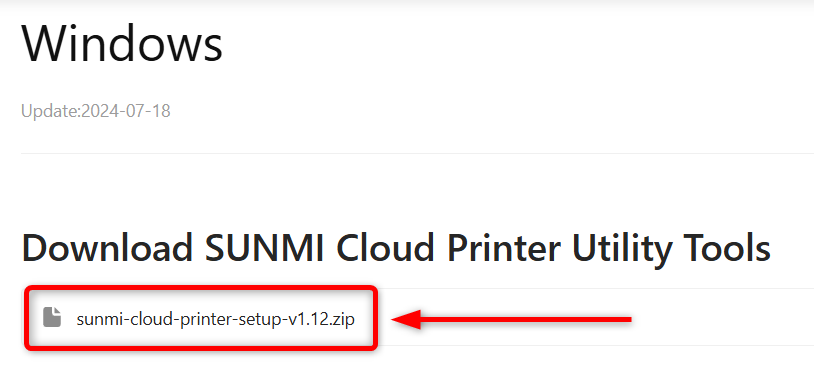
Pobrany folder o nazwie sunmi-cloud-printer-setup-v1.12 (zip – ikona z suwakiem) należy rozpakować. W tym celu na folderze wybrać prawy przycisk myszy → Wyodrębnij wszystkie… (można także użyć programu typu WinRAR)
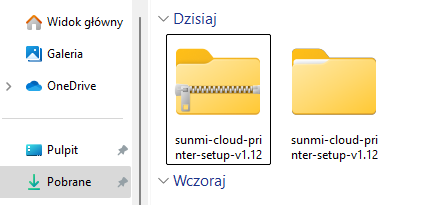
Otworzyć wypakowany folder (ikona bez suwaka) → otworzyć aplikację sunmi-cloud-printer-setup

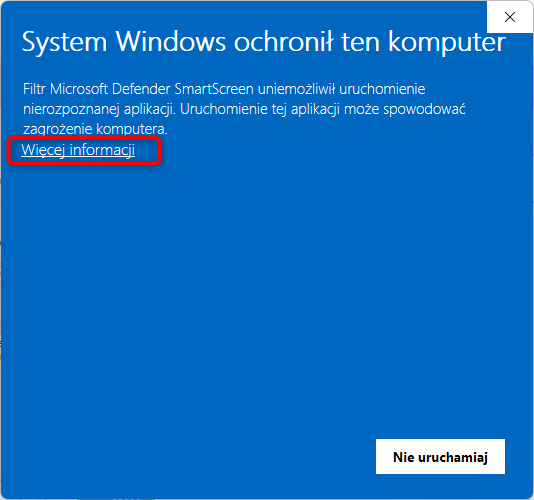
W nowym, niebieskim oknie systemu wybrać Więcej informacji → pojawi się opcja Uruchom mimo to
W programie wybrać Preferences (koło zębate) → zmienić język na English → potwierdzić OK → zamknąć program (x).
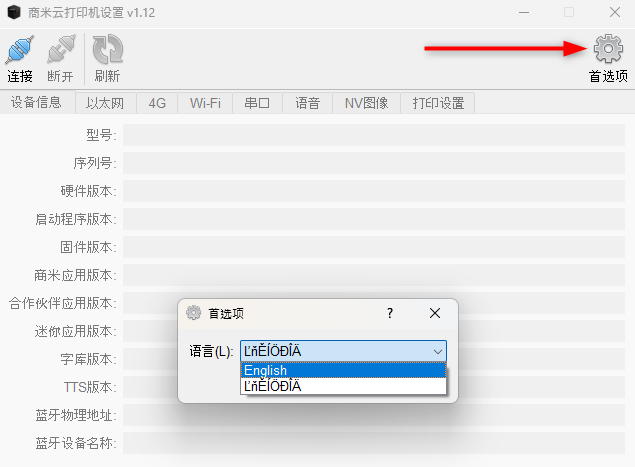
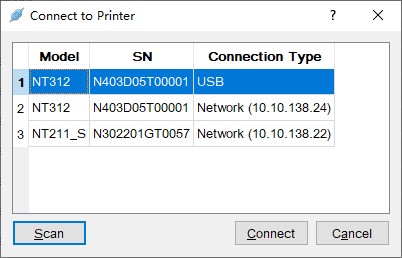
Następnie otworzyć na nowo program sunmi-cloud-printer-setup z wypakowanego folderu (ikona bez suwaka) → wybrać Scan → zaznaczyć urządzenie USB na liście → potwierdzić Connect.
W nowym oknie wybrać sekcję Ethernet → w pola w pola IP Address (Static) oraz Netmask (Static) wprowadzić 0.0.0.0.

Po restarcie drukarki należy wydrukować selftest. W tym celu należy włączyć drukarkę i nacisnąć dwukrotnie gumowy przycisk obok gniazda ethernet z tyłu obudowy. Po kilku sekundach nastąpi wydruk z konfiguracją drukarki (**NETWORK PAGE**). W sekcji [LAN] będzie widoczny adres IP drukarki. Wydruk należy zachować ponieważ będzie potrzebny w kolejnych krokach.
5.3 Połączenie drukarki SUNMI NT311 sieciowo, za pomocą Wi-Fi (opcja)
Przed próbą połączenia sieciowego drukarki bonowej SUNMI Cloud POS Printer NT311, konieczne będzie połączenie jej z siecią Wi-Fi w lokalu oraz poprawne ustawienie jej wewnętrznych parametrów.
5.3.1 Konfiguracja parametrów wewnętrznych drukarki i połączenie z siecią Wi-Fi
Drukarka z portem komunikacji Wi-Fi wyjęta prosto z pudełka nie jest gotowa do działania. Niezbędne jest połączenie jej z siecią Wi-Fi w lokalu.
W pierwszym kroku należy połączyć drukarkę Sunmi NT311 z komputerem (windows) za pomocą kabla USB C
Pobrać plik sunmi-cloud-printer-setup ze strony producenta drukarki dostępny po kliknięciu w LINK.
Pobrany folder o nazwie sunmi-cloud-printer-setup-v1.12 (zip – ikona z suwakiem) należy rozpakować. W tym celu na folderze wybrać prawy przycisk myszy → Wyodrębnij wszystkie… (można także użyć programu typu WinRAR)
Otworzyć wypakowany folder (ikona bez suwaka) → otworzyć aplikację sunmi-cloud-printer-setup
W nowym, niebieskim oknie systemu wybrać Więcej informacji → pojawi się opcja Uruchom mimo to
W programie wybrać Preferences (koło zębate) → zmienić język na English → potwierdzić OK → zamknąć program (x).
Następnie otworzyć na nowo program sunmi-cloud-printer-setup z wypakowanego folderu (ikona bez suwaka) → wybrać Scan → zaznaczyć urządzenie USB na liście → potwierdzić Connect.
W nowym oknie wybrać sekcję Wi-Fi → Configure SSID

Wprowadzić nazwę sieci SSID oraz hasło Password → potwierdzić OK.

Po restarcie drukarki należy wydrukować selftest.
W tym celu należy włączyć drukarkę i nacisnąć dwukrotnie gumowy przycisk obok gniazda ethernet z tyłu obudowy. Po kilku sekundach nastąpi wydruk z konfiguracją drukarki (**NETWORK PAGE**). W sekcji [WiFi] będzie widoczny adres IP drukarki. Wydruk należy zachować ponieważ będzie potrzebny w kolejnych krokach.
5.3.2 Weryfikacja komunikacji między tabletem i drukarką w sieci
W pierwszym kroku należy upewnić się, że terminal sprzedażowy POSbistro oraz drukarka bonowa znajdują się w tej samej sieci wewnętrznej. W tym celu proszę wybrać na tablecie kolejno: ikona koła zębatego → Urządzenia → biały trójkąt skierowany w dół → Pinguj urządzenie.
W nowym oknie wpisać wydrukowany wcześniej adres IP i wybrać Start.
Test można uznać za pomyślny, jeżeli w ostatnim wierszu kolorem zielonym wyświetli się Success 5, failed 0, longTimeRequest 0.
5.3.3 Podłączenie sieciowe drukarki SUNMI NT311 z aplikacją POSbistro
Jeżeli wszystkie ustawienia drukarki są prawidłowe oraz test PING przebiegł pomyślnie można przystąpić do połączenia drukarki z aplikacją POSbistro.
Na terminalu sprzedażowym POSbistro należy wybrać kolejno: ikonę koła zębatego → Urządzenia → Dodaj drukarkę.
W nowym oknie wybrać Dodaj Drukarkę Sieciową.
Z rozwijanej listy wybrać protokół ESCPOS (1) i kliknąć w belkę Odśwież Listę Drukarek (2). Na ekranie zostanie wyświetlona lista dostępnych urządzeń. Wybieramy urządzenie o identycznym adresie IP jak na wydrukowanym wcześniej bonie i klikamy + (3).
Po prawidłowym podłączeniu drukarki pojawi się okno szczegółów.
Po lewej stronie ekranu należy kliknąć w napis Miejsca docelowe i zaznaczyć odpowiednie miejsce np. Kuchnia gorąca.
Niżej kliknąć w Opcje drukarki i wybrać odpowiednie opcje. Najczęściej są to: Bonownik – pomiń poprzednio wydrukowane przedmioty, Dźwięk, Dodatki w nowej linii, Kreski oraz Większa czcionka.
Wracamy do widoku urządzeń, klikając w prawym górnym rogu strzałkę w prawo. Należy upewnić się, że drukarka jest zaznaczona jak na zdjęciu poniżej tzn. (1) drukarka włączona, (2) drukarka wyłączona.
Ważne: Należy pamiętać o konieczności przypisania miejsca docelowego do danego przedmiotu w menu. Więcej informacji TUTAJ.
Dodatkowe informacje na temat konfiguracji wewnętrznych parametrów drukarki SUNMI NT311 WiFi mogą Państwo uzyskać na stronie: https://sunmi.com.pl/ lub kontaktując się z dystrybutorem.
Ważne: W celu prawidłowej komunikacji terminali sprzedażowych POSbistro z drukarką bonową konieczne jest zarezerwowanie w routerze adresu IP drukarki, aby nie dochodziło do jego zmiany podczas awarii zasilania lub restartu urządzeń, gdyż wtedy drukarka przestanie współpracować z systemem sprzedażowym POSbistro, co uniemożliwi wydruk bonów. Czynność tą mogą Państwo wykonać samodzielnie zapoznając się z instrukcją posiadanego routera lub zlecić specjaliście ds. konfiguracji sieci (sieciowcowi), który wykona taką usługę na miejscu w lokalu. Należy pamiętać, aby konfiguracja sieci w lokalu była zgodna z zaleceniami znajdującymi się po kliknięciu w LINK.
5.4 Połączenie drukarki SUNMI NT311 przez Bluetooth (BT)
Ważne: W obecnej wersji drukarka nie współpracuje z aplikacją POSbistro przez bluetooth dlatego należy skorzystać z połączenia ethernet (kabel) lub Wi-Fi (bezprzewodowo). Opcja połączenie przez BT dostępna będzie w przyszłości.
5.4.1 Włączenie komunikacji Bluetooth w tablecie/smartfonie
Przed próbą połączenia z aplikacją POSbistro drukarką bonową SUNMI Cloud POS Printer NT311 za pomocą technologii bluetooth, konieczne jest włączenie tej komunikacji w tablecie / smartfonie oraz poprawne ustawienie parametrów wewnętrznych drukarki.
5.4.2 Połączenie drukarki SUNMI NT311 z aplikacją POSbistro przez Bluetooth
Jeżeli wszystkie ustawienia drukarki są prawidłowe, można przystąpić do połączenia jej z aplikacją POSbistro. Należy wybrać kolejno: ikona koła zębatego → Urządzenia → Dodaj drukarkę.

W nowym oknie wybieramy Dodaj Drukarkę Bluetooth.

Aplikacja wyświetli wszystkie urządzenia będące w zasięgu tabletu.

Kolejno wybieramy naszą drukarkę (czyli symbol CloudPrint_0328) i klikamy +. Wyświetlone zostanie żądanie powiązania, które potwierdzamy przyciskiem Powiąż.

Po wpisaniu i zatwierdzeniu PIN, drukarka pojawi się poniżej w sekcji Sparowane urządzenia. Klikamy w białą strzałkę w dół, wybieramy protokół ESCPOS, po czym wybieramy + obok nazwy protokołu.

Teraz, gdy drukarka jest już sparowana z tabletem, zostanie wyświetlony ekran szczegółów.

Należy kliknąć w pomarańczową belkę Drukuj rachunek testowy. Po wydrukowaniu rachunku testowego kliknąć w napis Miejsca docelowe i zaznaczyć odpowiednie, np. Kuchnia gorąca.

Niżej kliknąć w Opcje drukarki i wybrać odpowiednie. Najczęściej stosowane to: Bonownik – pomiń poprzednio wydrukowane przedmioty, Dźwięk, Dodatki w nowej linii, Kreski oraz Większa czcionka.

Wracamy do widoku urządzeń, klikając w prawym górnym rogu strzałkę w prawo. Należy upewnić się, że drukarka jest włączona jak na zdjęciu niżej tzn.: (1) drukarka włączona, (2) drukarka wyłączona.

Ważne: Należy pamiętać o konieczności przypisania miejsca docelowego do danego przedmiotu w menu. Więcej informacji TUTAJ.

5.4.3 Weryfikacja nazwy bluetooth drukarki SUNMI NT311
Aby zweryfikować nazwę bluetooth drukarki SUNMI Cloud POS Printer NT311 należy połączyć drukarkę z komputerem (windows) za pomocą kabla USB C a następnie uruchomić program SUNMI Cloud Printer Utility Tools, który można pobrać ze strony dostępnej po kliknięciu w LINK lub uzyskać od dystrybutora drukarki. Następnie wybrać Connect → zaznaczyć urządzenie na liście → potwierdzić Connect.
Nazwa drukarki wyszukiwana przez Bluetooth będzie widoczna w sekcji Bluetooth Device Name.

6. Drukarka SUNSO WTP805W Ethernet / WiFi / Bluetooth

6.1 Ogólne informacje na temat interfejsów komunikacyjnych w drukarce SUNSO WTP805W
Drukarka termiczna SUNSO WTP805W posiada 5 interfejsów komunikacyjnych:
- LAN/Ethernet (zalecane do połączenia z aplikacją POSbistro),
- WiFi (opcjonalne do połączenia z aplikacją POSbistro),
- Bluetooth (opcjonalne do połączenia z aplikacją POSbistro),
- USB (opcjonalne do połączenie z aplikacją POSbistro),
- RS232 (brak możliwości połączenie z aplikacją POSbistro).
6.2 Połączenie drukarki SUNSO WTP805W sieciowo, za pomocą kabla LAN (zalecane)
Przed próbą połączenia z aplikacją POSbistro drukarki bonowej SUNSO WTP805W, konieczne będzie połączenie jej z siecią LAN w lokalu za pomocą kabla ethernet oraz poprawne ustawienie wewnętrznych parametrów. Wszelkie ustawienia niezbędne do prawidłowej pracy drukarki powinna wprowadzić firma, w której urządzenie zostało zakupione. Instrukcją producenta dostępna po kliknięciu w LINK.
6.2.1 Podłączenie drukarki SUNSO WTP805W do sieci oraz wydruk adresu IP
Drukarka wyjęta prosto z pudełka i podłączona do routera za pomocą kabla ethernet często jest gotowa do działania. Wejścia Ethernet i USB znajdują się pod tylną pokrywą drukarki, którą należy ostrożnie ściągnąć na czas konfiguracji.
Niezbędny kabel ethernet o odpowiedniej długości można kupić w dowolnym sklepie ze sprzętem komputerowym (zestaw nie zawiera kabla ethernet).

Łączymy drukarkę z siecią za pomocą kabla ethernet. Następnie na wyłączonej drukarce wciskamy przycisk rozwijania papieru (ikona prostokąta). Ciągle go trzymając, włączamy zasilanie, dzięki czemu zostanie wydrukowany paragon z adresem IP (self test), który będzie potrzebny w kolejnych krokach.
Jeżeli drukarka nie łączy się z siecią i/lub jej adres IP jest spoza puli adresacji sieci LAN (np. trzy pierwsze wartości przed kropkami są inne niż w aplikacji POSbistro) należy włączyć w jej ustawieniach DHCP oraz sprawdzić wybrany tryb zgodnie z punktem 6.2.4 niniejszej instrukcji.
Ważne: Niezwłocznie po podłączeniu drukarki do systemu sprzedażowego POSbistro należy zarezerwować jej adres IP w routerze, co wykluczy w przyszłości możliwość zmiany adresu IP, a tym samym uchroni przed brakiem możliwości wydruku oraz koniecznością ponownego podłączania i konfigurowania drukarki. Należy pamiętać, aby konfiguracja sieci w lokalu była zgodna z zaleceniami znajdującymi się po kliknięciu w LINK.
6.2.2 Weryfikacja komunikacji między tabletem i drukarką w sieci
W pierwszym kroku należy upewnić się, że terminal sprzedażowy POSbistro oraz drukarka bonowa znajdują się w tej samej sieci wewnętrznej. W tym celu proszę wybrać na tablecie kolejno: ikona koła zębatego → Urządzenia → biały trójkąt skierowany w dół → Pinguj urządzenie.

W nowym oknie wpisać wydrukowany wcześniej adres IP i wybrać Start.

Test można uznać za pomyślny, jeżeli w ostatnim wierszu kolorem zielonym wyświetli się Success 5, failed 0, longTimeRequest 0.
6.2.3 Podłączenie sieciowe drukarki SUNSO WTP805W z aplikacją POSbistro
Jeżeli wszystkie ustawienia drukarki są prawidłowe oraz test PING przebiegł pomyślnie można przystąpić do połączenia drukarki z aplikacją POSbistro. Następnie na terminalu sprzedażowym POSbistro należy wybrać kolejno: ikonę koła zębatego → Urządzenia → Dodaj drukarkę.

W nowym oknie wybrać Dodaj Drukarkę Sieciową.

Z rozwijanej listy wybrać protokół ESCPOS (1) i kliknąć w belkę Odśwież Listę Drukarek (2). Na ekranie zostanie wyświetlona lista dostępnych urządzeń. Wybieramy urządzenie o identycznym adresie IP jak na wydrukowanym wcześniej bonie i klikamy + (3).

Po prawidłowym podłączeniu drukarki pojawi się okno szczegółów.

Po lewej stronie ekranu należy kliknąć w napis Miejsca docelowe i zaznaczyć odpowiednie miejsce, np. Kuchnia gorąca.

Niżej kliknąć w Opcje drukarki i wybrać odpowiednie opcje. Najczęściej są to: Bonownik – pomiń poprzednio wydrukowane przedmioty, Dźwięk, Dodatki w nowej linii, Kreski oraz Większa czcionka.

Wracamy do widoku urządzeń, klikając w prawym górnym rogu strzałkę w prawo. Należy upewnić się, że drukarka jest zaznaczona jak na zdjęciu poniżej tzn. (1) drukarka włączona, (2) drukarka wyłączona.

Ważne: Należy pamiętać o konieczności przypisania miejsca docelowego do danego przedmiotu w menu. Więcej informacji TUTAJ.

6.2.4 Włączenie DHCP w drukarce SUNSO WTP805W (ethernet) i zmiana trybu pracy
Jeżeli adres IP drukarki SUNSO WTP 805W wydrukowany zgodnie z punktem 6.2.1 jest spoza puli adresacji sieci LAN (np. trzy pierwsze wartości przed kropkami są inne niż w aplikacji POSbistro), a test PING (opisane w punkcie 6.2.2) jest negatywny może to oznaczać, że w drukarce wyłączona jest opcja Auto Assigment IP czyli DHCP jest wyłączone.
W celu umożliwienia połączenia z siecią i systemem POSbistro należy włączyć DHCP poprzez program do konfiguracji drukarek WTP o nazwie SUNSO Printer Utility 1.0.0.7, które na ogół znajduje się na załączonej do urządzenia płycie CD lub dostępne jest do pobrania na stronie producenta drukarek POSNET po kliknięciu w LINK.
Drukarkę należy podłączyć do komputera za pomocą kabla USB B, który powinien znajdować się w pudełku.

Kolejnym kroku uruchamiamy programu konfiguracyjny Printer Utility w komputerze.

Wchodzimy w sekcję Modyfi Printer i wybieramy model drukarki w sekcji Printer driver.
Potwierdzamy OK.

Następnie wybieramy sekcję Advanced Settings → Ethernet Settings → Auto Assigment IP → potwierdzamy przyciskiem Set.

Dodatkowo jeżeli drukarka wcześniej pracowała w trybie (Mode) WiFi należy wybrać kolejno: Advanced Settings → WiFi Ethernet switching → Mode zmieniamy na Ethernet → Set

Następuje restart drukarki.
Ważne: Niezwłocznie po podłączeniu drukarki do systemu sprzedażowego POSbistro należy zarezerwować jej adres IP w routerze, co wykluczy w przyszłości możliwość zmiany adresu IP, a tym samym uchroni przed brakiem możliwości wydruku oraz koniecznością ponownego podłączania i konfigurowania drukarki. Należy pamiętać, aby konfiguracja sieci w lokalu była zgodna z zaleceniami znajdującymi się po kliknięciu w LINK.
Dodatkowe informacje na temat konfiguracji drukarki paragonowej SUNSO WTP805W Ethernet, USB, BT, WiFi mogą Państwo uzyskać na stronie: http://www.posnet.com.pl lub kontaktując się bezpośrednio z producentem: e-mail: wsparcie@posnet.com lub tel. 801 800 111.
6.2.5 Wydruk logo na drukarce SUNSO WTP805W
Drukarka Sunso WTP umożliwia wydruk logo w nagłówku. Przez program SUNSOUtility ver. 1.0.0.7 należy dodać nagłówek w konfiguracji drukarki. Format zdjęcia: JPG lub PNG z białym tłem (nie może być przezroczyste), szerokość 380px (dla papieru 57 mm) lub 576px (dla papieru 80 mm). Po zaprogramowaniu logo w drukarce należy w aplikacji POSbistro wybrać ikonę koła zębatego → Urządzenia → wybrać z listy drukarkę → w szczegółach wybrać Ustawienia wydruku → zaznaczyć Drukuj Logo 1. Logo będzie na wydrukach: Rachunek, Rachunek próbny, Faktura (od wersji POSbistro 3.5.0). Na bonach nie jest drukowane.
6.3 Połączenie drukarki SUNSO WTP805W sieciowo, za pomocą Wi-Fi (opcja)
Przed próbą połączenia sieciowego drukarki bonowej SUNSO WTP805W, konieczne będzie połączenie jej z siecią Wi-Fi w lokalu oraz poprawne ustawienie jej wewnętrznych parametrów.
6.3.1 Połączenie drukarki SUNSO WTP805W z siecią Wi-Fi i wydruk selftestu
Drukarka z portem komunikacji Wi-Fi wyjęta prosto z pudełka nie jest gotowa do działania. Niezbędne jest połączenie jej z siecią Wi-Fi w lokalu. W tym celu za potrzebny będzie komputer z systemem Windows oraz kabel USB B oraz program do konfiguracji drukarek WTP805 wer 1.0.0.7 o nazwie Printer Utility dostępny do pobrania TUTAJ.
Na komputerze instalujemy wspomniany program program.
Drukarkę należy podłączyć do komputera za pomocą kabla USB B, który powinien znajdować się w pudełku.
Otwieramy program Printer Utility 1.0.0.7 i wykonujemy następujące kroki:
W pierwszym oknie wybieramy Modyfi Printer i wybieramy model drukarki w sekcji Printer driver. Potwierdzamy OK.
Wybieramy opcję Advanced Settings …

W nowym oknie WiFi Ethernet switching → Mode → zmieniamy na Wifi → Set
Następuje restart drukarki.
Wybieramy opcję WiFi Setting

W nowym oknie:
- w sekcji Wifi Mode ustawiamy STA.
- naciskamy Scan (wyszykiwanie sieci Wifi)
- w sekcji SSID wybieramy z listy właściwą nazwę sieci WiFi,
- DHCP ustawiamy Enable,
- wpisujemy hasło do sieci WiFi w sekcji Password,
- Wybieramy Set.

Nastąpi restart drukarki.
Następnie na wyłączonej drukarce wciskamy przycisk rozwijania papieru (ikona prostokąta). Ciągle go trzymając, włączamy zasilanie, jeśli zacznie drukować puszczamy przyciski. Nastąpi wydruk paragonu z adresem IP (self test), który będzie potrzebny w kolejnych krokach.
6.3.2 Weryfikacja komunikacji między tabletem i drukarką SUNSO WTP805W w sieci
W pierwszym kroku należy upewnić się, że terminal sprzedażowy POSbistro oraz drukarka bonowa znajdują się w tej samej sieci wewnętrznej. W tym celu proszę wybrać na tablecie kolejno: ikona koła zębatego → Urządzenia → biały trójkąt skierowany w dół → Pinguj urządzenie.
W nowym oknie wpisać wydrukowany wcześniej adres IP i wybrać Start.
Test można uznać za pomyślny, jeżeli w ostatnim wierszu kolorem zielonym wyświetli się Success 5, failed 0, longTimeRequest 0.
6.3.3 Podłączenie sieciowe drukarki SUNSO WTP805W z aplikacją POSbistro
Jeżeli wszystkie ustawienia drukarki są prawidłowe oraz test PING przebiegł pomyślnie można przystąpić do połączenia drukarki z aplikacją POSbistro. Następnie na terminalu sprzedażowym POSbistro należy wybrać kolejno: ikonę koła zębatego → Urządzenia → Dodaj drukarkę.
W nowym oknie wybrać Dodaj Drukarkę Sieciową.
Z rozwijanej listy wybrać protokół ESCPOS (1) i kliknąć w belkę Odśwież Listę Drukarek (2). Na ekranie zostanie wyświetlona lista dostępnych urządzeń. Wybieramy urządzenie o identycznym adresie IP, jak na wydrukowanym wcześniej bonie i klikamy + (3).
Po prawidłowym podłączeniu drukarki pojawi się okno szczegółów.
Po lewej stronie ekranu należy kliknąć w napis Miejsca docelowe i zaznaczyć odpowiednie miejsce, np. Kuchnia gorąca.
Niżej kliknąć w Opcje drukarki i wybrać odpowiednie opcje. Najczęściej są to: Bonownik – pomiń poprzednio wydrukowane przedmioty, Dźwięk, Dodatki w nowej linii, Kreski oraz Większa czcionka.
Wracamy do widoku urządzeń, klikając w prawym górnym rogu strzałkę w prawo. Należy upewnić się, że drukarka jest zaznaczona jak na zdjęciu poniżej tzn. (1) drukarka włączona, (2) drukarka wyłączona.
Ważne: Należy pamiętać o konieczności przypisania miejsca docelowego do danego przedmiotu w menu. Więcej informacji TUTAJ.
6.3.4 Przywrócenie ustawień fabrycznych Wi-Fi w drukarce SUNSO WTP805W (WiFi)
Jeżeli popełniliśmy błąd w konfiguracji drukarki przez sieć Wi-Fi należy przywrócić jej ustawienia fabryczne. W tym celu niezbędne będą: komputer z systemem Windows, kabel USB B oraz oprogramowanie Printer Utility 1.0.0.7. W zestawie z drukarką znajduje się wspomniany kabel, instrukcją w formie papierowej oraz płyta CD, na której zapisana jest potrzebna aplikacja Printer Utility 1.0.0.7 oraz sterowniki drukarki. Program do konfiguracji drukarke Sunso WTP805W można również pobrać ze strony producenta LINK. Na stronie wybrać sekcję Dane techniczne a następnie kliknąć w Tu pobierzesz program narzędziowy. Plik zostanie zapisany na dysku komputera. Należy go otworzyć.
Drukarkę należy podłączyć do komputera za pomocą kabla USB B, który powinien znajdować się w pudełku. Uruchomiamy program Printer Utility wer. 1.0.0.7
Wybieramy sekcję Advanced Settings (w prawym dolnym rogu).

Następnie należy kolejno wybrać: Wifi Setting → Restore Factory Settings → potwierdzić Tak → jeśli pojawi się komunikat Are you sure to restore factory settings? → wybrać OK

Po przywróceniu ustawień fabrycznych należy ponownie połączyć drukarkę z Wi-Fi oraz połączyć ją z aplikacją POSbistro zgodnie z rozdziałami 6.3.1 – 6.3.3.
Dodatkowe informacje na temat konfiguracji drukarki paragonowej SUNSO WTP805W Ethernet, USB, BT, WiFi mogą Państwo uzyskać na stronie: http://www.posnet.com.pl lub kontaktując się bezpośrednio z producentem: e-mail: wsparcie@posnet.com lub tel. 801 800 111.
Ważne: W celu prawidłowej komunikacji terminali sprzedażowych POSbistro z drukarką bonową konieczne jest zarezerwowanie w routerze adresu IP drukarki, aby nie dochodziło do jego zmiany podczas awarii zasilania lub restartu urządzeń, gdyż wtedy drukarka przestanie współpracować z systemem sprzedażowym POSbistro, co uniemożliwi wydruk bonów. Czynność tą mogą Państwo wykonać samodzielnie zapoznając się z instrukcją posiadanego routera lub zlecić specjaliście ds. konfiguracji sieci (sieciowcowi), który wykona taką usługę na miejscu w lokalu. Należy pamiętać, aby konfiguracja sieci w lokalu była zgodna z zaleceniami znajdującymi się po kliknięciu w LINK.
6.4 Połączenie drukarki SUNSO WTP805W przez Bluetooth (BT)
Ważne: Drukarka bonowa SUNSO WTP805W umożliwia połączenie przez Bluetooth niezależnie od tego czy wybrany jest moduł WiFi czy Ethernet.
6.4.1 Włączenie komunikacji Bluetooth w tablecie/smartfonie
Przed próbą połączenia z aplikacją POSbistro drukarką bonową SUNSO WTP805W za pomocą technologii bluetooth, konieczne jest włączenie tej komunikacji w tablecie / smartfonie oraz poprawne ustawienie parametrów wewnętrznych drukarki.
6.4.2 Połączenie drukarki SUNSO WTP805W z aplikacją POSbistro przez Bluetooth
Jeżeli wszystkie ustawienia drukarki są prawidłowe, można przystąpić do połączenia jej z aplikacją POSbistro. Należy wybrać kolejno: ikona koła zębatego → Urządzenia → Dodaj drukarkę.

W nowym oknie wybieramy Dodaj Drukarkę Bluetooth.

Aplikacja wyświetli wszystkie urządzenia będące w zasięgu tabletu.

Kolejno wybieramy naszą drukarkę (czyli symbol BT Printer-1779) i klikamy +. Wyświetlone zostanie żądanie powiązania, które potwierdzamy przyciskiem Powiąż.

Po wpisaniu i zatwierdzeniu PIN, drukarka pojawi się poniżej w sekcji Sparowane urządzenia. Klikamy w białą strzałkę w dół, wybieramy protokół ESCPOS, po czym wybieramy + obok nazwy protokołu.

Teraz, gdy drukarka jest już sparowana z tabletem, zostanie wyświetlony ekran szczegółów.

Należy kliknąć w pomarańczową belkę Drukuj rachunek testowy. Po wydrukowaniu rachunku testowego kliknąć w napis Miejsca docelowe i zaznaczyć odpowiednie, np. Kuchnia gorąca.

Niżej kliknąć w Opcje drukarki i wybrać odpowiednie. Najczęściej stosowane to: Bonownik – pomiń poprzednio wydrukowane przedmioty, Dźwięk, Dodatki w nowej linii, Kreski oraz Większa czcionka.

Wracamy do widoku urządzeń, klikając w prawym górnym rogu strzałkę w prawo. Należy upewnić się, że drukarka jest włączona jak na zdjęciu niżej tzn.: (1) drukarka włączona, (2) drukarka wyłączona.

Ważne: Należy pamiętać o konieczności przypisania miejsca docelowego do danego przedmiotu w menu. Więcej informacji TUTAJ.

6.4.3 Weryfikacja nazwy bluetooth drukarki SUNSO WTP805W
Aby zweryfikować nazwę bluetooth drukarki SUNMI SUNSO WTP805W będzie potrzebny komputer (Windows) połączonym z tą samą siecią co drukarka. W komputerze otwieramy przeglądarkę (Chrome) i wpisujemy adres IP drukarki.
Instrukcja wydruku adresu IP (selftestu) dostępna w rozdziale 6.2.1.
W nowym oknie wybieramy Login.

Domyślne dane do logowania:
- Account: admin
- Password: 123456
W nowym oknie widoczne będą informacje Bluetooth Name oraz Password.

Domyślne dane:
- Bluetooth Name: BT Printer
- Password: 1234
7. Połączenie drukarki aplikacyjnej (serwer wydruku)
7.1 Ogólne informacje
Drukarka aplikacyjna to funkcjonalność pozwalająca połączyć daną drukarkę bonową bluetooth lub USB z kilkoma tabletami (nie dotyczy drukarek sieciowych LAN i Wi-Fi). W ramach tego rozwiązania jeden z tabletów jest bezpośrednio połączony z drukarką poprzez Bluetooth lub USB, natomiast na pozostałych tabletach korzystamy z funkcji drukarki aplikacyjnej. Tablet bezpośrednio połączony z drukarką pełni rolę serwera wydruku (tablet główny), a pozostałe tablety (dodatkowe) komunikują się z drukarką za jego pośrednictwem. Funkcjonalność dotyczy tylko drukarek bonowych Bluetooth oraz USB, do których bezpośrednio może być podłączone jedno urządzenie. Sieciowe drukarki bonowe (LAN lub Wi-Fi) należy zawsze łączyć bezpośrednio z każdym urządzeniem, na którym jest zainstalowana aplikacja POSbistro.
7.2 Wymagania dotyczące sieci i urządzeń
Wszystkie urządzenia muszą być połączone z tą samą siecią lokalną oraz muszą mieć zarezerwowane adresy IP w routerze (stałą adresację IP można ustawić z poziomu urządzeń sieciowych – w tym celu należy skontaktować się z osobą zarządzającą siecią w lokalu). Do poprawnego działania drukarki aplikacyjnej jest wymagane:
- zainstalowanie tej samej wersji aplikacji POSbistro na wszystkich tabletach,
- włączenie opcji Pozostań w stanie czuwania na tablecie głównym. Instrukcja dostępna TUTAJ, uruchomienie aplikacji POSbistro na tablecie pełniącym rolę serwera wydruku (tablet główny). Urządzenie to nie może być wygaszane ani wyłączane w ciągu dnia pracy. Zalecane jest, aby w godzinach pracy było podłączone do zasilania.
- poprawnie skonfigurowana i stabilna sieć w lokalu. Więcej informacji TUTAJ.
Ważne: Drukarki aplikacyjne nie będą działały prawidłowo, jeśli tablet główny będzie wyłączony, nie będzie miał stabilnego połączenia z siecią lokalną lub zostanie wygaszony ekran urządzenia.
7.3 Połączenie drukarki aplikacyjnej
Aby dodać drukarkę aplikacyjną należy wybrać w aplikacji POSbistro kolejno: ikona koła zębatego → Urządzenia → Dodaj drukarkę → Dodaj drukarkę aplikacyjną. Na ekranie widoczna będzie lista drukarek, które są bezpośrednio połączone z innymi działającymi tabletami w tej samej lokalizacji.
Po kliknięciu przycisku (+) przy wybranej drukarce zostaniemy przeniesieni do okna konfiguracji. Wszystkie ustawienia drukarki są automatycznie pobierane z tabletu głównego (pełniącego rolę serwera wydruku).
8. Drukarka – szczegóły
Po nawiązaniu połączenia między drukarką bonową a tabletem, należy wybrać opcje drukarki odpowiadające za to, jakie wydruki ma wykonywać drukarka. Dostępne warianty podzielone są na cztery sekcje: Ustawienia wydruku, Miejsca docelowe, Zamówienia online/Dostawy, Opcje drukarki. Ponowne wejście do szczegółów drukarki możliwe jest po wybraniu kolejno w aplikacji POSbistro: ikona koła zębatego → Urządzenia → należy dotknąć nazwę właściwej drukarki na liście urządzeń.
8.1 Ustawienia wydruku
W sekcji tej do wyboru są następujące opcje: Rachunek, Rachunek próbny, Drukuj raporty (dotyczy raportów kasowych niefiskalnych), Skrócone numery rachunków (w przypadku niektórych typów drukarek np. DPP-250 do poprawnego działania wymagane włączenie również opcji Wydruki bonowe w starym formacie), Drukuj kod kreskowy, Drukuj napiwek (drukowany jeżeli zaznaczona jest również opcja Rachunek), Transakcje punktami (wydruk z informacją o pobranych lub otrzymanych oraz posiadanych punktach lojalnościowych), Rachunek hotelowy (tylko dla integracji z KwHotel), Wydruk DirectBistro (informacja dotycząca systemu zamówień online DirectBistro), Faktura, Anulowanie sprzedaży, Karta płatnicza (używana jeśli terminal płatniczy nie ma drukarki), Potwierdzenia wpłaty zaliczki, Drukuj logo 1 (jeżeli drukarka ma zaprogramowane logo 1), Wydruki bonowe w starym formacie (należy włączyć jeśli drukarka nie drukuje lub błędnie drukuje skrócone numery rachunków – wtedy numer wysyłany jest w formacie ASCII Art), (Wydruk KP/KW, Potwierdzenie wydania, Nie drukuj podatku (na rachunku i rachunku próbnym nie ma informacji o podatku), Potwierdzenie wydania (następuje wydruk jeśli zamówienie zostanie wydane w KDS), Wydruk Kekemeke (wydruk bonu z kodami dodającymi pieczątki w aplikacji Kekemeke).

8.2 Miejsca docelowe
Głównym zadaniem drukarki bonowej jest drukowanie bonów z zamówieniami. Koniecznie należy zaznaczyć właściwe miejsca docelowe. Więcej informacji TUTAJ.
8.3 Zamówienia online/Dostawy
Drukarka bonowa może służyć do drukowania bonów dla kierowców – Opis zewnętrznego zamówienia lub informować o pojawieniu się nowych koszyków online – Automatyczny druk zewnętrznego zamówienia.
8.4 Opcje drukarki
Sekcja umożliwia ustawienie następujących opcji: Wydruk zbiorczy (wszystkie pozycje drukowane są na jednym bonie, nie ma podziału na miejsca docelowe), Informacja o rabacie, Szuflada (umożliwia automatyczne otwieranie szuflady kasowej po zapłacie), Niedostępna dla notyfikacji, Większa czcionka, Dodatki w nowej linii (każdy dodatek na bonach będzie w nowym wierszu zamiast jeden obok drugiego), Niedostępna dla przywołań, Kreski (poziome, przerywane linie oddzielające pozycje na bonie), Bonownik – pomiń poprzednio wydrukowane przedmioty (włączenie opcji powoduje, że przy aktualizacji rachunku na bonach drukowane są tylko nowe pozycje z odpowiednią adnotacją), Ignoruj odpowiedź z drukarki (aplikacja nie czeka na potwierdzenie wydruku z drukarki bonowej, zawsze uznaje, że wydruk nastąpił poprawnie), Dźwięk, Drukuj notatkę na rachunku (dotyczy tylko rachunku próbnego), Nazwa kasjera, Nazwa drukarki. Dostępność funkcji zależna jest od modelu i typu drukarki.
8.5 Ustawienia zaawansowane
Sekcja zawiera następujące opcje: Szerokość wydruku (32, 40, 60 znaków), Raport okresowy (możliwość wydruku raportu okresowego z drukarki. Dostępna tylko dla fiskalnych protokołów), Sprawdź status (status ogólny, status totalizerów. Dostępna tylko dla fiskalnych protokołów), Typy zamówień dostępne dla urządzenia (możliwość zmiany typów zamówienia, które będą wysyłane na daną drukarkę. Domyślnie wybrane wszystkie typu), Pomieszczenia dostępne dla urządzenia (możliwość zmiany pomieszczeń, z których zamówienia będą wysyłane na daną drukarkę. Domyślnie wybrane wszystkie pomieszczenia), Dodaj skrócone numery rachunków (możliwość zmiany, dla których miejsc docelowych będą drukowane skrócone numery rachunków. Domyślnie wybrane drukuj zawsze), Ustaw stawki VAT (umożliwia ustawienia nowej matrycy VAT w drukarce fiskalnej. Dostępna tylko dla fiskalnych protokołów), Ustaw nagłówek (umożliwia ustawienie nowego nagłówka w drukarce fiskalnej. Dostępna tylko dla fiskalnych protokołów), Anuluj transakcję (anuluje wysłaną do drukarki fiskalnej transakcję w przypadku błędu. Dostępna tylko dla fiskalnych protokołów).
Ważne: Modyfikacje w sekcji Ustawienia zaawansowane powinny być wykonywane wyłącznie przez osobę uprawnioną posiadającą odpowiednią wiedzę aby nie doprowadzić do zablokowania możliwości drukowania dokumentów fiskalnych i niefiskalnych.
8.6 Drukuj raport dobowy
Sekcja umożliwia wydrukowanie fiskalnego raportu dobowego. Opcja nieaktywna dla protokołów niefiskalnych.
8.7 Drukuj raport miesięczny
Sekcja umożliwia wydrukowanie fiskalnego raportu miesięcznego. Opcja nieaktywna dla protokołów niefiskalnych.
8.8 Drukuj rachunek testowy
Sekcja umożliwia wydrukowanie rachunku testowego – niefiskalnego.
8.9 Usuń drukarkę
Sekcja umożliwia usunięcie drukarki z listy urządzeń.
9. Dodatkowe informacje
9.1 Pozostałe informacje i dane kontaktowe
Informacje zamieszczone w niniejszej instrukcji mają charakter wyłącznie informacyjny i nie stanowią oferty handlowej w rozumieniu Kodeksu Cywilnego. Producent zastrzega sobie prawo zmiany danych, parametrów i sposobu działania funkcji zawartych w niniejszej instrukcji bez wcześniejszego uprzedzenia.
Dane kontaktowe POSbistro dostępne są pod linkiem: www.posbistro.com/pl/kontakt.
9.2 Szkolenia dotyczące systemu POSbistro
Zachęcamy do skorzystania z bezpłatnych oraz dodatkowych szkoleń, a także do zapoznania się z materiałami dydaktycznymi dostępnymi w Akademii POSbistro pod adresem: https://akademia.posbistro.com/.
Rekomendujemy również obejrzenie filmów instruktażowych na naszym kanale YouTube, dostępnym po kliknięciu w udostępniony LINK.
W celu umówienia terminu szkolenia prosimy o kontakt z Biurem Obsługi Klienta:
tel.: 503 708 001, wew. 1 → 2
e-mail: bok@posbistro.com